Edge浏览器(版本 81)如何更改下载保存路径

 时间:2026-02-14 12:53:58

1、启动运行Edge浏览器。

Edge浏览器(版本 81)如何更改下载保存路径

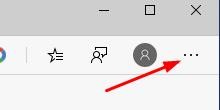
2、点击页面右上角的三点图标。

Edge浏览器(版本 81)如何更改下载保存路径

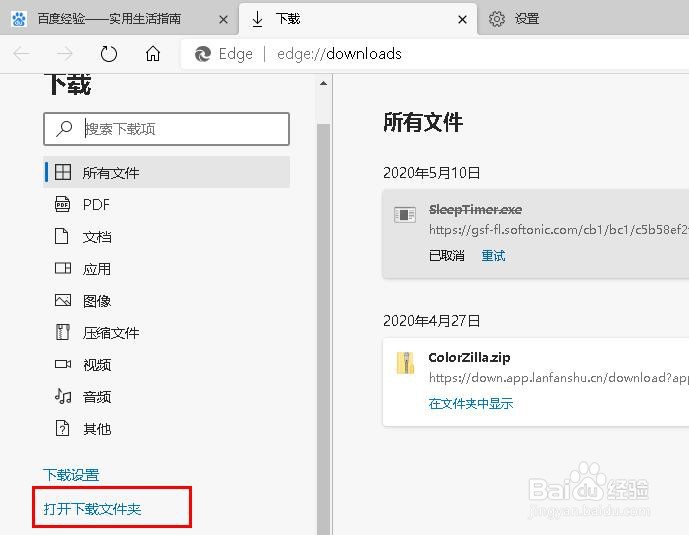
3、点击“下载”。

Edge浏览器(版本 81)如何更改下载保存路径

4、点击左侧窗口的“下载设置”链接。

Edge浏览器(版本 81)如何更改下载保存路径

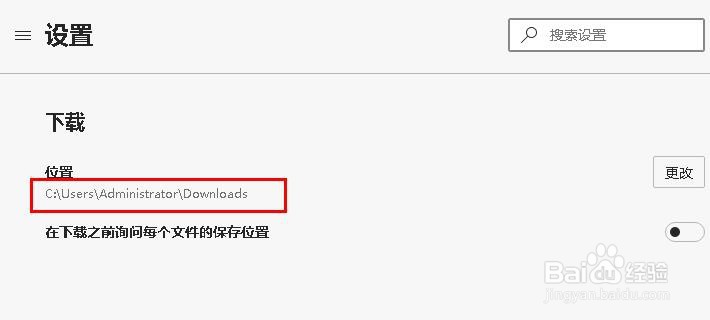
5、位置下面的路径就是Edge浏览器默认下载储存位置。

Edge浏览器(版本 81)如何更改下载保存路径

6、若要更改存储路径,点击右侧的“更改”。

Edge浏览器(版本 81)如何更改下载保存路径

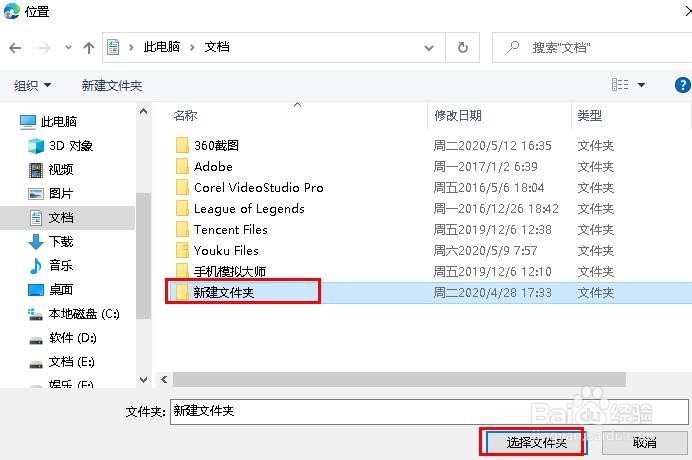
7、点击选择的文件夹,然后点击“选择文件夹”。更改完成

Edge浏览器(版本 81)如何更改下载保存路径

  • win10 edge浏览器怎么设置下载的保存路径
  • Win10浏览器(edge)如何更改下载存放位置
  • 如何设置Edge浏览器下载保存位置
  • Microsoft edge浏览器如何更改下载保存路径?
  • Edge浏览器怎么更改下载保存位置
  • 热门搜索
    become是什么意思 兴风作浪的意思 屡试不爽意思是什么 有什么好看的喜剧电影 日本什么东西值得买 vicky什么意思 合谷的准确位置图和作用 诚惶诚恐的意思 什么奶粉不上火 鳞次栉比是什么意思