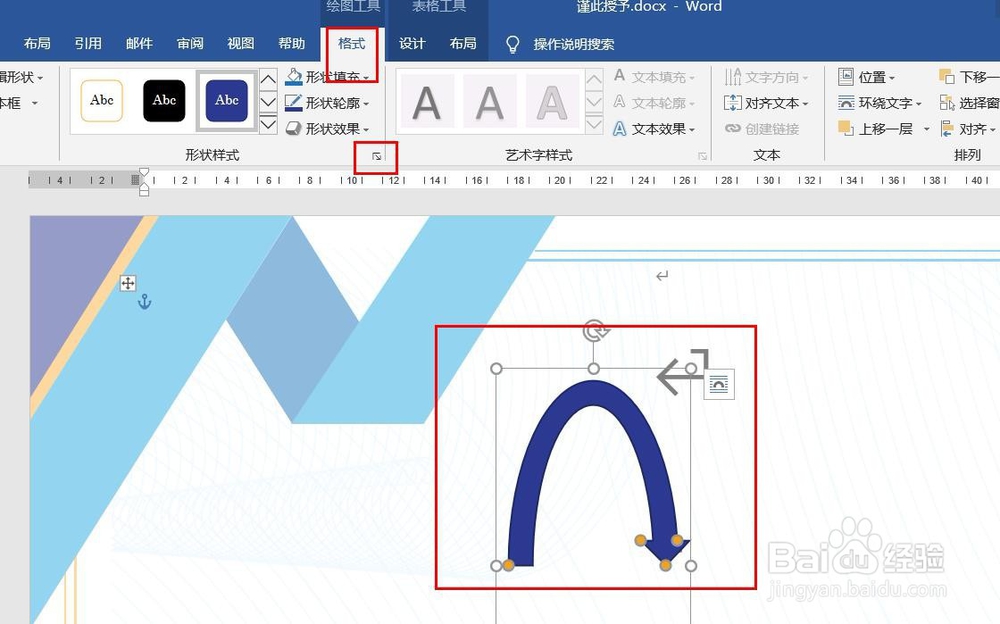
Word2016怎么样插入环形箭头呢?

 时间:2026-04-26 01:23:30

1、打开Word2016办公软件。

Word2016怎么样插入环形箭头呢?

2、点击菜单栏中的插入。

Word2016怎么样插入环形箭头呢?

3、点击形状。

Word2016怎么样插入环形箭头呢?

4、点击环形箭头。

Word2016怎么样插入环形箭头呢?

5、用鼠标画线,环形箭头插入完成,点击格式,然后点击形式样式。

Word2016怎么样插入环形箭头呢?

6、点击油漆桶图标,可以填充颜色和修改粗细。

Word2016怎么样插入环形箭头呢?

7、点击钢笔尖图标,可以设置外观效果。

Word2016怎么样插入环形箭头呢?

8、点击田字格图标,可以设置文字效果。

Word2016怎么样插入环形箭头呢?

1、一、打开Word2016办公软件。

二、点击菜单栏中的插入。

三、点击形状。

四、点击环形箭头。

五、用鼠标画线,环形箭头插入完成,点击格式,然后点击形式样式。

六、点击油漆桶图标,可以填充颜色和修改粗细。

七、点击钢笔尖图标,可以设置外观效果。

八、点击田字格图标,可以设置文字效果。

  • PPT2016文本框怎么设计放射线海报背景?
  • PPT圆形怎么设置向右弹跳效果
  • 将PPT演示文稿转换为PDF文档的步骤与方法
  • PPT怎么将图片处理成相片效果
  • 如何用PPT绘制喷溅效果的彩色墨痕?
  • 热门搜索
    一字眉适合什么脸型 不填6填什么 中药桔梗的功效与作用 黄鳝的功效与作用 蚊虫叮咬红肿用什么药快速消肿 中国知识产权局官网 什么是骨髓炎 熔断器的作用 儿童消防安全知识 垃圾分类知识