PS如何扣出特效火焰

 时间:2024-10-19 02:28:44

1、打开Adobe Photoshop ,然后找到自己需要扣的火焰特效(如图下),打开通道入口,选区选中红色通道(快捷键:Ctrl+鼠标左键点击透明位置)

PS如何扣出特效火焰

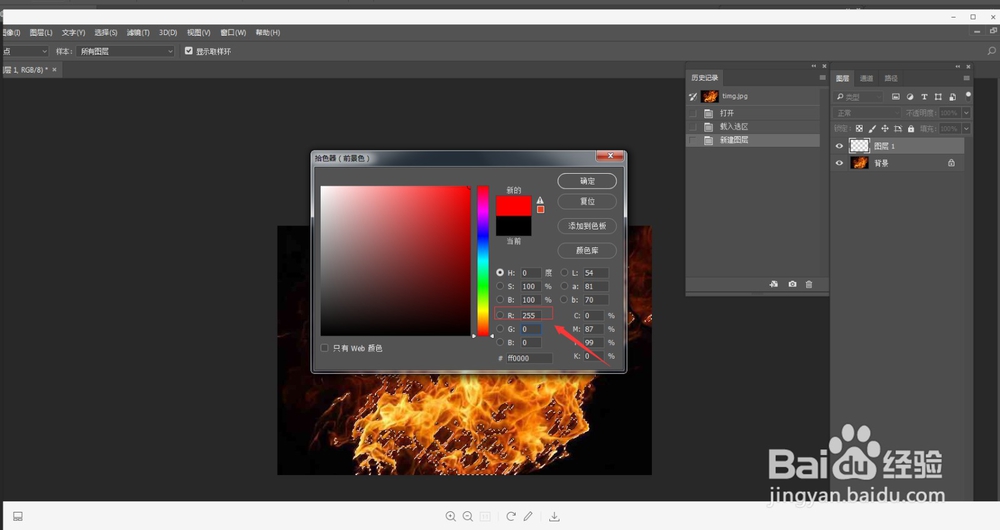
2、返回层次入口,新建1个图层,前景色填充 R 255 G 0 B 0

PS如何扣出特效火焰

3、再次打开通道入口,选区选中绿色通道(快捷键:Ctrl+鼠标左键点击透明位置)如图下

PS如何扣出特效火焰

4、返回层次入口,再新建1个图层,前景色填充 R 0 G 255 B 0

PS如何扣出特效火焰

5、再次打开通道入口,选区选中蓝色通道(快捷键:Ctrl+鼠标左键点击透明位置)如图下
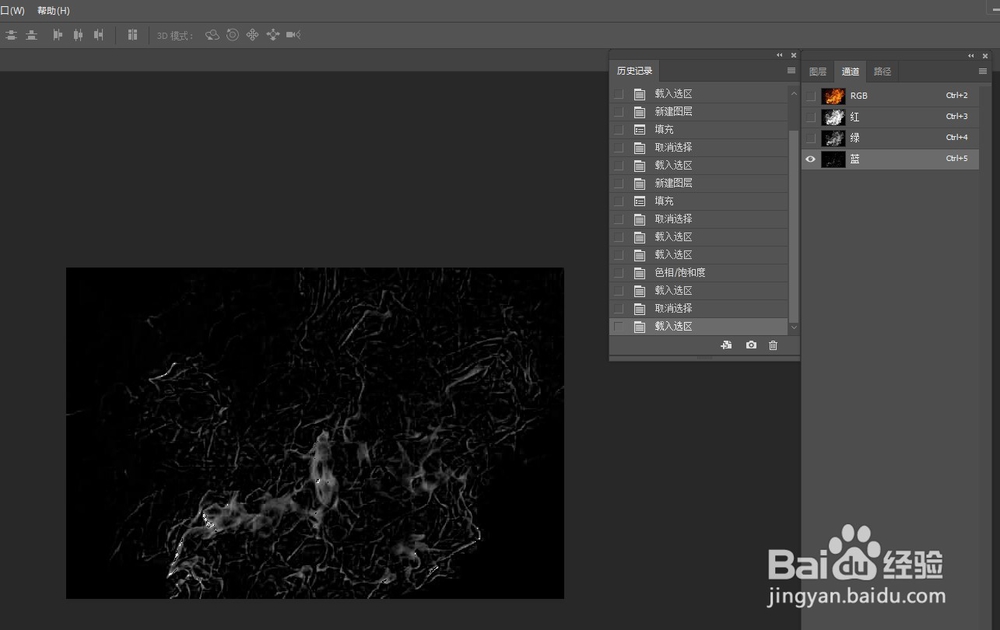
PS如何扣出特效火焰

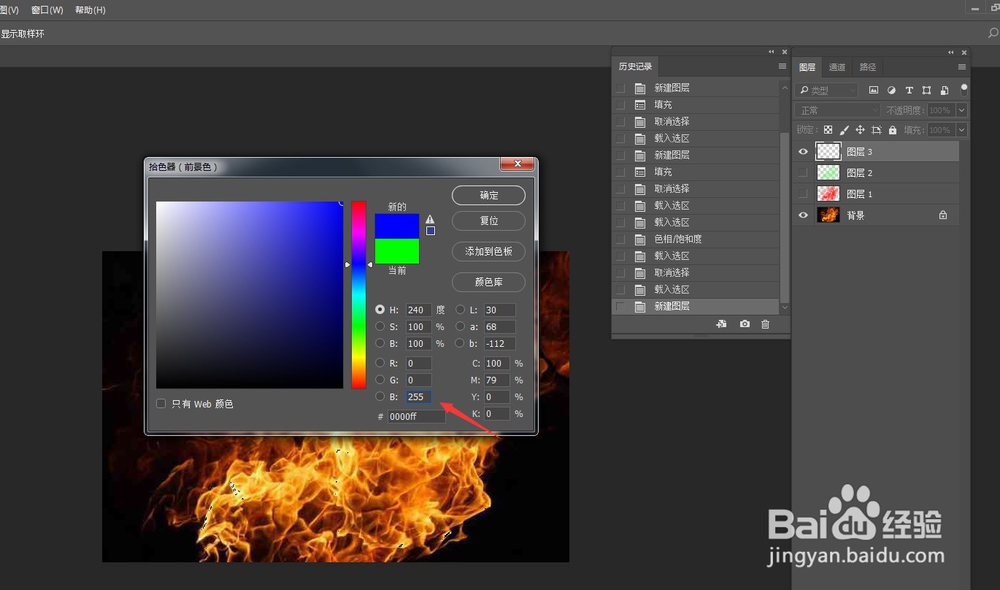
6、返回层次入口,再新建1个图层,前景色填充 R 0 G0 B 255

PS如何扣出特效火焰

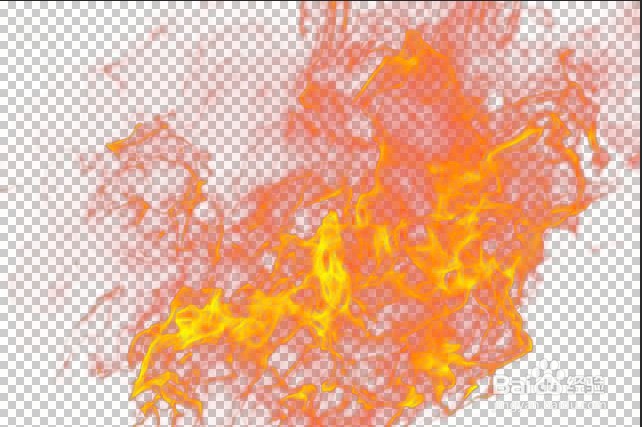
7、此时3个图层就都填充好了。把3个图层混合模式都改成“滤色”就完成成功扣出特效火焰出来了

PS如何扣出特效火焰PS如何扣出特效火焰
  • PS前景色与背景色填充方法介绍
  • PS如何使用选框工具或选框工具的用法
  • 教你用photoshop制作相机小图标
  • 王者荣耀怎么碎片兑换虞姬加勒比小姐皮肤
  • 怎样在ps中给图片添加强化的边缘特效
  • 热门搜索
    怎么炒股新手入门 怎么扫描文件 江西科技学院怎么样 怎么把桌面图标变小 单位请假条怎么写 藏红花怎么吃 怎么向男生表白 先兆流产怎么办 怎么用钱折爱心 腹胀怎么办