1、首先,打开一个WPS表格,如下图所示:

2、然后,框选想要输入分数的单元格,如下图所示:

3、接着,在“开始”下面设置成“分数”,如下图所示:

4、然后,就可以在单元格中输入分数了,如下图所示:
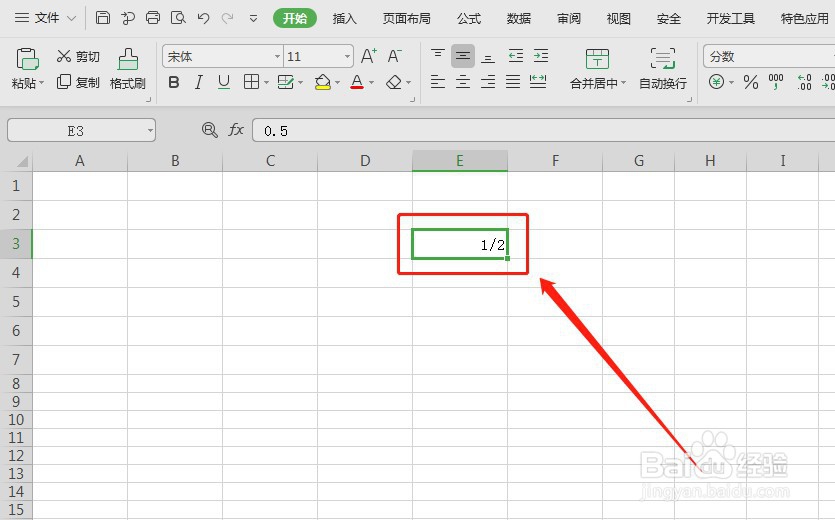
1、首先,选中想要输入分数的单元格,如下图所示:
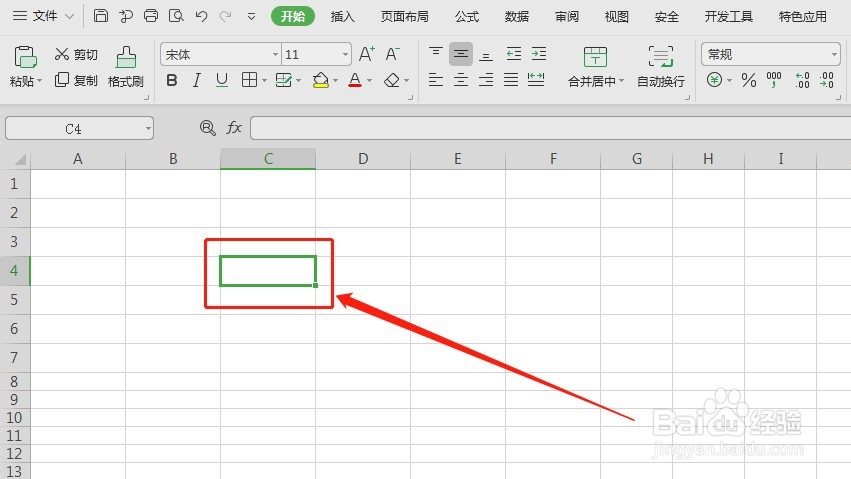
2、然后,输入“0+空格+想入输入的分数”,如下图所示:
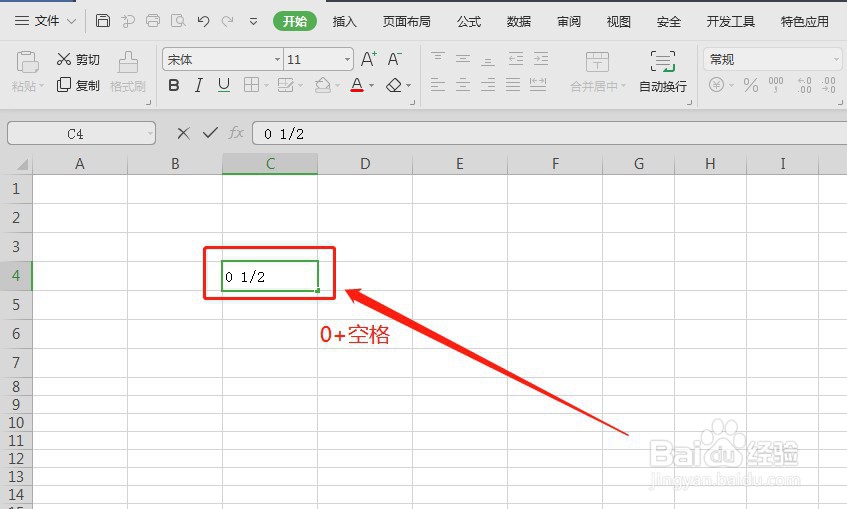
3、最后,敲击回车键就可以了,如下图所示:
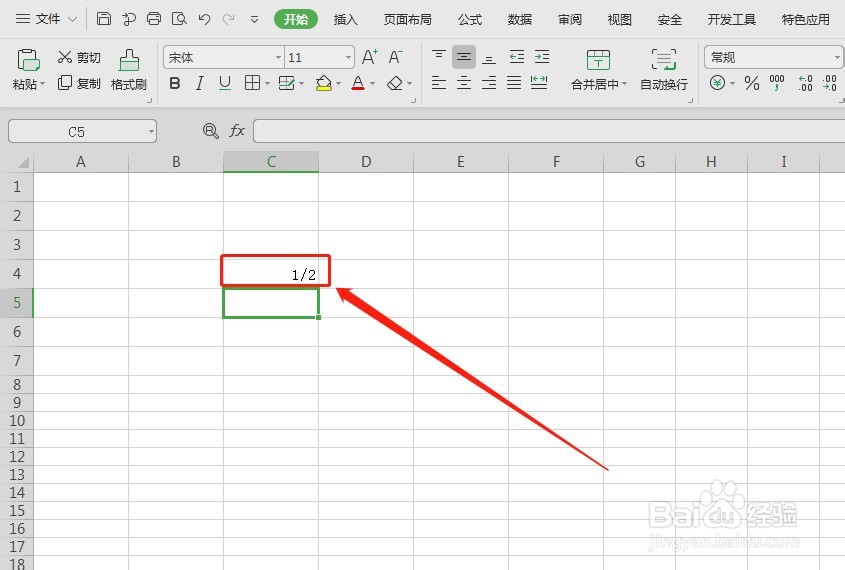
时间:2026-04-21 23:17:18
1、首先,打开一个WPS表格,如下图所示:
2、然后,框选想要输入分数的单元格,如下图所示:
3、接着,在“开始”下面设置成“分数”,如下图所示:
4、然后,就可以在单元格中输入分数了,如下图所示:
1、首先,选中想要输入分数的单元格,如下图所示:
2、然后,输入“0+空格+想入输入的分数”,如下图所示:
3、最后,敲击回车键就可以了,如下图所示:
