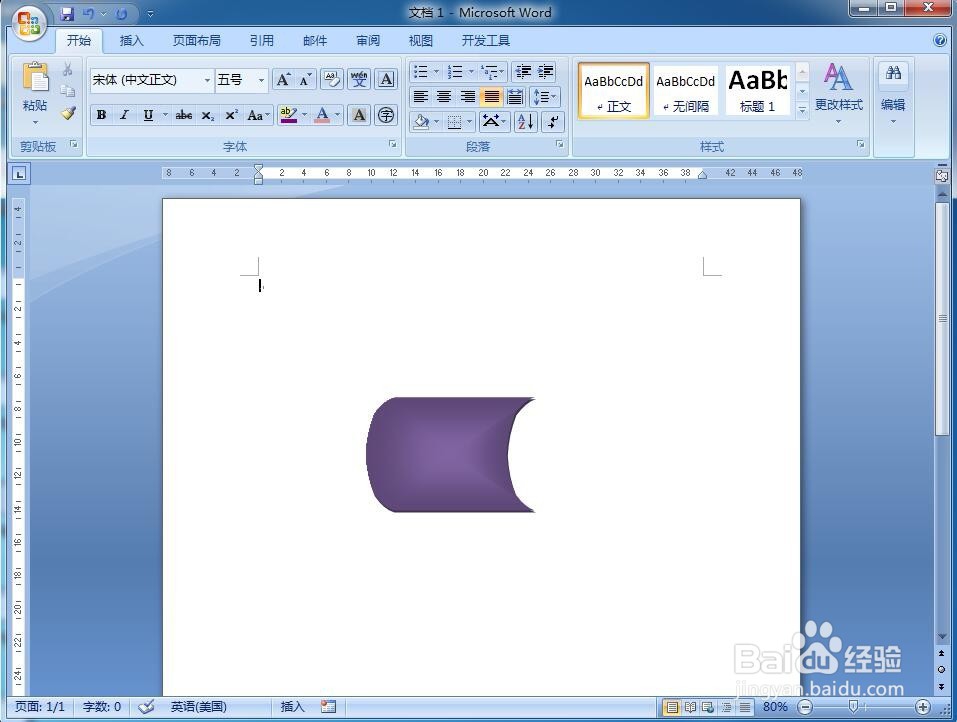
怎样在word中创建库存数据流程图

 时间:2024-10-12 00:07:15

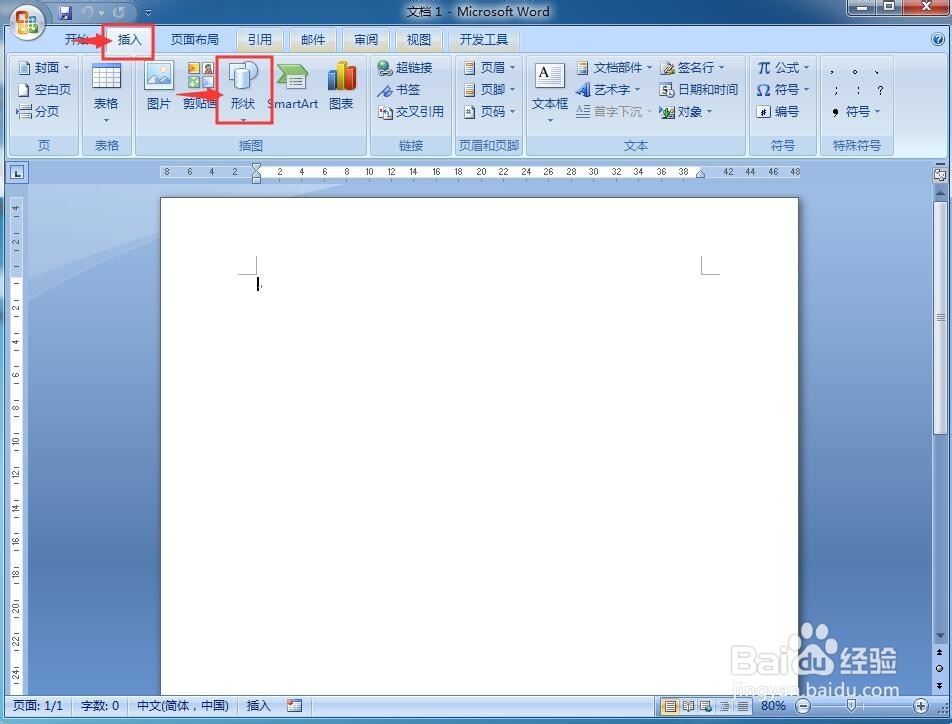
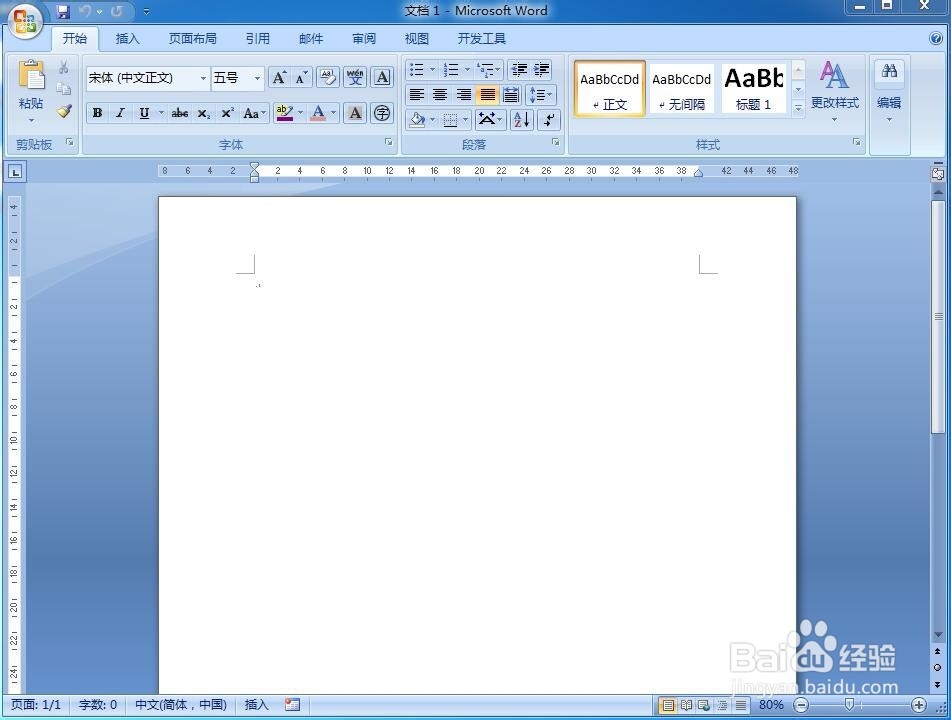
1、打开word 2007软件,进入其主界面;
怎样在word中创建库存数据流程图

2、点击插入菜单,选择形状工具;

怎样在word中创建库存数据流程图

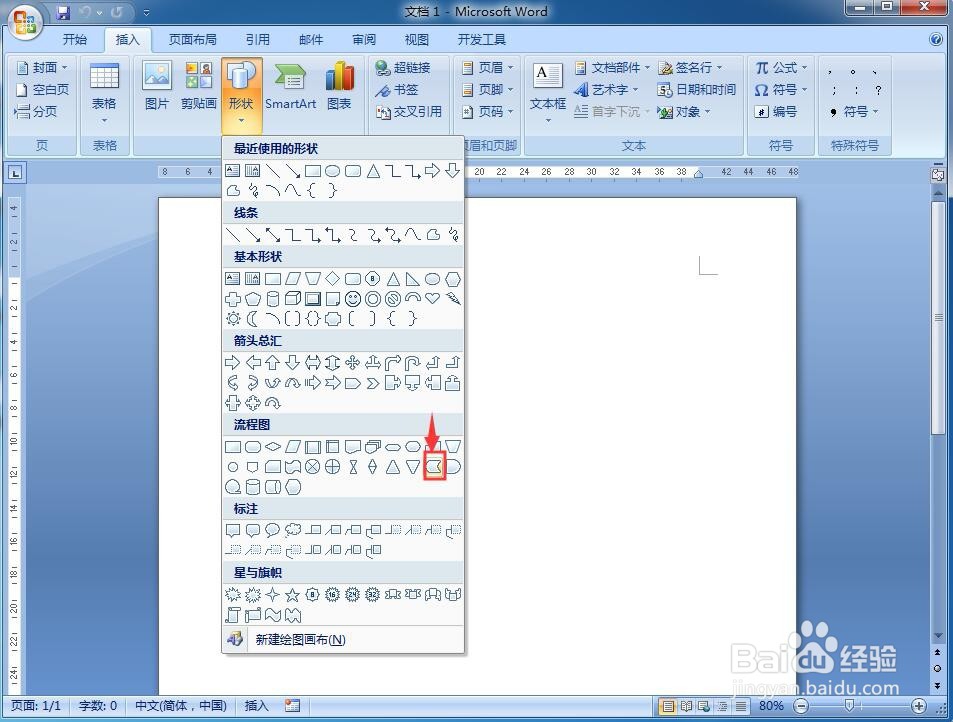
3、进入形状库中,在流程图中找到并点击库存数据流程图;

怎样在word中创建库存数据流程图

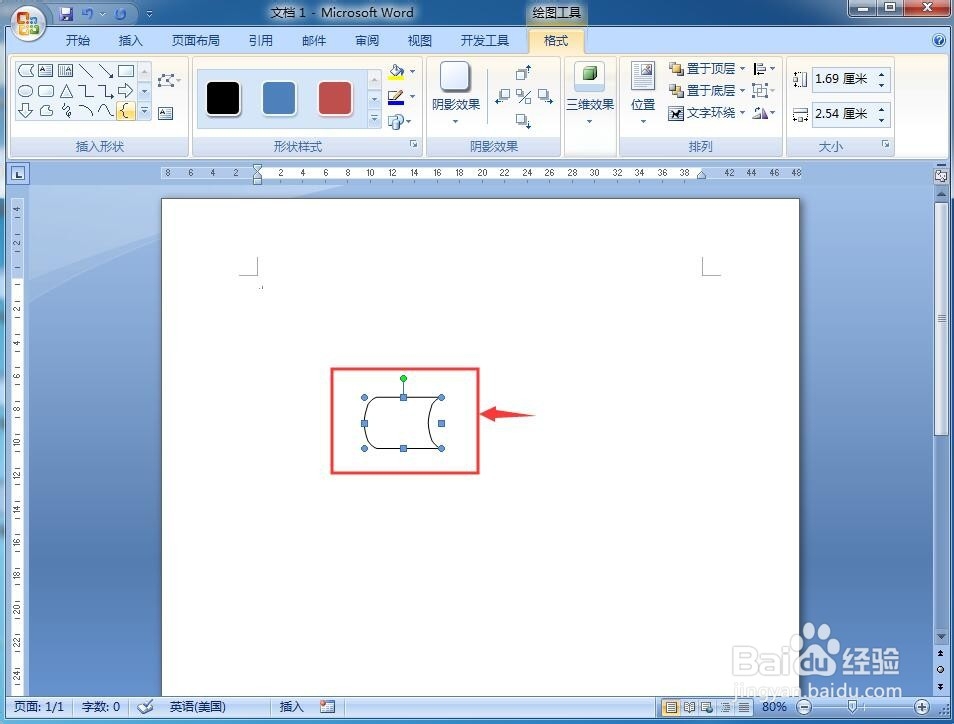
4、按下鼠标左键不放,在编辑区中拖动鼠标,画出一个库存数据流程图;

怎样在word中创建库存数据流程图

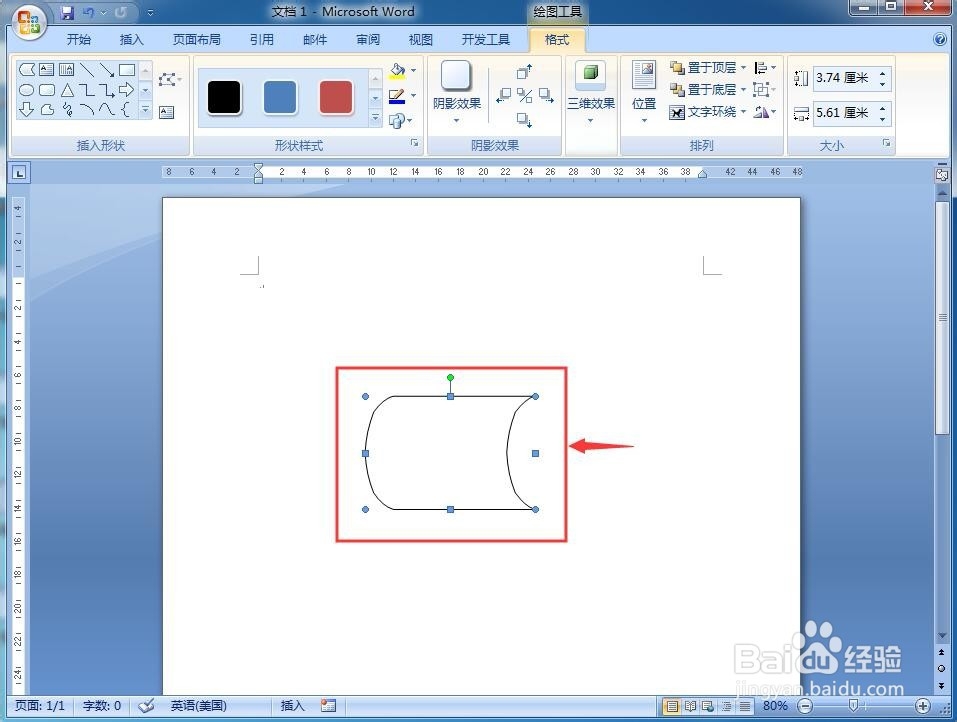
5、用鼠标拖动右下角的小圆形,调整好的库存数据流程图大小;

怎样在word中创建库存数据流程图

6、点击添加一种形状样式;

怎样在word中创建库存数据流程图

7、我们就在word中创建好了一个库存数据流程图。

怎样在word中创建库存数据流程图
  • word怎么画流程图
  • word文档怎样添加画布
  • word2021画布正确使用方法
  • word 中怎样使用画布功能
  • 在word文档中怎样新建画布?
  • 热门搜索
    手机如何截屏 如何格式化u盘 防火墙在哪里设置 路由器改密码 查电话号码是哪里的 如何做奶茶 皮肤过敏红肿怎么办 父亲节礼物怎么做 图片如何去水印 征信报告去哪里打