WPS文档如何设计一杯咖啡卡通图标

 时间:2026-02-12 03:50:01

1、点击【插入】【形状】【流程图梯形】。

WPS文档如何设计一杯咖啡卡通图标

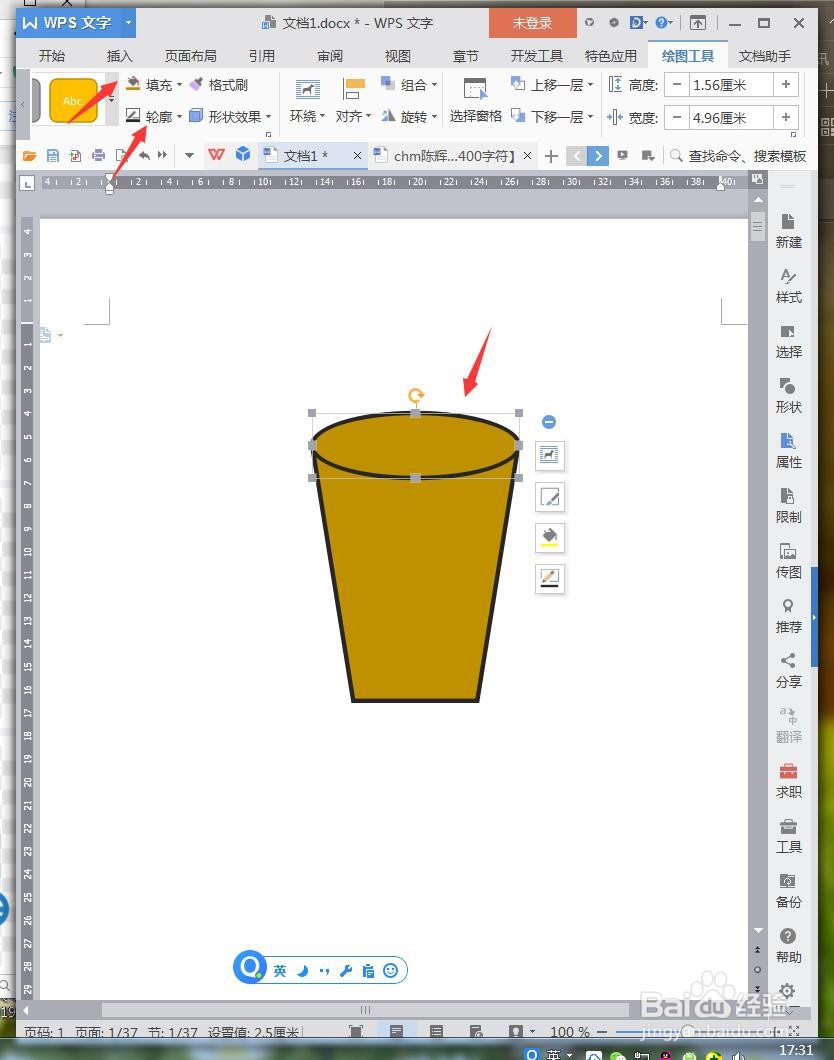
2、绘制梯形,上宽下窄,将【填充】设置成棕色,【轮廓】设置成黑色3磅。

WPS文档如何设计一杯咖啡卡通图标

3、点击【插入】【形状】【椭圆】。

WPS文档如何设计一杯咖啡卡通图标

4、将椭圆放置顶部作为瓶口,将【填充】设置成棕色,【轮廓】设置成黑色3磅。

WPS文档如何设计一杯咖啡卡通图标

5、点击【插入】【形状】【五角星】。

WPS文档如何设计一杯咖啡卡通图标

6、选中杯子身,鼠标右键【添加文字】。

WPS文档如何设计一杯咖啡卡通图标

7、再次添加两个圆,分别调整圆形,放置底部和顶部。

WPS文档如何设计一杯咖啡卡通图标

8、加上袅袅炊烟,截图保存为图片。

WPS文档如何设计一杯咖啡卡通图标

1、1、点击【插入】【形状】【流程图梯形】。

2、绘制梯形,上宽下窄,将【填充】设置成棕色,【轮廓】设置成黑色3磅。

3、点击【插入】【形状】【椭圆】。

4、将椭圆放置顶部作为瓶口,将【填充】设成棕色,【轮廓】设成黑色3磅。

5、点击【插入】【形状】【五角星】。

6、选中杯子身,鼠标右键【添加文字】。

7、再次添加两个圆,分别调整圆形,放置底部和顶部。
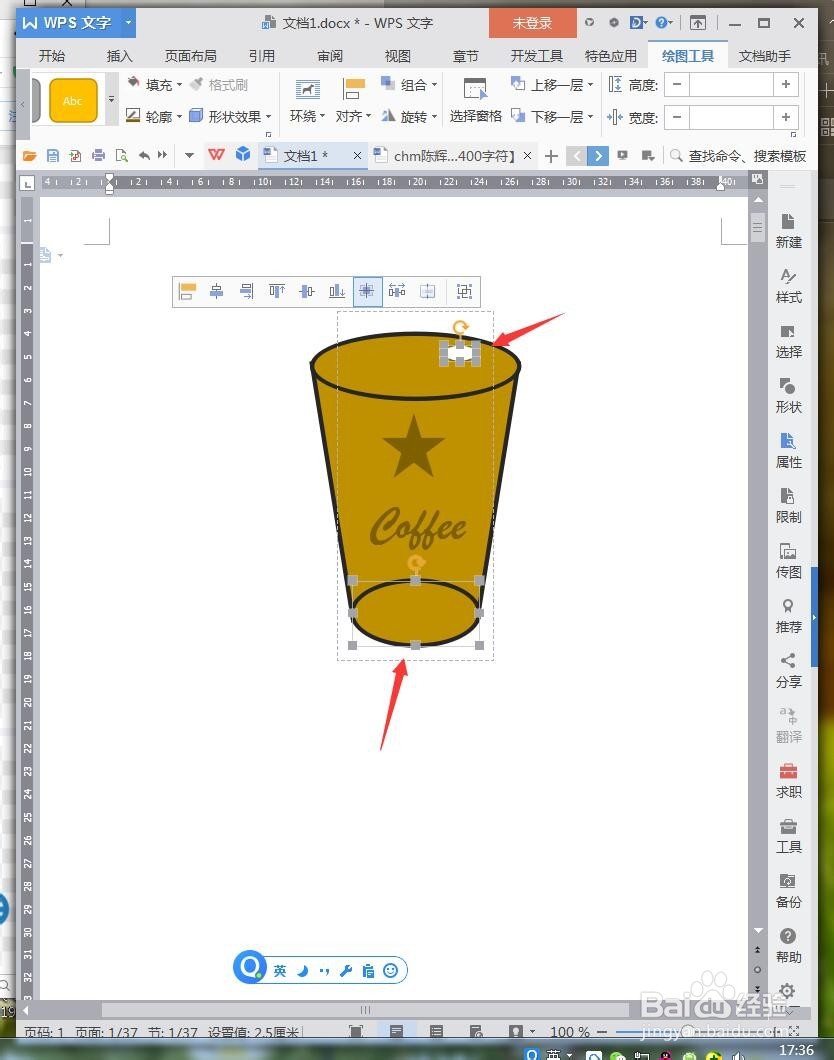
8、加上袅袅炊烟,截图保存为图片。

  • Python教程 变量的命名规则
  • 如何给word设置密码,使别人无法修改此文件
  • wps如何给word文档添加美观的背景图片
  • 怎样在Word中默认设置插入图片的文字环绕方式
  • 失眠怎么治疗
  • 热门搜索
    朱日和在哪里 如何听课评课 淘宝宝贝标题怎么写 在哪里 华为无线路由器 怎么让jb变大 遗忘之地在哪里 如何培养孩子 cpu温度过高怎么解决 购房协议怎么写