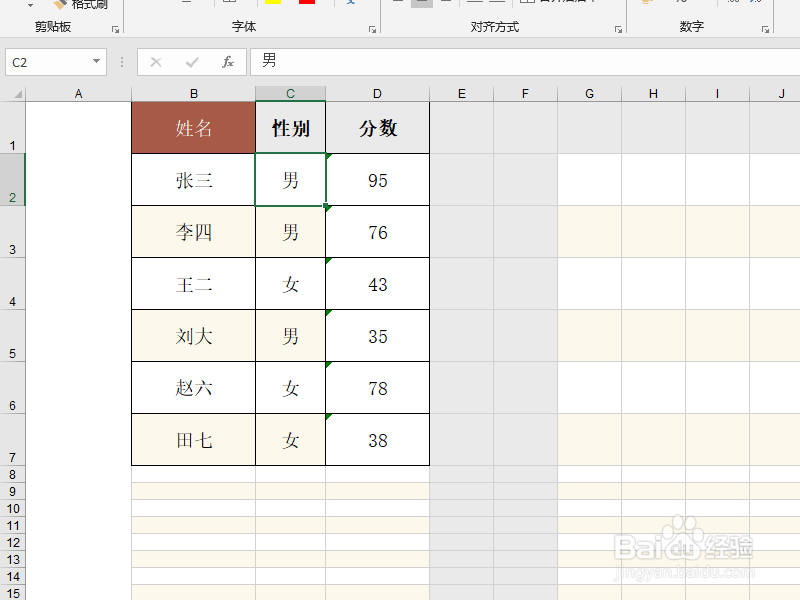
1、比如这个表格数据,假如想要在性别一栏目做下来菜单,就先选中第一个单元格
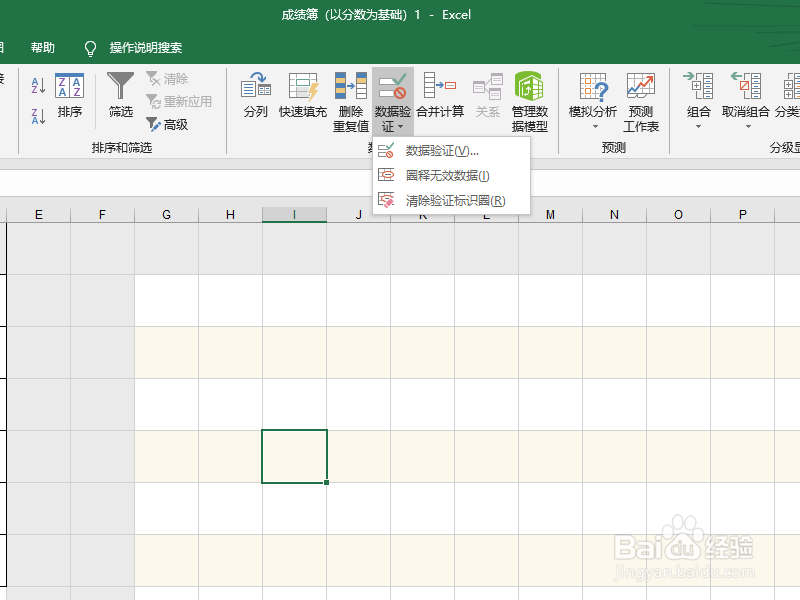
2、然后点击数据----数据验证,版本不一样,有的版本叫做数据有效性
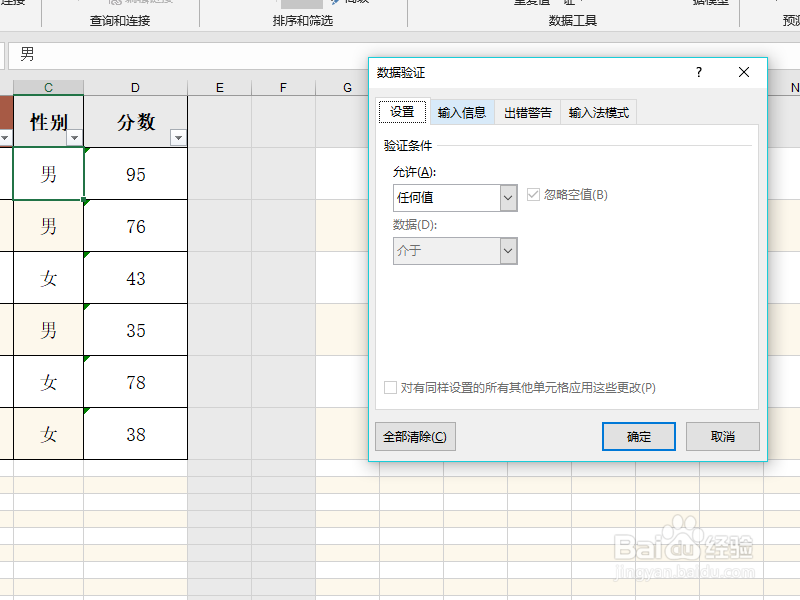
3、在验证里边点击设置,然后允许里边选择“序列”
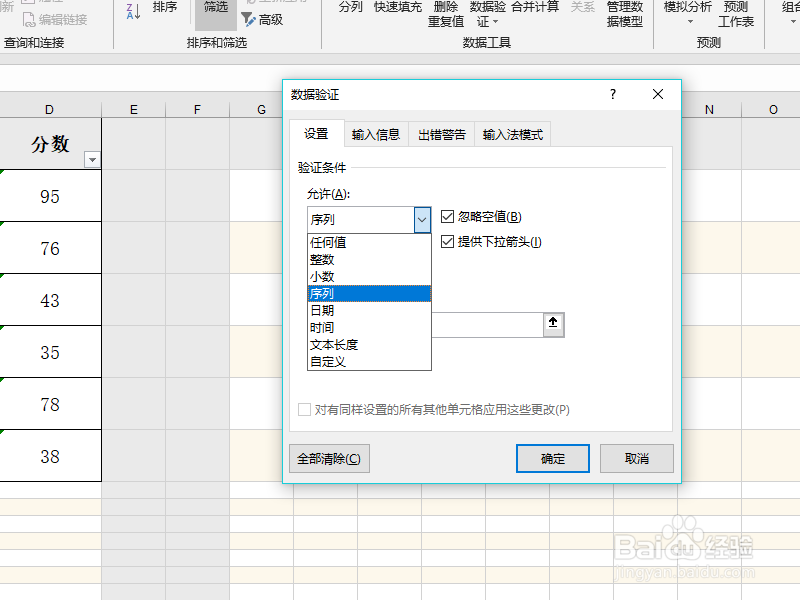
4、如图所示,选择序列之后需要在下方条件对话框手动输入下拉菜单的内容。
5、这一点很关键,输入多个选择菜单的时候需要把输入法切换到英文,然后使用英文状态下的,逗号来隔开。
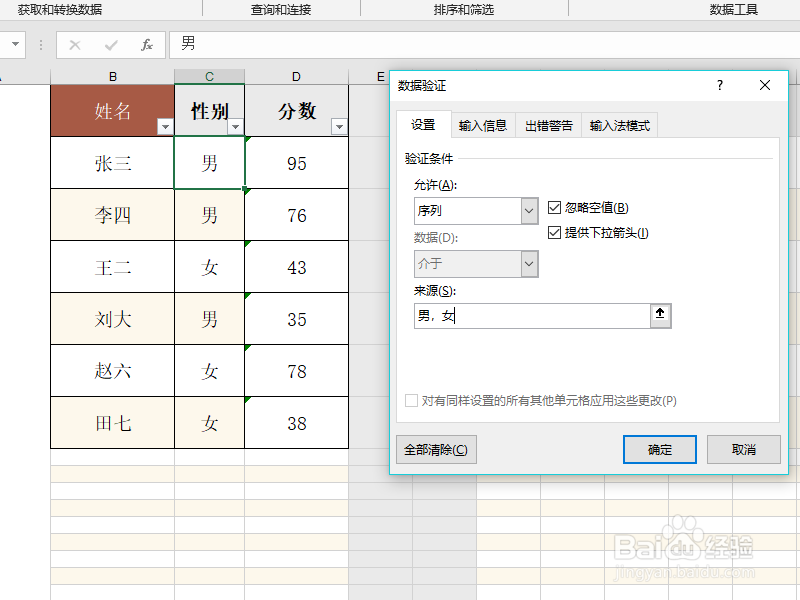
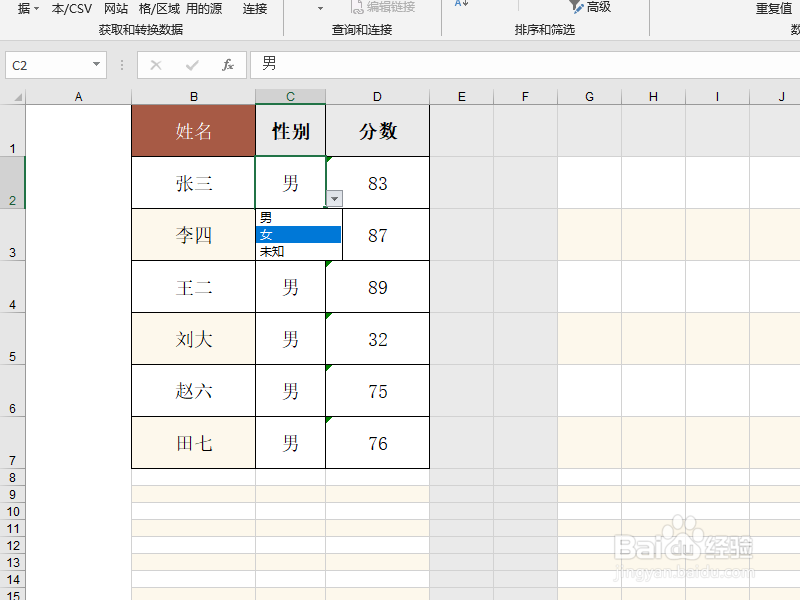
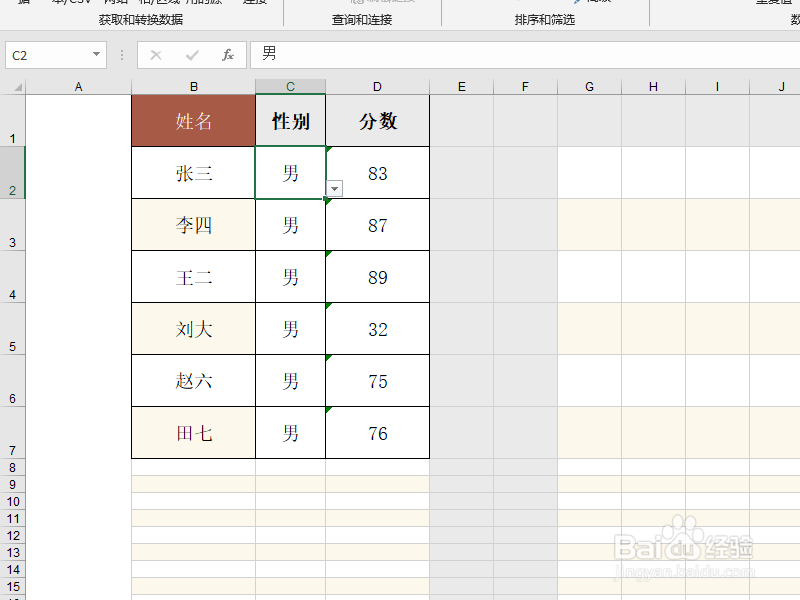
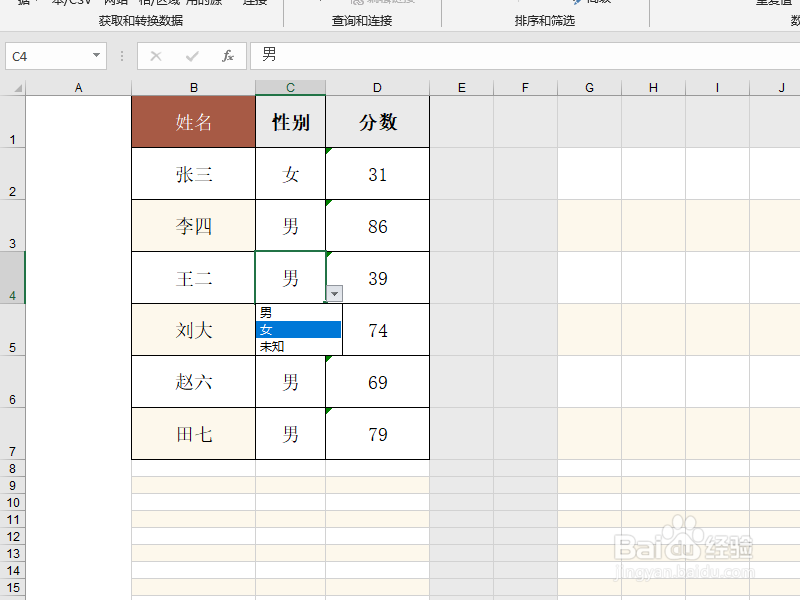
6、完成之后点击确定,然后这个单元格的下拉菜单就做好了,然后往下拖动,把这个下来菜单复制到下边的单元格即可。
时间:2026-04-22 11:06:12
1、比如这个表格数据,假如想要在性别一栏目做下来菜单,就先选中第一个单元格
2、然后点击数据----数据验证,版本不一样,有的版本叫做数据有效性
3、在验证里边点击设置,然后允许里边选择“序列”
4、如图所示,选择序列之后需要在下方条件对话框手动输入下拉菜单的内容。
5、这一点很关键,输入多个选择菜单的时候需要把输入法切换到英文,然后使用英文状态下的,逗号来隔开。
6、完成之后点击确定,然后这个单元格的下拉菜单就做好了,然后往下拖动,把这个下来菜单复制到下边的单元格即可。
