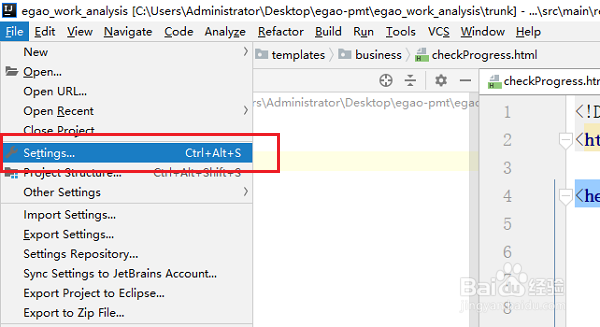
1、第一步在我们的电脑上打开IntelliJ IDEA,点击file->settings,如下图所示:
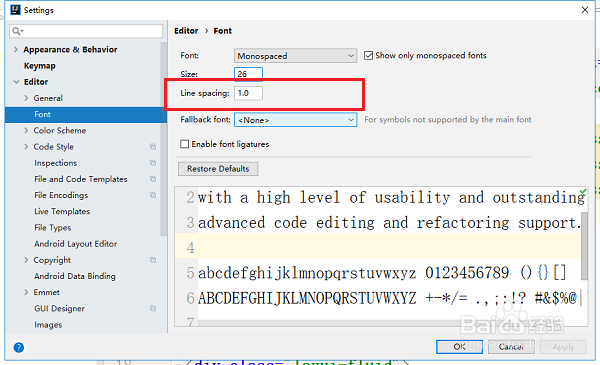
2、第二步进去settings界面之后,点击Editor->Font,如下图所示:

3、第三步在Font右侧,可以看到代码字体大小原先设置为20,这里改为26,如下图所示:

4、第四步点击OK之后,可以看到IntelliJ IDEA代码字体变大了,如下图所示:

5、第五步我们也可以设置代码每行的间距,根据需要设置,如下图所示:
时间:2026-04-26 11:44:10
1、第一步在我们的电脑上打开IntelliJ IDEA,点击file->settings,如下图所示:
2、第二步进去settings界面之后,点击Editor->Font,如下图所示:
3、第三步在Font右侧,可以看到代码字体大小原先设置为20,这里改为26,如下图所示:
4、第四步点击OK之后,可以看到IntelliJ IDEA代码字体变大了,如下图所示:
5、第五步我们也可以设置代码每行的间距,根据需要设置,如下图所示:
