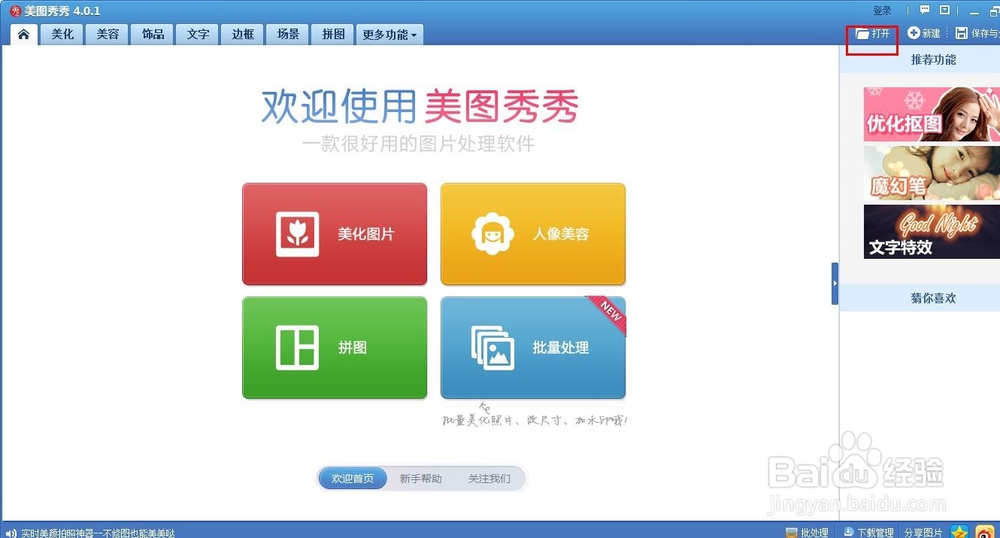
1、第一步:打开美图秀秀软件,单击右上角“打开”按钮。
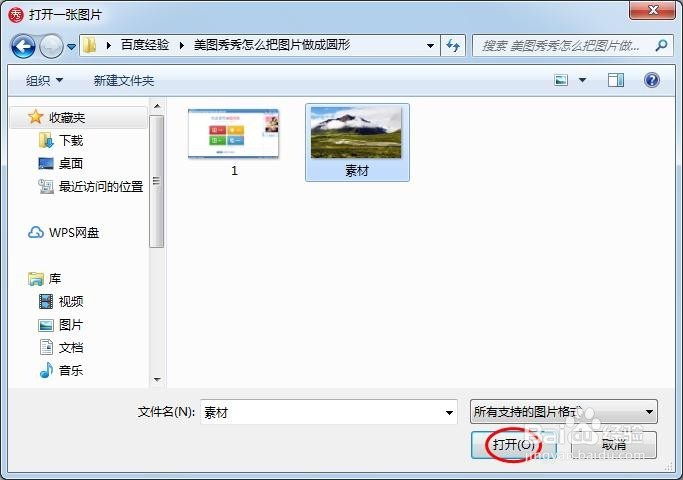
2、第二步:找到需要做成圆形效果的图片并打开。
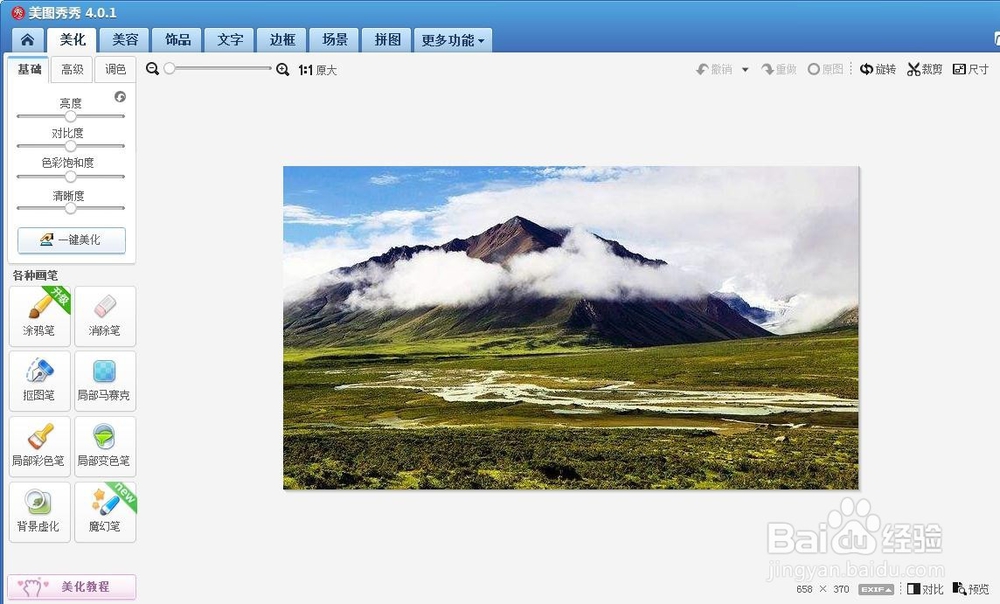
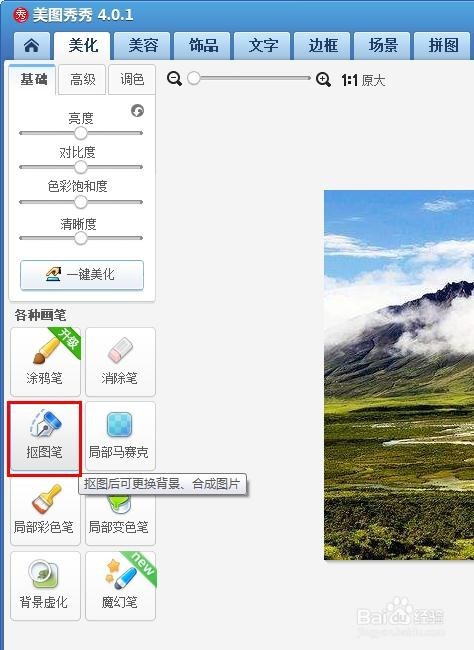
3、第三步:在左侧画笔工具中选择“抠图笔”。
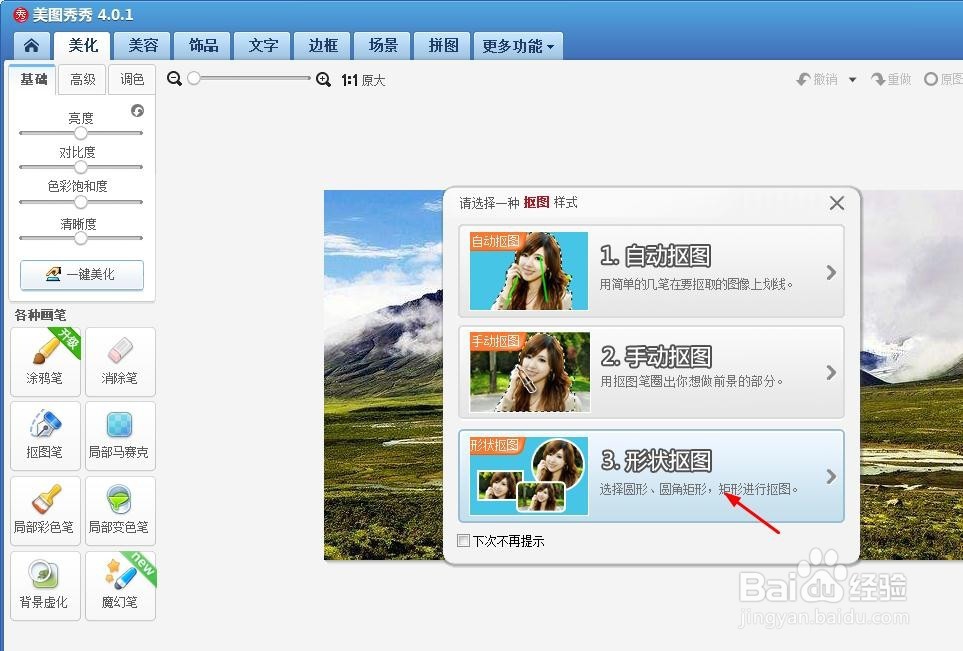
4、第四步:在弹出的抠图选择框中,选择“形状抠图”。
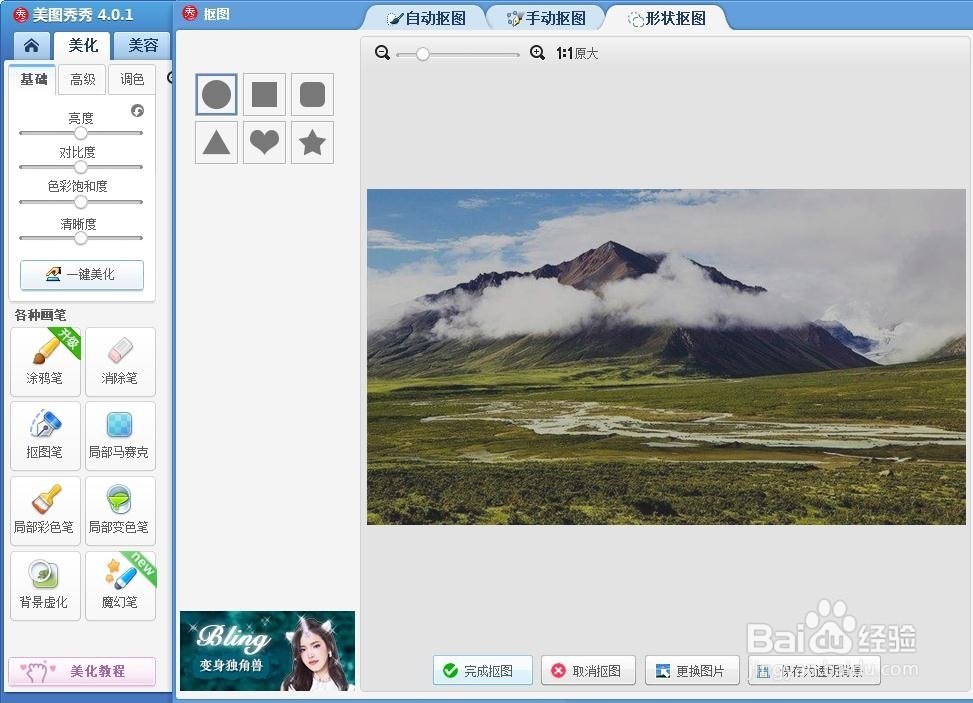
5、第五步:在抠图界面左侧选择圆形。
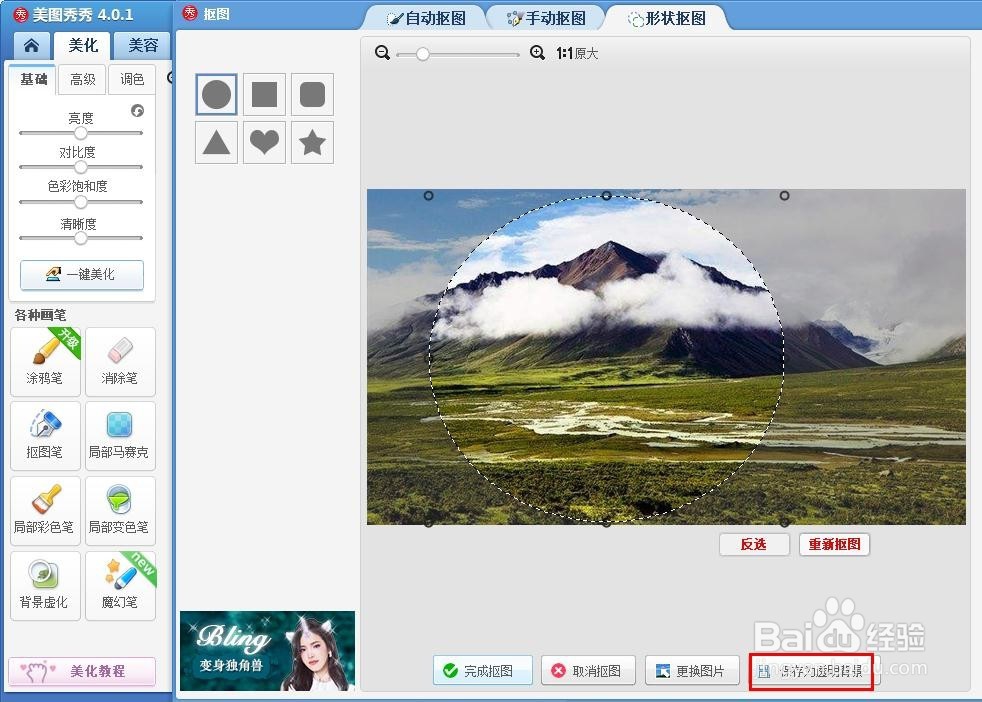
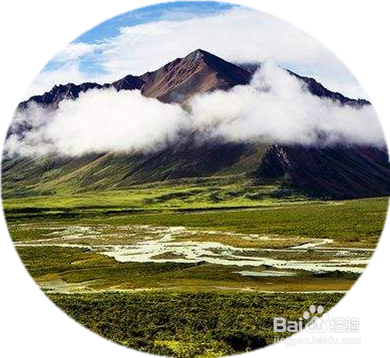
6、第六步:按住鼠标左键在图片中拖出一个圆形,单击“保存为透明背景”按钮。
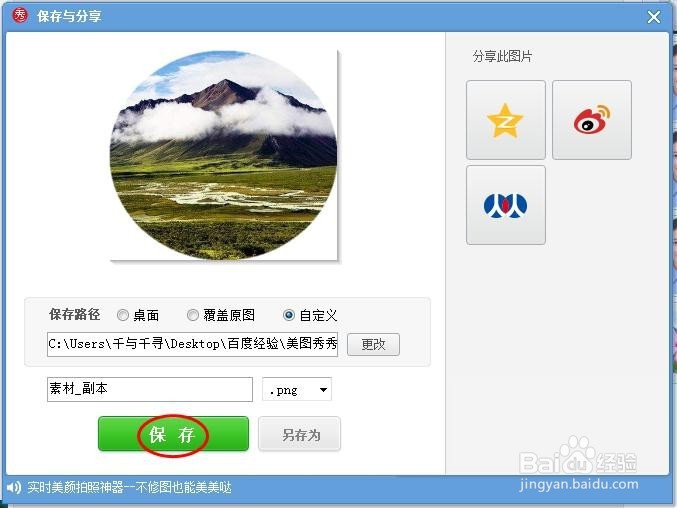
7、第七步:将圆形图片保存至合适的位置,完成操作。
时间:2026-04-22 15:28:18
1、第一步:打开美图秀秀软件,单击右上角“打开”按钮。
2、第二步:找到需要做成圆形效果的图片并打开。
3、第三步:在左侧画笔工具中选择“抠图笔”。
4、第四步:在弹出的抠图选择框中,选择“形状抠图”。
5、第五步:在抠图界面左侧选择圆形。
6、第六步:按住鼠标左键在图片中拖出一个圆形,单击“保存为透明背景”按钮。
7、第七步:将圆形图片保存至合适的位置,完成操作。
