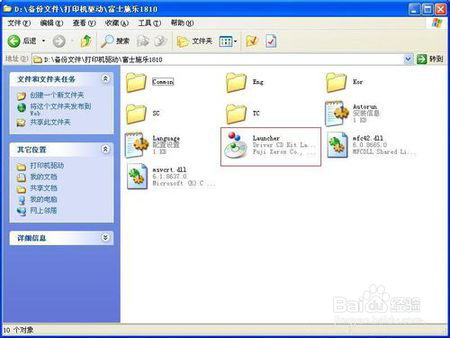
1、打开光盘,右键打开Laucher安装程序。
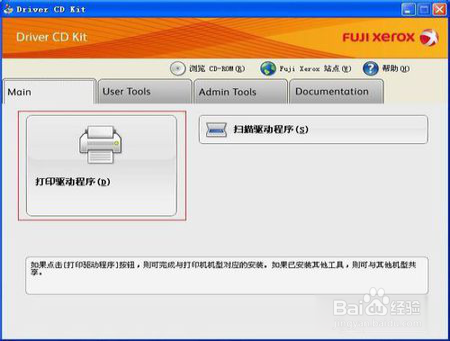
2、点击打印机驱动程复序。
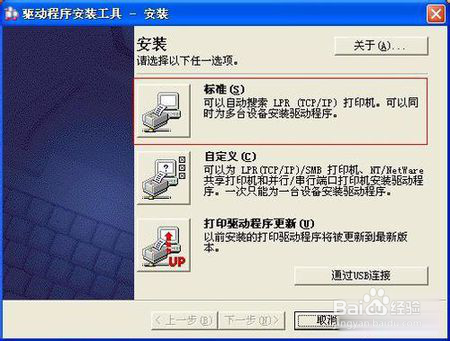
3、点击标准按钮。
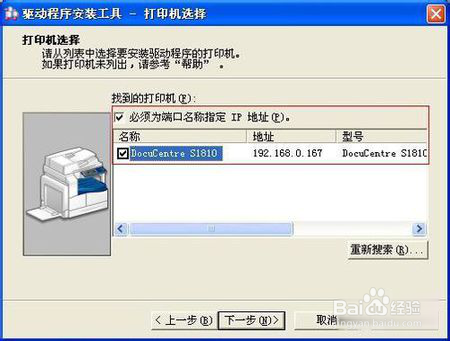
4、勾选必须为端口名称指定制IP地址。
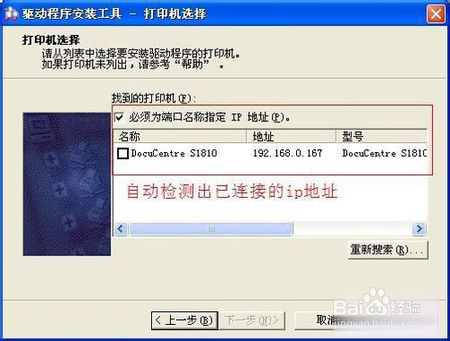
5、检测出打印机后,将打印机勾选。
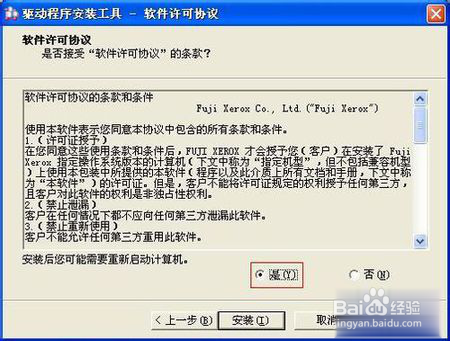
6、软件许可知协议选择“是”。
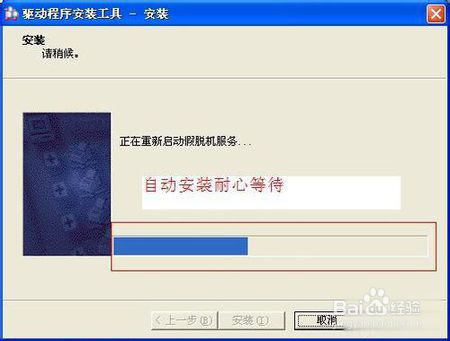
7、自动安装,耐心等待。
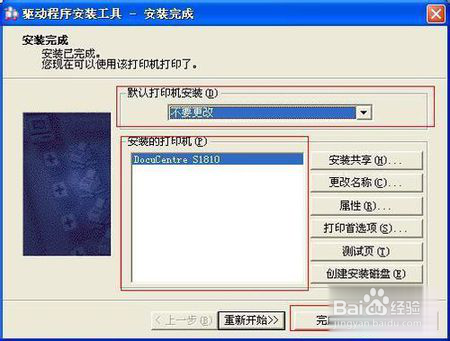
8、默道认打印机安装,不要更改。
时间:2026-04-23 07:38:59
1、打开光盘,右键打开Laucher安装程序。
2、点击打印机驱动程复序。
3、点击标准按钮。
4、勾选必须为端口名称指定制IP地址。
5、检测出打印机后,将打印机勾选。
6、软件许可知协议选择“是”。
7、自动安装,耐心等待。
8、默道认打印机安装,不要更改。
