PS如何调整图片大小保证图片不变形

 时间:2024-10-12 02:30:20

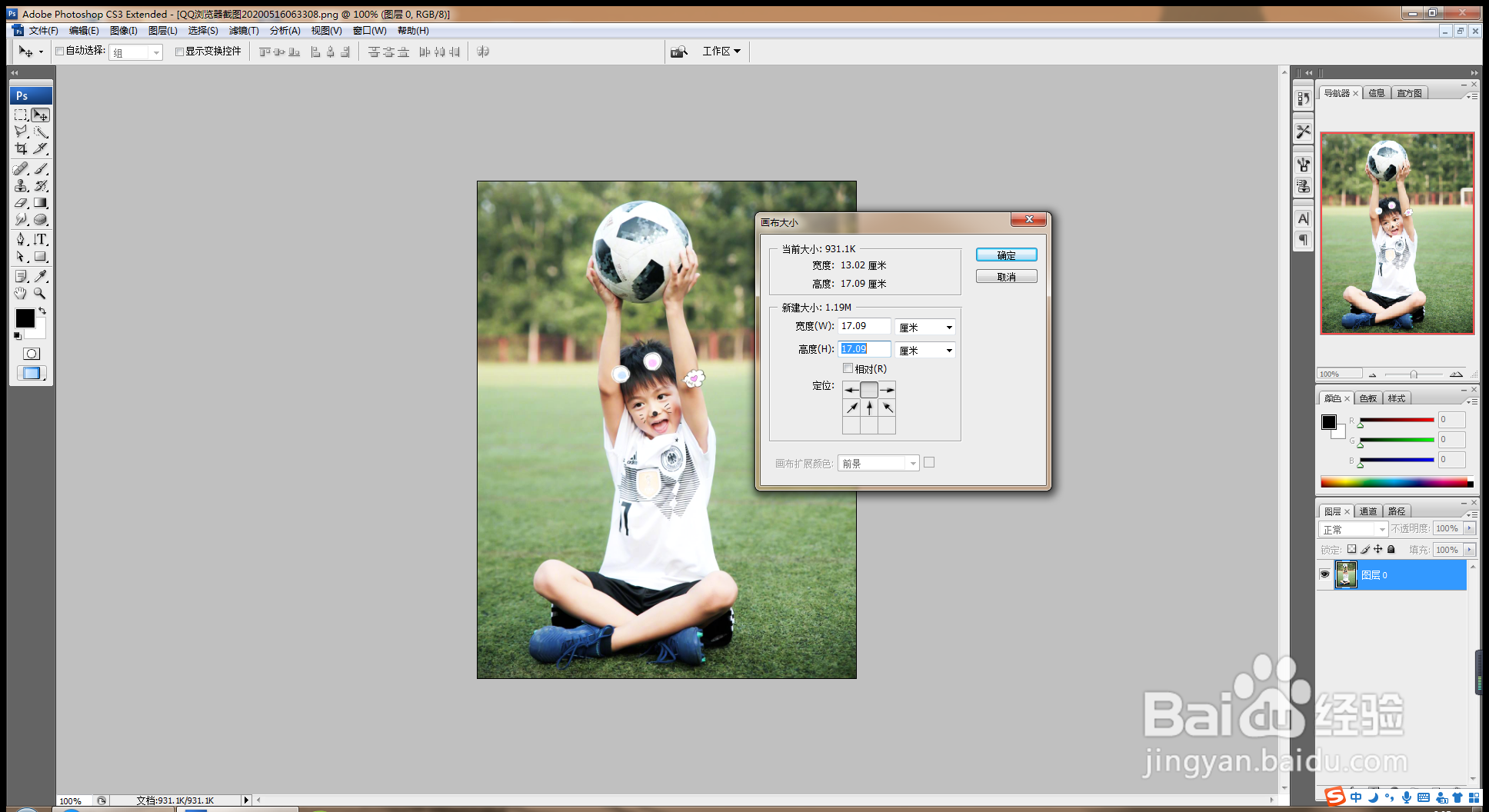
1、打开PS,按crl+o打开图片,选择画布大小,如图
PS如何调整图片大小保证图片不变形

2、选择图像大小,放大图片,缩小分辨率,勾选约束比例,勾选重定图像像素,如图

PS如何调整图片大小保证图片不变形

3、按alt键复制图片,訇咀喃谆将图片进行移动调整,继续水平复制,调整图片的大小位置,选择编辑,样式,描边,设置描边的颜色,如图

PS如何调整图片大小保证图片不变形

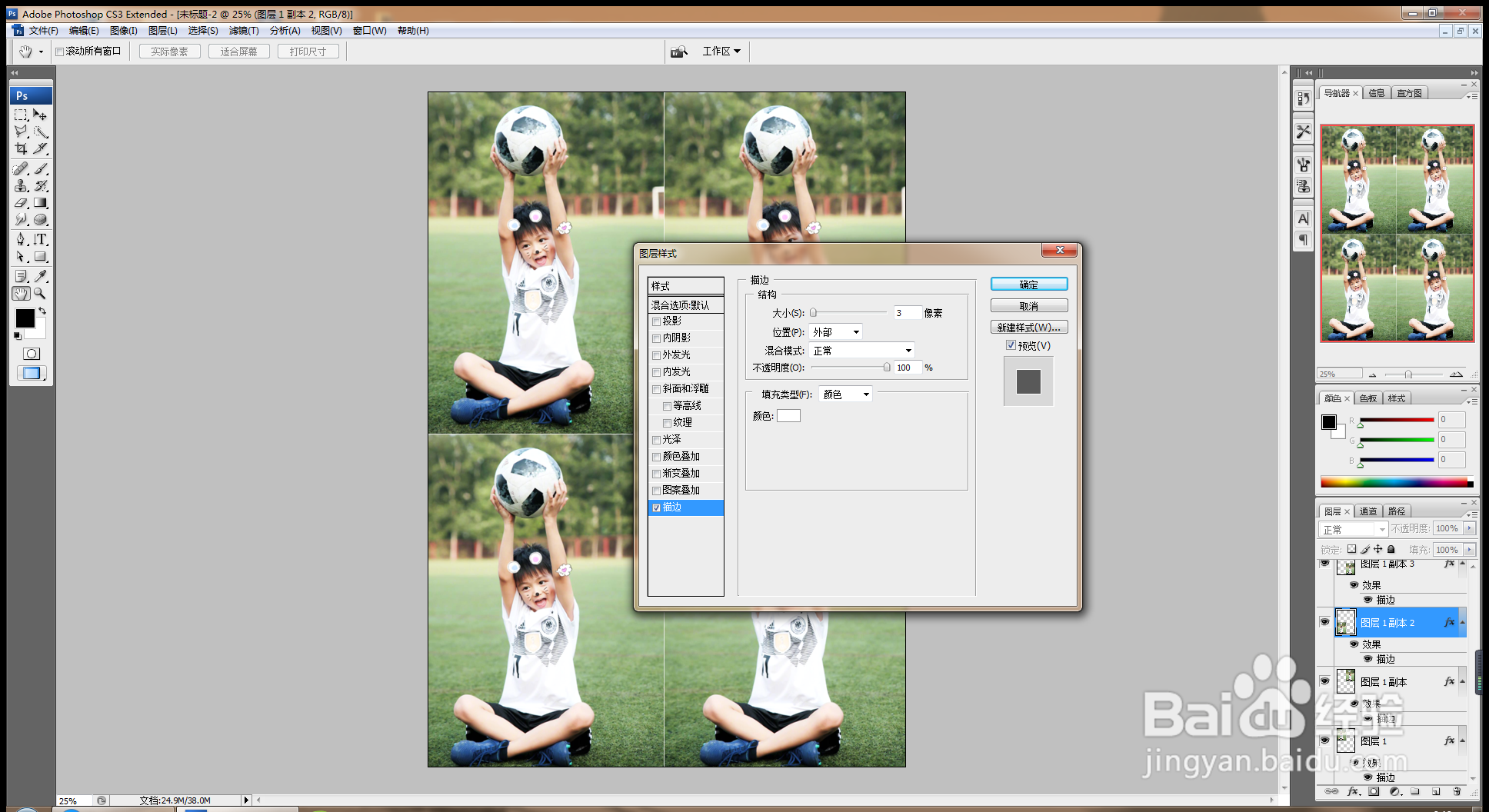
4、在勾选图片描边时,设置描边的大小为3像素,位置为外部,混合模式设置为正常,填充类型为颜色,点击确定,如图
PS如何调整图片大小保证图片不变形

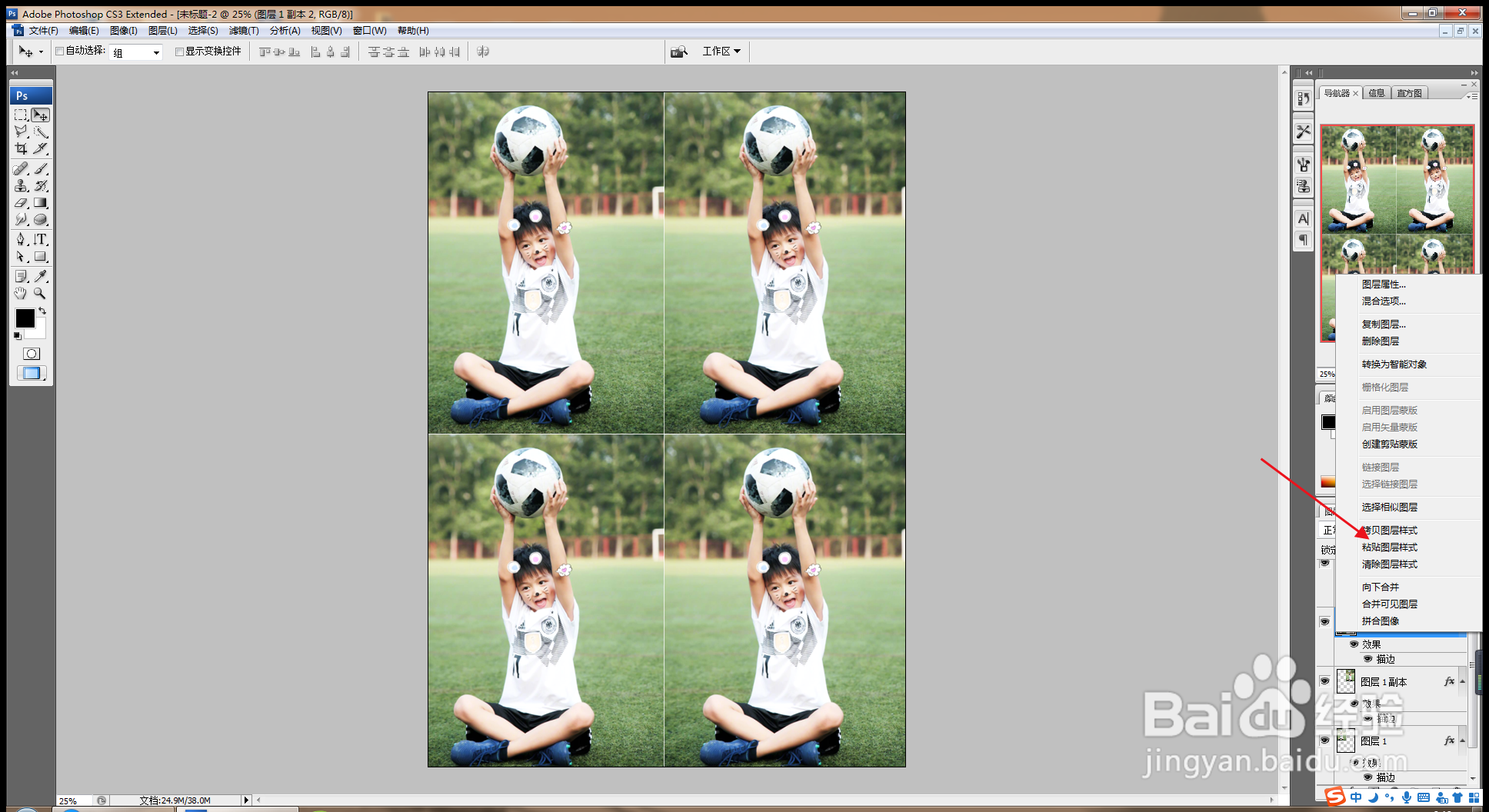
5、拷贝图层样式,粘贴图层样式,调整图片的边缘大小,如图

PS如何调整图片大小保证图片不变形

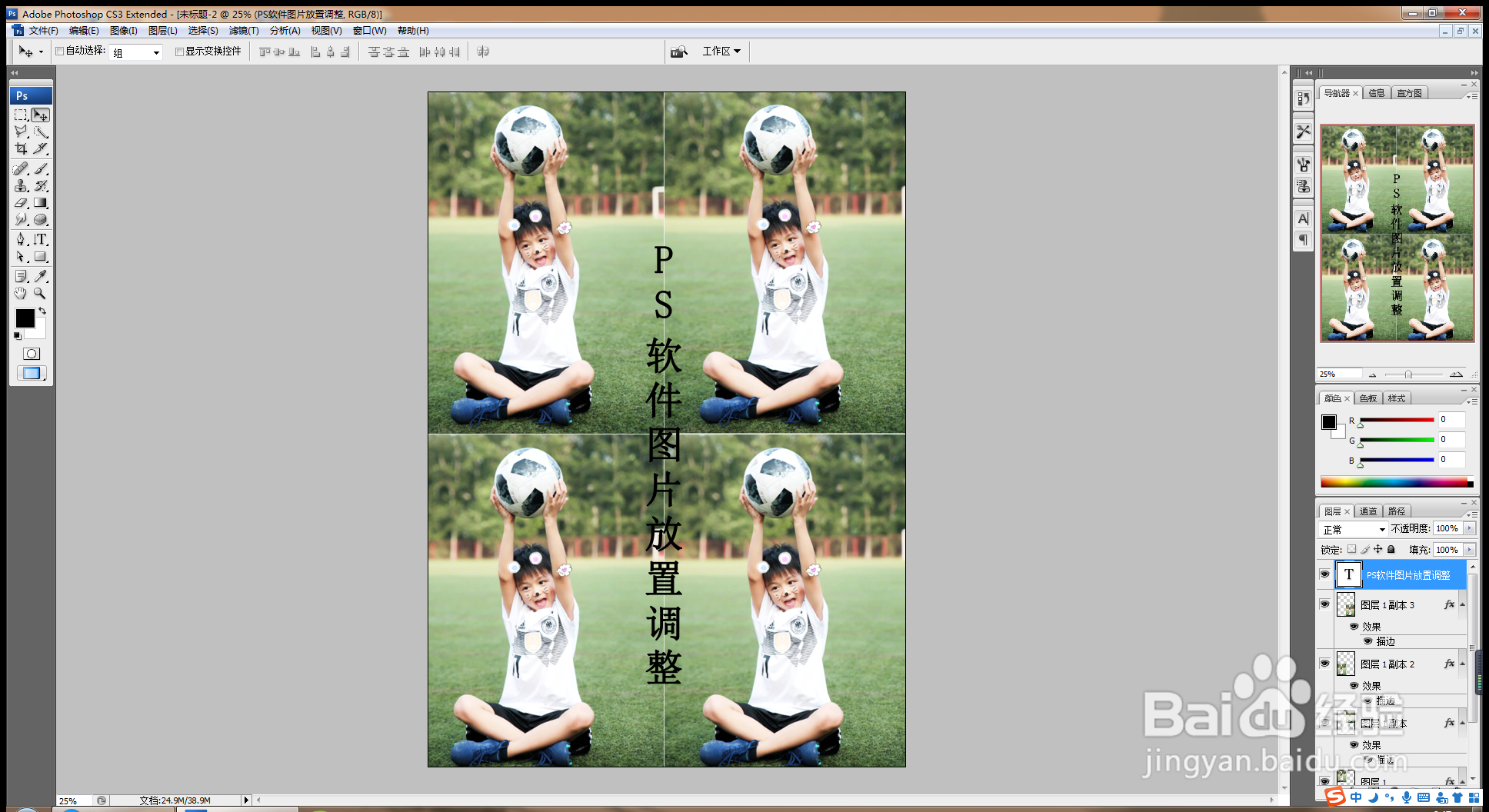
6、输入文字,设置字体大小的颜色,将横排样式修改为直排的样式,如图

PS如何调整图片大小保证图片不变形

7、选择画笔工具,将画笔在图片的边缘部分进行点缀,调整图片的背景,如图

PS如何调整图片大小保证图片不变形
  • PS怎么隐藏参考线
  • Photoshop制作一只可爱的卡通小蜜蜂?
  • Ps如何快速提亮照片光线?
  • PS制作文字火焰效果
  • 使用通道更换照片背景
  • 热门搜索
    猪猪侠游戏大全 童瑶个人资料简介 清朝历史简介 怎么安装扫描仪 初中数学公式大全 扭腰了怎么办 光之美少女图片大全 搞笑故事大全 公式编辑器怎么用 怎么消除青春痘