UG10.0草图中如何重新选择平面

 时间:2026-02-14 08:25:00

1、如下图所示,

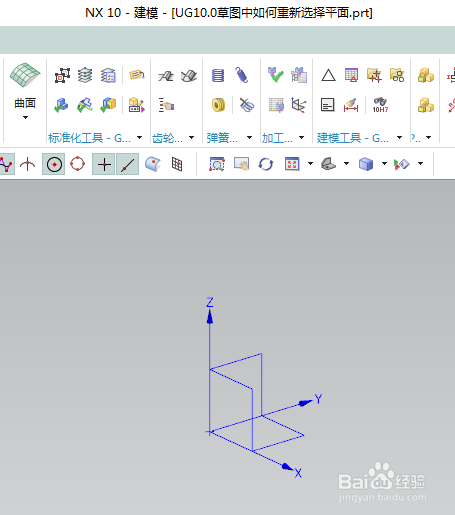
打开UG10.0软件,新建一空白的模型文件,

另存为:UG10.0草图中如何重新选择平面
UG10.0草图中如何重新选择平面

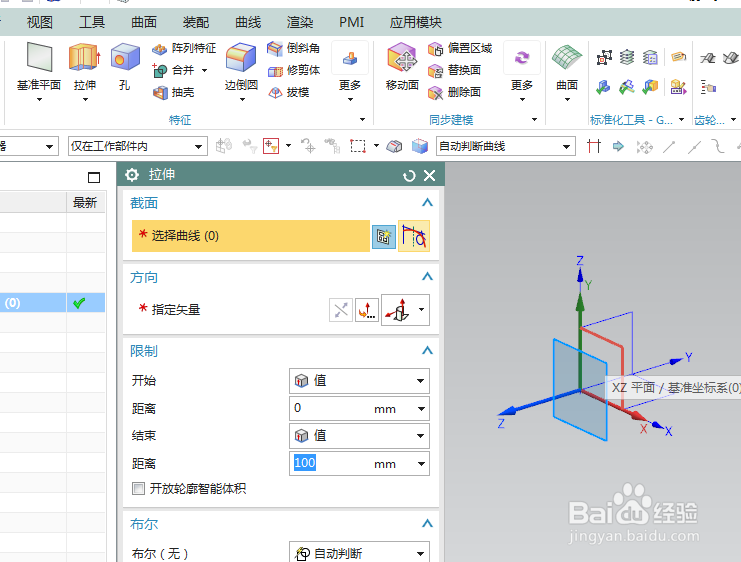
2、如下图所示,

执行【拉伸——XZ平面】,

直接进入草图。

(这里说明一下,我们选择的是在XZ平面创建草图)
UG10.0草图中如何重新选择平面

3、如下图所示,

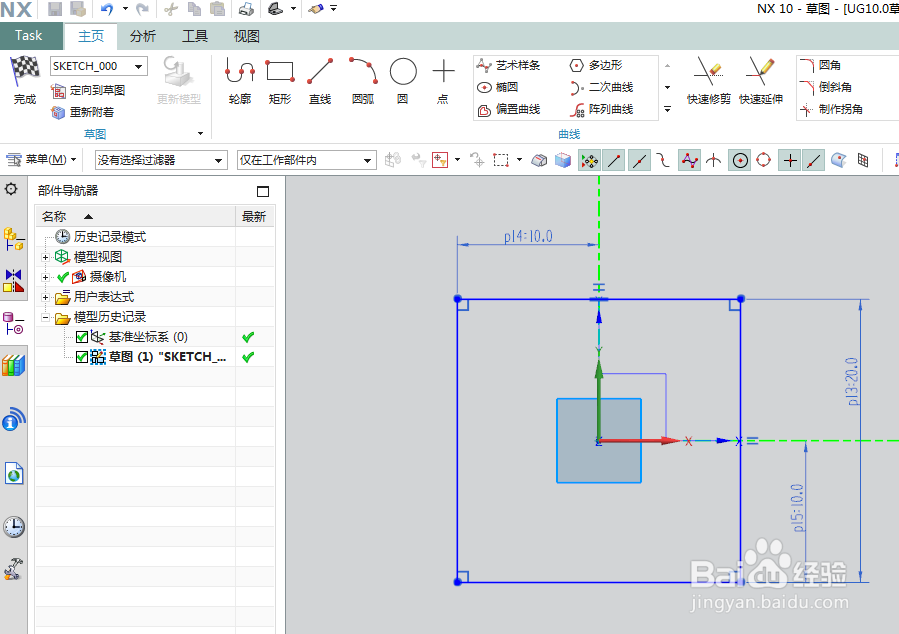
激活矩形命令,添加几何约束,相等,

双击修改尺寸:变成20,半长10,

这样,草图就画好了。

UG10.0草图中如何重新选择平面

4、如下图所示,

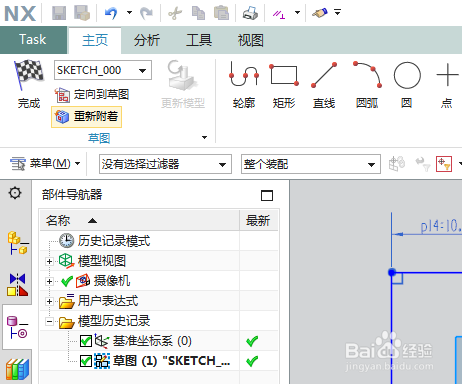
点击草图工具栏中个的“重新附着”。

UG10.0草图中如何重新选择平面

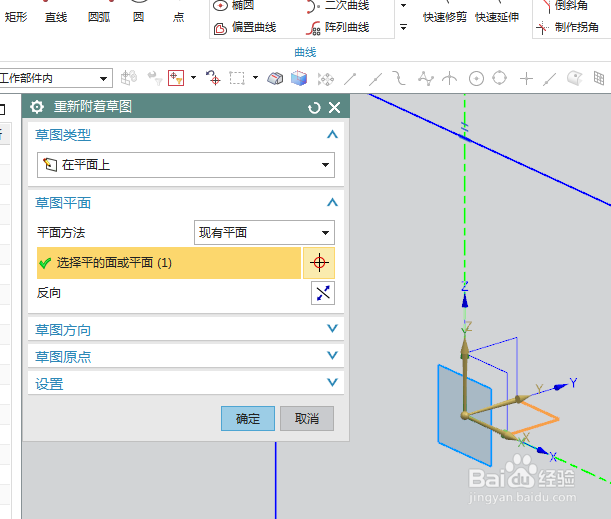
5、如下图所示,

软件弹出一个“重新附着草图”对话框,

UG10.0草图中如何重新选择平面

6、如下图所示,

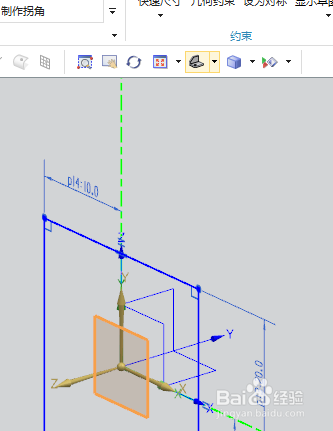
点击“正三轴测图”,

这样方便我们选择其他平面

UG10.0草图中如何重新选择平面

7、如下图所示,

在基准坐标系中选择XY平面,

点击“重新附着草图”对话框中的确定。
UG10.0草图中如何重新选择平面

8、如下图所示,

点击完成,退出草图。

UG10.0草图中如何重新选择平面

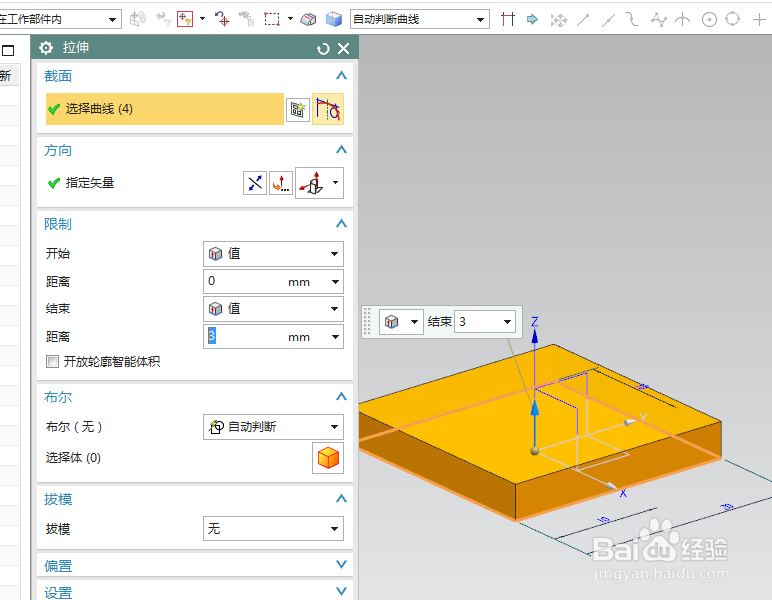
9、如下图所示,

设置限制:0开始,3结束,

可以看到,实体是从XY平面向Z向拉伸的,

这说明我们成功更换了草图平面。
UG10.0草图中如何重新选择平面

  • UG12草图怎么设置显示自动标注尺寸
  • UG怎么移除参数
  • UG怎么绘制螺纹
  • ug螺纹孔怎么显示螺纹
  • UG草图创造基准平面的几种方法
  • 热门搜索
    月经期可以喝咖啡 众星之子怎么玩 亚布力旅游 温州旅游攻略 广州旅游景区 湖南中医药大学怎么样 青藏旅游 冬季旅游 我可以永远笑着扮演你的配角 海宁旅游