1、首先打开需要处理的图片。

2、点击菜单栏图像--调整--阈值,将人像调整为黑白对比强烈的样子。
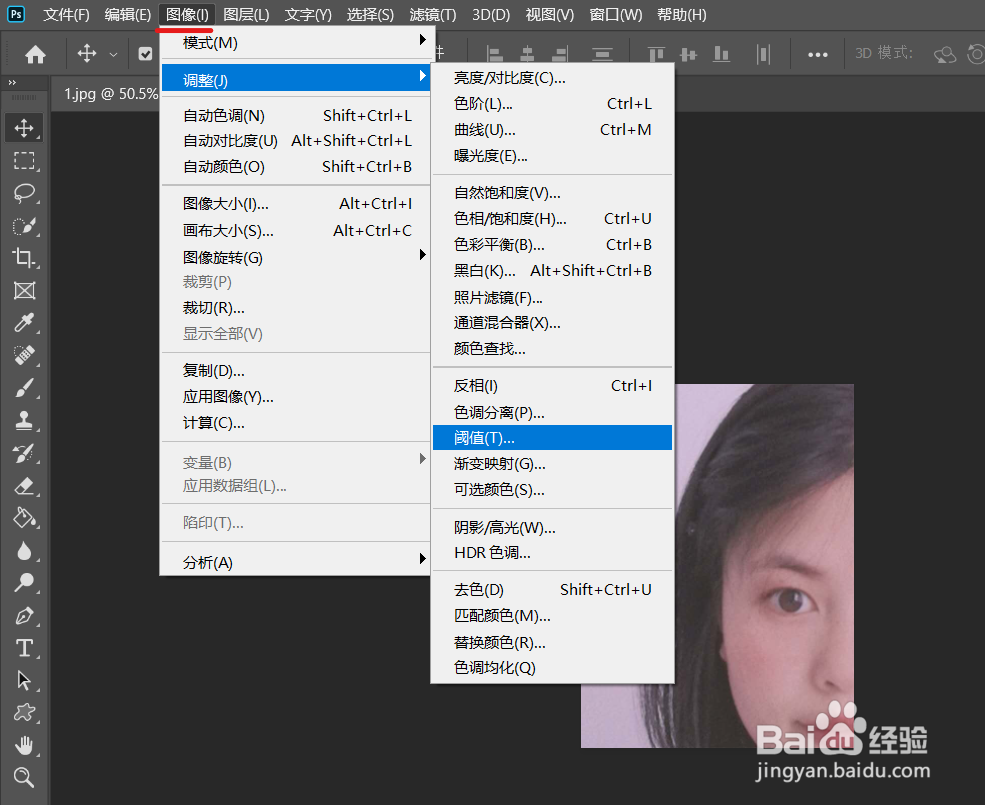
3、阈值依据喜好而定,黑色部分即为我们要变换的区域。

4、点击菜单栏选择--色彩范围。
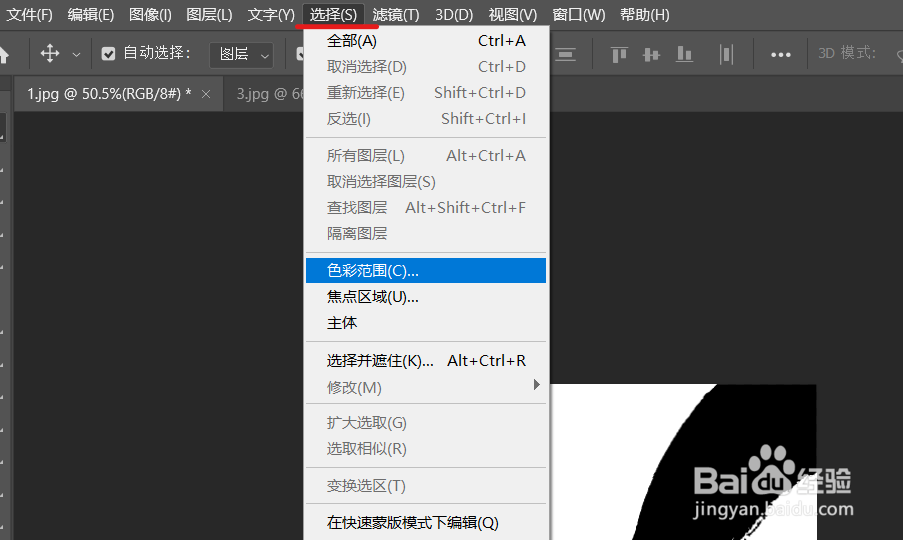
5、在弹出对话框的选择中选择取样颜色,然后在图像黑色部分点一下。

6、现在我们看到黑色部分被选中了。

7、直接按Ctrl+J复制一层。

8、拖进一张星空图片,形成一个新的图层。在图层上右击,选择创建剪贴蒙版。这样星空图片就把选出来的黑色部分蒙住了。

9、最终效果如下图所示。

时间:2026-04-23 04:25:00
1、首先打开需要处理的图片。
2、点击菜单栏图像--调整--阈值,将人像调整为黑白对比强烈的样子。
3、阈值依据喜好而定,黑色部分即为我们要变换的区域。
4、点击菜单栏选择--色彩范围。
5、在弹出对话框的选择中选择取样颜色,然后在图像黑色部分点一下。
6、现在我们看到黑色部分被选中了。
7、直接按Ctrl+J复制一层。
8、拖进一张星空图片,形成一个新的图层。在图层上右击,选择创建剪贴蒙版。这样星空图片就把选出来的黑色部分蒙住了。
9、最终效果如下图所示。
