1、同时按【WIN+R】键,打开【运行】对话框。
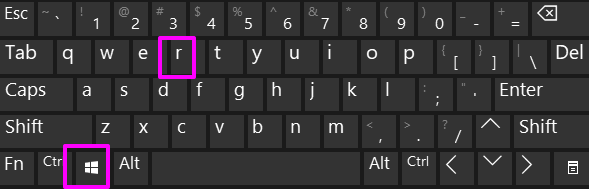
2、输入【eventvwr.msc】,点【确定】或按回车键,打开事件查看器。

3、打开【事件查看器】,点左侧的【windows日志】。
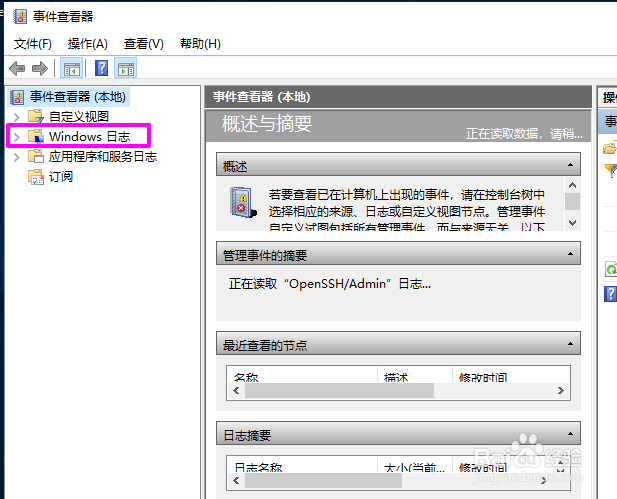
4、可以看到多个分类的日志。
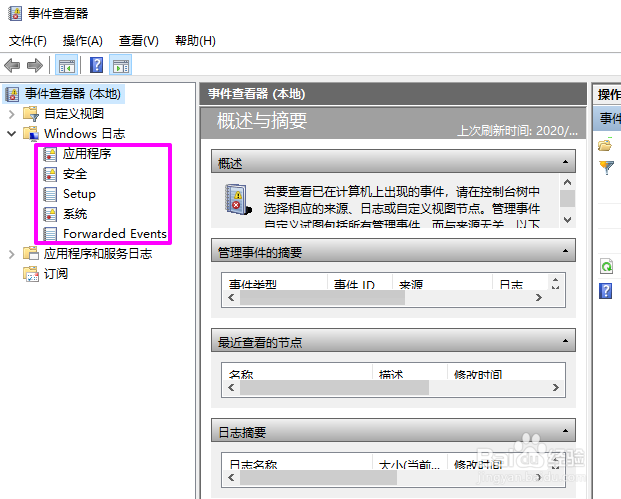
5、点击分类日志,在右侧可以看到日志列表。
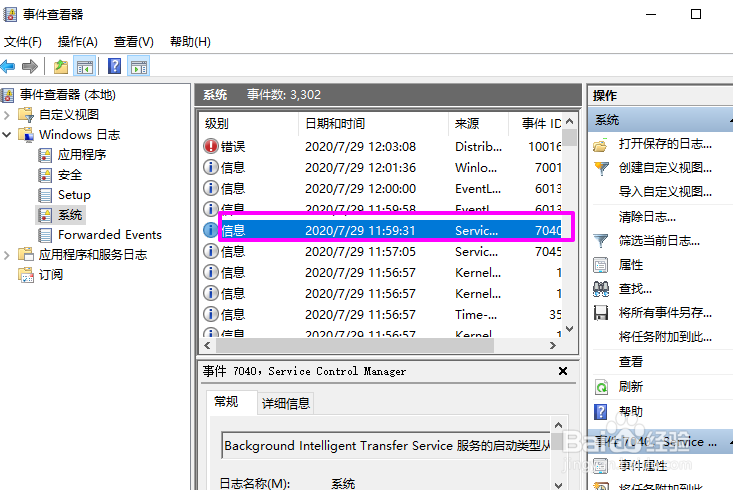
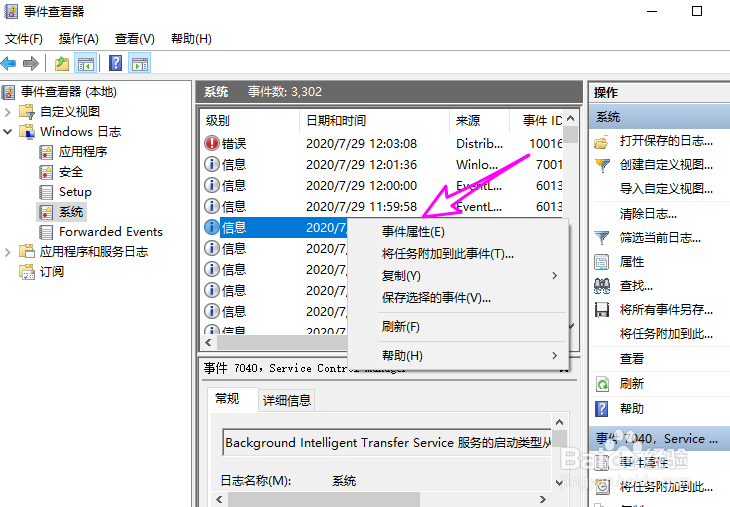
6、选择要查看的日志右键选择【事件属性】。
7、可以看到单个日志文件的详细信息。

时间:2026-04-25 13:33:23
1、同时按【WIN+R】键,打开【运行】对话框。
2、输入【eventvwr.msc】,点【确定】或按回车键,打开事件查看器。
3、打开【事件查看器】,点左侧的【windows日志】。
4、可以看到多个分类的日志。
5、点击分类日志,在右侧可以看到日志列表。
6、选择要查看的日志右键选择【事件属性】。
7、可以看到单个日志文件的详细信息。
