1、打开PS软件,并且【Ctlr+N】新建文件

2、在图层中创建不同的图层,把每个帧所需要的内容制作出来。
小编这里以一个下载的过程动效举例说明

3、选择上方导航栏选择【窗口】--【时间轴】

4、在时间轴中【创建帧动画】

5、创建不同的关键帧,设置每一个帧中图层的可见性,通过【图层】的小眼睛来设置,并且设置循环为【永远】
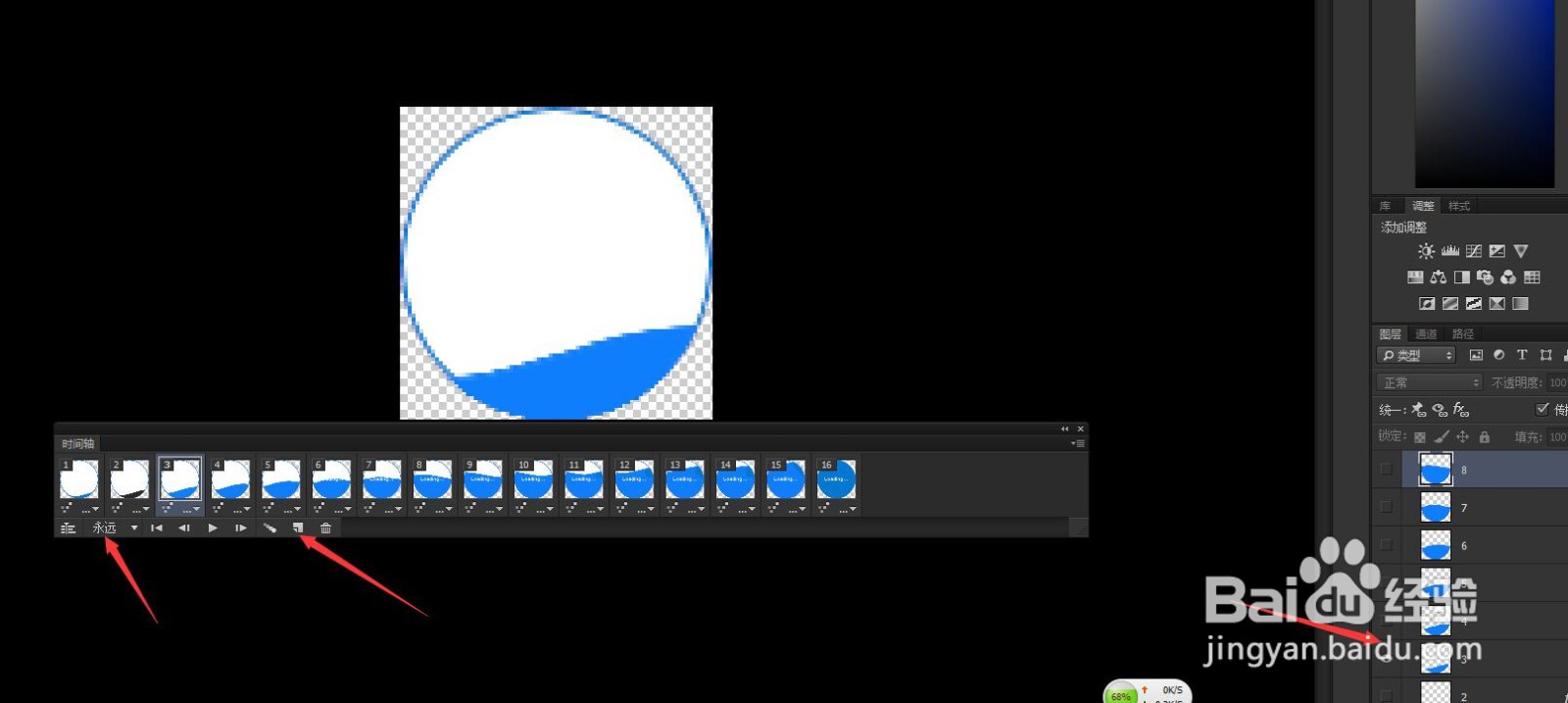
6、存储为Web所用格式,快捷键【Ctrl+Shift+Alt+S】,在弹框中穿着【gif】格式,循环选项为【永远】

7、整个效果如下

时间:2026-04-24 08:16:06
1、打开PS软件,并且【Ctlr+N】新建文件
2、在图层中创建不同的图层,把每个帧所需要的内容制作出来。
小编这里以一个下载的过程动效举例说明
3、选择上方导航栏选择【窗口】--【时间轴】
4、在时间轴中【创建帧动画】
5、创建不同的关键帧,设置每一个帧中图层的可见性,通过【图层】的小眼睛来设置,并且设置循环为【永远】
6、存储为Web所用格式,快捷键【Ctrl+Shift+Alt+S】,在弹框中穿着【gif】格式,循环选项为【永远】
7、整个效果如下
