1、以下图中的文档茄畜称为案例,将第二页设置成横捕够向格式,第一页页面格式不变保持纵向。

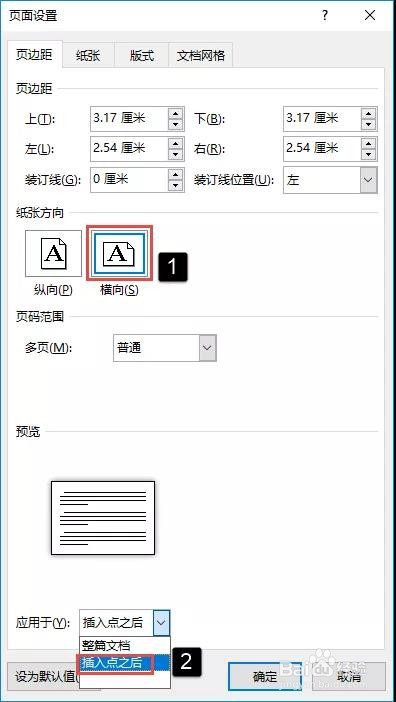
2、页面设置法:光标移到第二页开头→调出页面布局对话框→纸张方向选择横向→应用于“插入点之后”→点击确定即可
3、节点法第1步:光标移到第二页开头→“页面布局”选项卡→点开:分隔符下拉伐注栏→选择分节符中的下一页

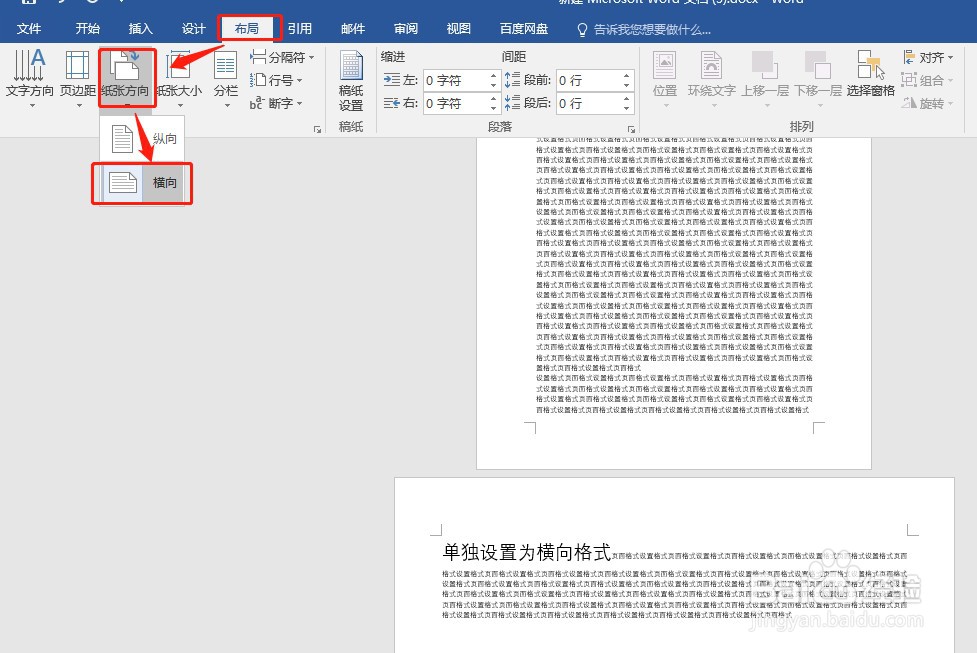
4、节点法第2步:设置分节符后,保持光标位置不动,同样的在页面布局选项卡中,对纸张方向进行设置,将纸张方向冲纵向修改为横向,即可得到结果。
时间:2026-04-23 10:31:47
1、以下图中的文档茄畜称为案例,将第二页设置成横捕够向格式,第一页页面格式不变保持纵向。
2、页面设置法:光标移到第二页开头→调出页面布局对话框→纸张方向选择横向→应用于“插入点之后”→点击确定即可
3、节点法第1步:光标移到第二页开头→“页面布局”选项卡→点开:分隔符下拉伐注栏→选择分节符中的下一页
4、节点法第2步:设置分节符后,保持光标位置不动,同样的在页面布局选项卡中,对纸张方向进行设置,将纸张方向冲纵向修改为横向,即可得到结果。
