win10如何打开“启动文件夹”?

 时间:2026-04-24 07:05:04

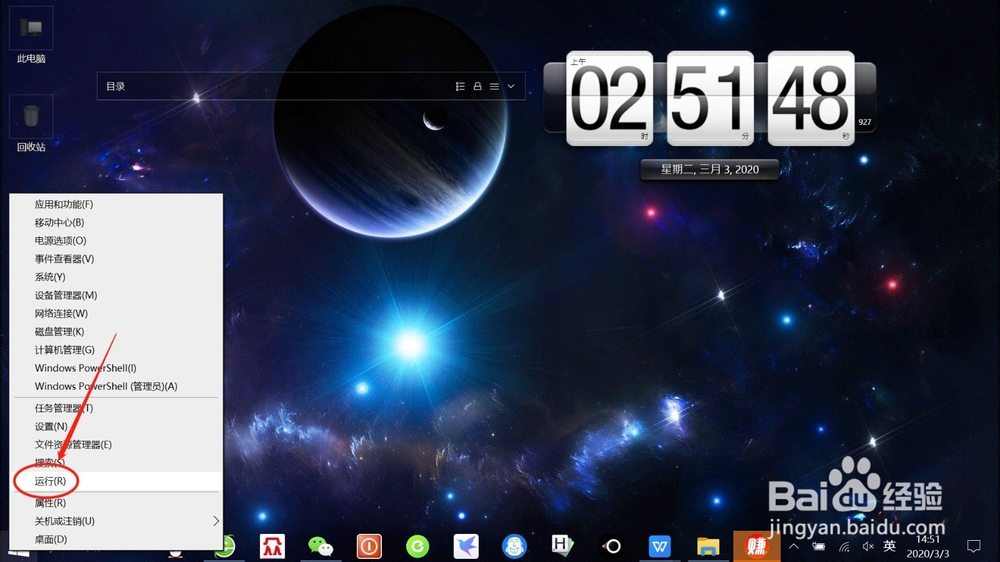
1、右键点击桌面“开始”——“运行”,打开“运行对话框”。

win10如何打开“启动文件夹”?

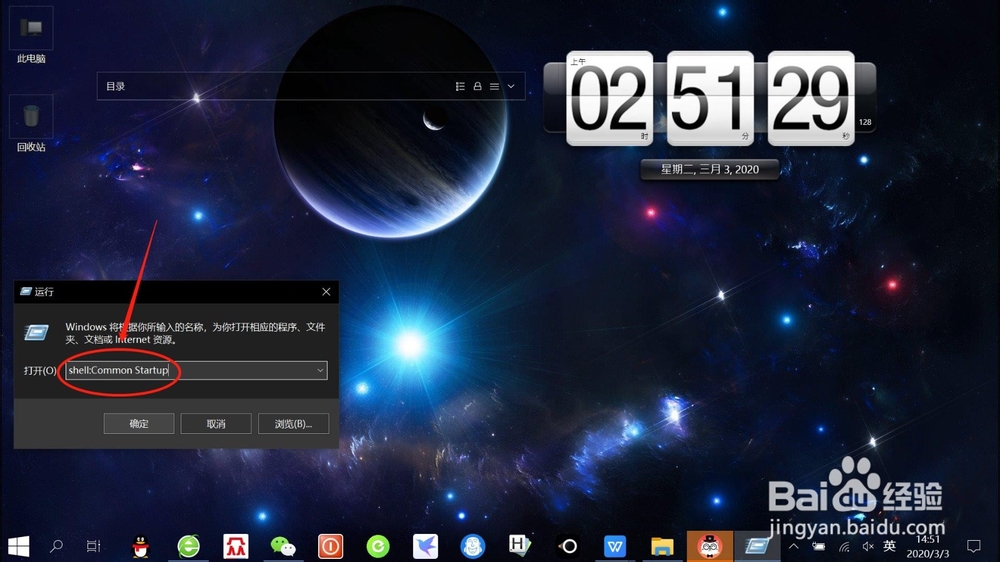
2、在“运行对话框”中,输入“shell:Common Startup”命令,如下图所示。
win10如何打开“启动文件夹”?

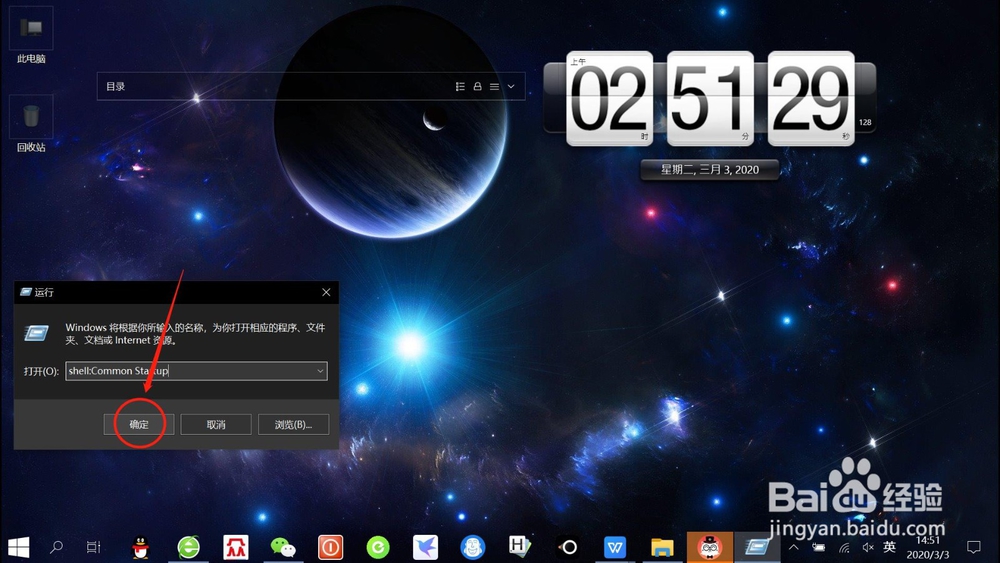
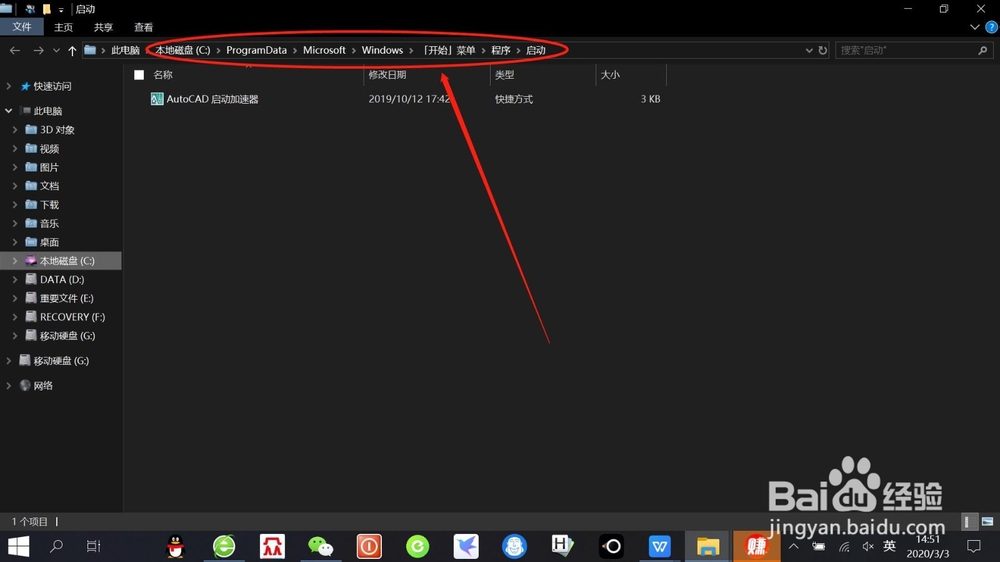
3、接着,点击“确定”或按回车键,运行命令,即可打开“系统启动文件夹”。
win10如何打开“启动文件夹”?

win10如何打开“启动文件夹”?

4、总结:

1、右键点击“开始”——“运行”,打开“运行对话框”。

2、输入“shell:Common Startup”命令。

3、点击“确定”或按回车键,运行命令,打开“系统启动文件夹”。

1、右键点击桌面“开始”——“运行”,打开“运行对话框”。
win10如何打开“启动文件夹”?

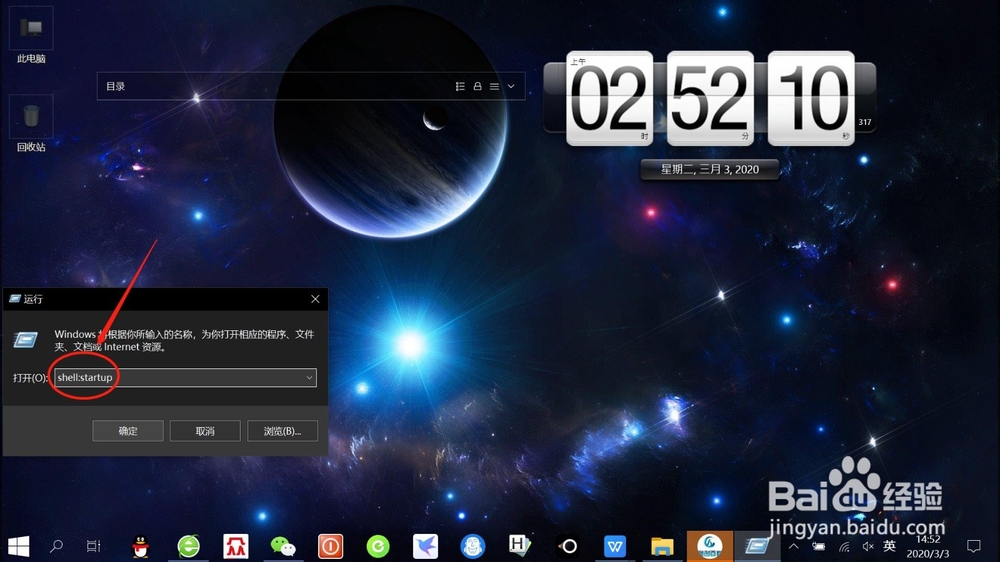
2、在“运行对话框”中,输入“shell:startup”命令,如下图所示。
win10如何打开“启动文件夹”?

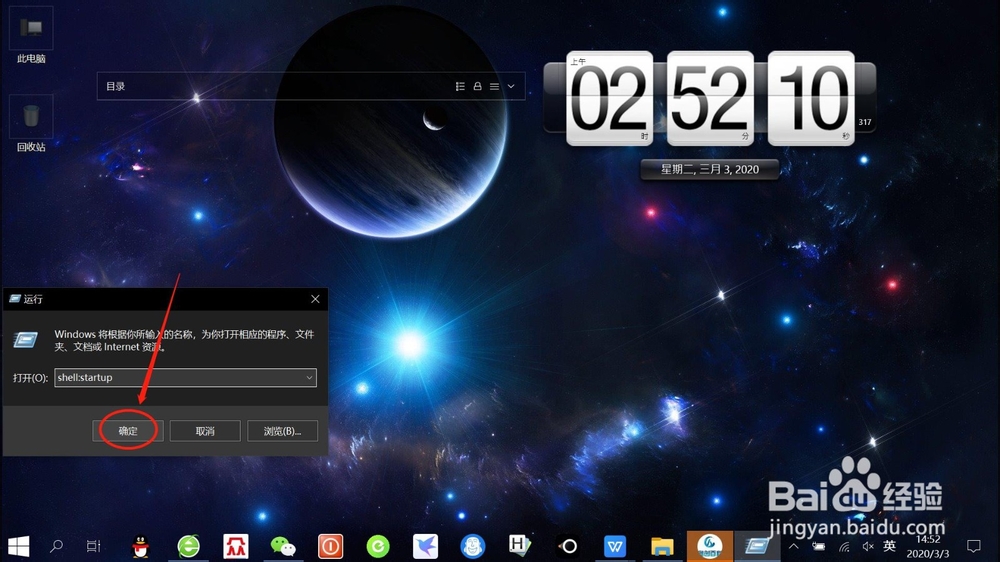
3、接着,点击“确定”或按回车键,运行命令,即可打开“用户启动文件夹”。

win10如何打开“启动文件夹”?

win10如何打开“启动文件夹”?

4、总结:

1、右键点击“开始”——“运行”,打开“运行对话框”。

2、输入“shell:startup”命令。

3、点击“确定”或按回车键,运行命令,打开“用户启动文件夹”。

  • 如何实现最小的RTSP服务器
  • 净水煮饭炭之煮饭功效用法分解图
  • 锅炉常用钢板材料中16Mng的性能特点?
  • 一笔画完第83,84,85,86,86,88关过关攻略
  • 网页中不能复制的文字如何巧妙复制?
  • 热门搜索
    扁平疣的治疗方法 凉拌土豆丝的家常做法 减压的方法 qq号被冻结了怎么办 教师节贺卡怎么做 女性痔疮治疗方法 羹怎么写 缩句的方法 怎样烙饼松软好吃 莲藕怎么炒好吃