1、打开Excel工作簿,选中要插入超链接的单元格,单击“插入”菜单中的“超链接”命令

2、在打开“插入超链接”对话框单击右侧的“书签”按钮

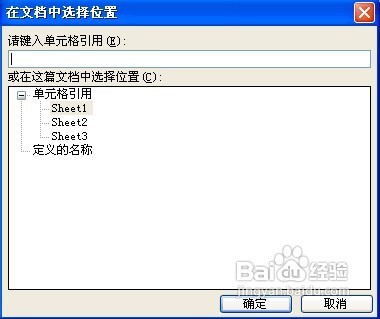
3、打开“在文档中选择位置”对话框,在列表中选择要链接的工作表,一路单击“确定”按钮
4、操作完成后,现在单击工作表中带有下划线的文本即可自动打开目标工作表并转到相应的位置处

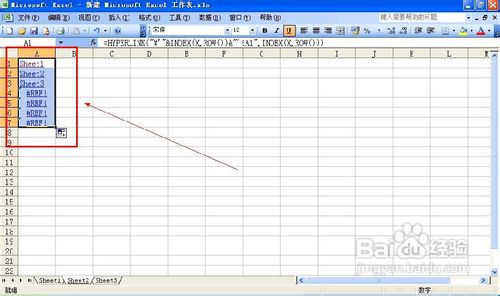
1、打开Excel工作簿,新建一个目录页工作表,按Ctrl+F3组合键调出“定义名称”对话框
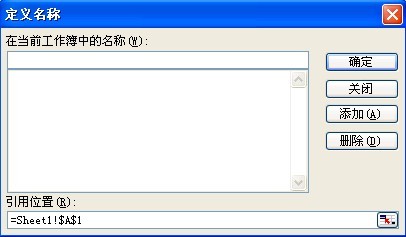
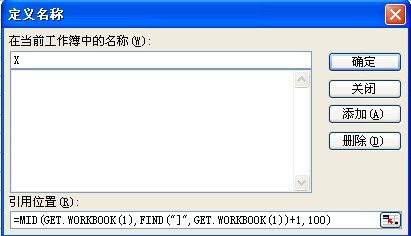
2、在“当前工作簿中的名称”输入框中键入任意名称(如:X),在“引用位置”输入框中键入“=MID(GET.WORKBOOK(1),FIND("]",GET.WORKBOOK(1))+1,100)”,单击“确定”按钮
3、HYPERLINK函数批量插入连接:在目录页工作表,如A2单元格输入公式“=HYPERLINK("#'"&INDEX(X,ROW())&"'!A1",INDEX(X,ROW()))”,然后拖动填充柄,将公式向下填充,直到出错为止,这样目录就生成了。