WORD如何在方框中插入勾,点选显示勾,其余为空

 时间:2026-02-14 12:13:53

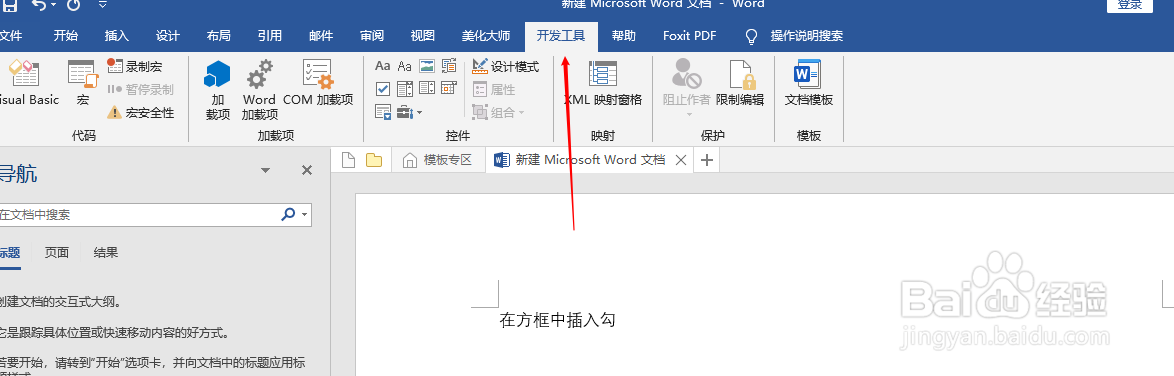
1、打开WORD,如何选择开发工具

WORD如何在方框中插入勾,点选显示勾,其余为空

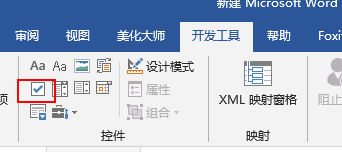
2、在开发工具选项卡下面,可以看到控件区域有方框中插入勾的控件,以及其他类型的控件
WORD如何在方框中插入勾,点选显示勾,其余为空

3、我们选择方框中有勾的控件

WORD如何在方框中插入勾,点选显示勾,其余为空

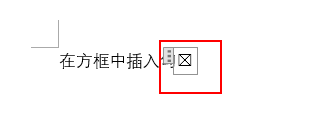
4、点击该控件,看到方框中变成了一个×,而我们需要的是√。因此这不是我们想要的 
WORD如何在方框中插入勾,点选显示勾,其余为空

5、选中控件,然后选择开发工具选项卡下面的属性,即是设置控件的属性

WORD如何在方框中插入勾,点选显示勾,其余为空

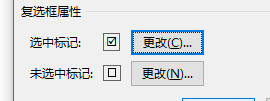
6、弹出控件属性设置对话框。下方有属性设置,选中标记设置

WORD如何在方框中插入勾,点选显示勾,其余为空

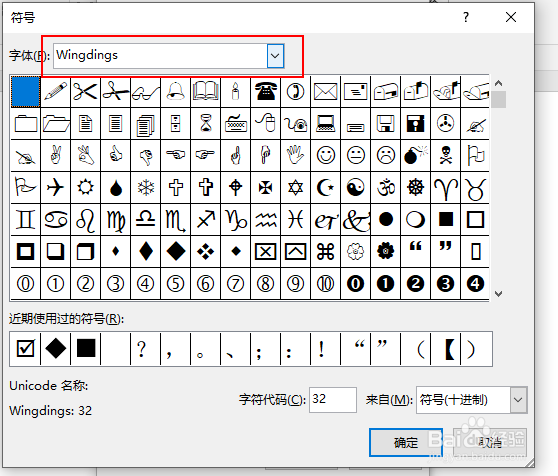
7、我们选择更改,弹出符号对话框,选择字体为Wingdings

WORD如何在方框中插入勾,点选显示勾,其余为空

8、往下进行选择,找到方框中有勾的

WORD如何在方框中插入勾,点选显示勾,其余为空

9、然后选择,点击确定,可以看到选中标记更改了

WORD如何在方框中插入勾,点选显示勾,其余为空

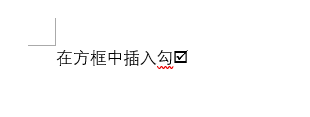
10、点击确定,可以看到方框中已经有√了,设置完成

WORD如何在方框中插入勾,点选显示勾,其余为空

  • Word文档页码编辑流程
  • wps演示中如何制作双三角形标题样式
  • 如何取消word右侧的灰色部分
  • word表格跟上一段间距好大
  • 如何查找近期使用过的文件?
  • 热门搜索
    faith什么意思 cos是什么比什么 马兰头图片功效与作用 什么牌子的保温杯好 什么的画家 红藤的功效与作用 山茱萸的功效与作用 白芥子的功效与作用 高二数学知识点 运动美女