1、如果你的 iPhone6 手机上打开了 Siri 语音助手,它可以接收我们的命令,也包括关闭 VoiceOver 功能。有没有打开 Siri 语音助手,请长按 Home主屏键即可激活。

2、如果 Siri 已经打开,激活以后,我们就可以告诉“关闭 VoiceOver”,这样即可成功关闭。

3、如果不知道 VoiceOver 怎么读的话,可以百度一下,让 Siri 听懂就行。
1、VoiceOver 功能可以在系统中设置,请先点击打开主屏上的“设置”应用。当 VoiceOver 激活以后,点击一次是选中目标,再连续点击二次就可以打开该项目。
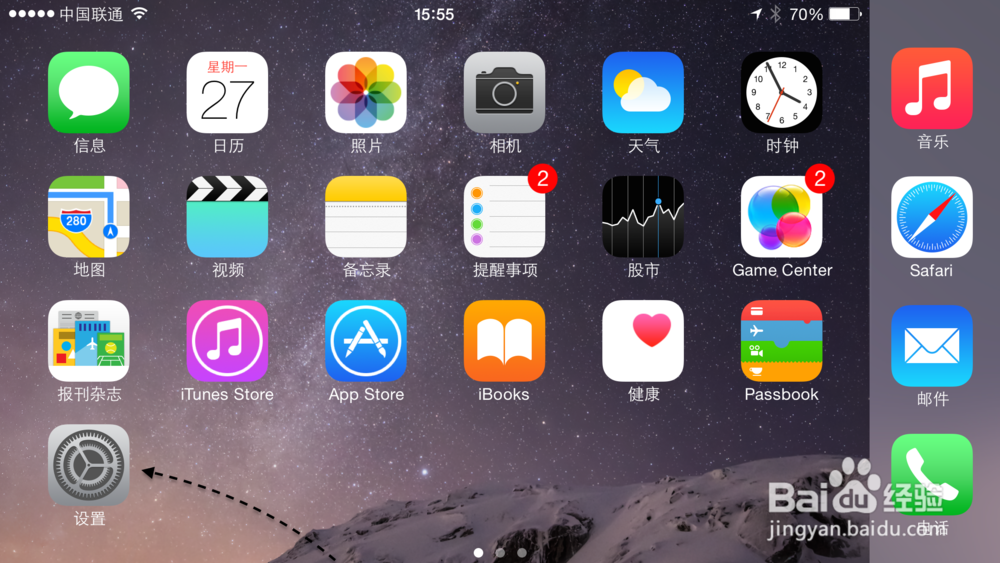
2、在设置列表中找到“通用”一栏,同样地,也是点击一次选中,再点击二次打开通用。如果在设置列表中,需要向上或向上滑动屏幕时,请用三个手指在屏幕上滑动就行。

3、接着请在通用列表中找到“辅助功能”一栏,点击进入。
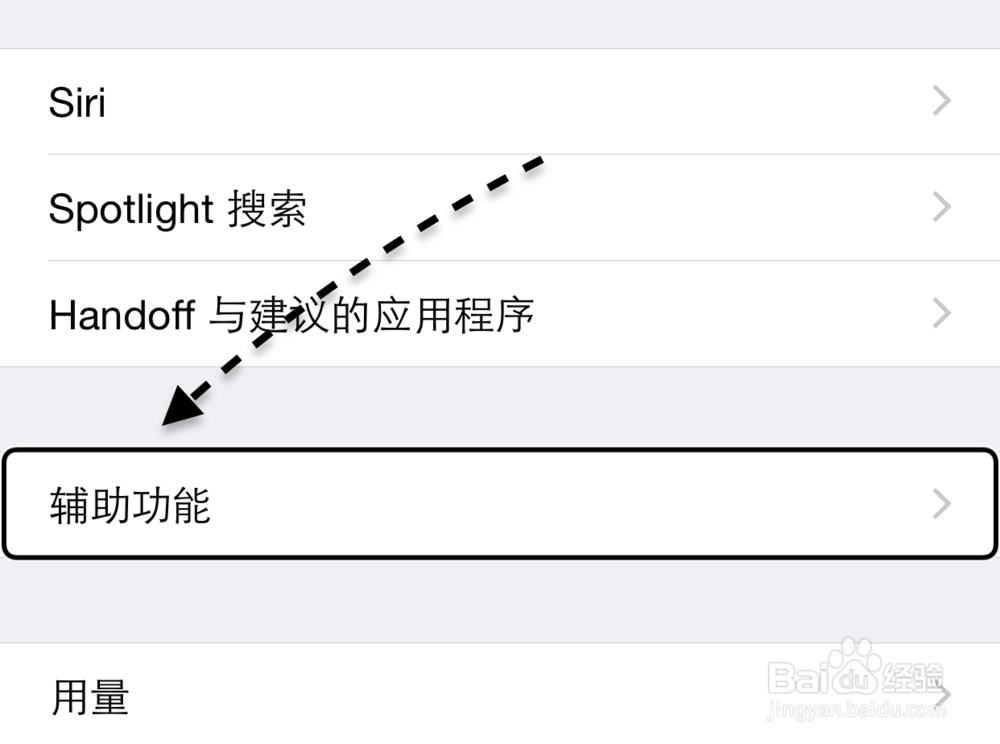
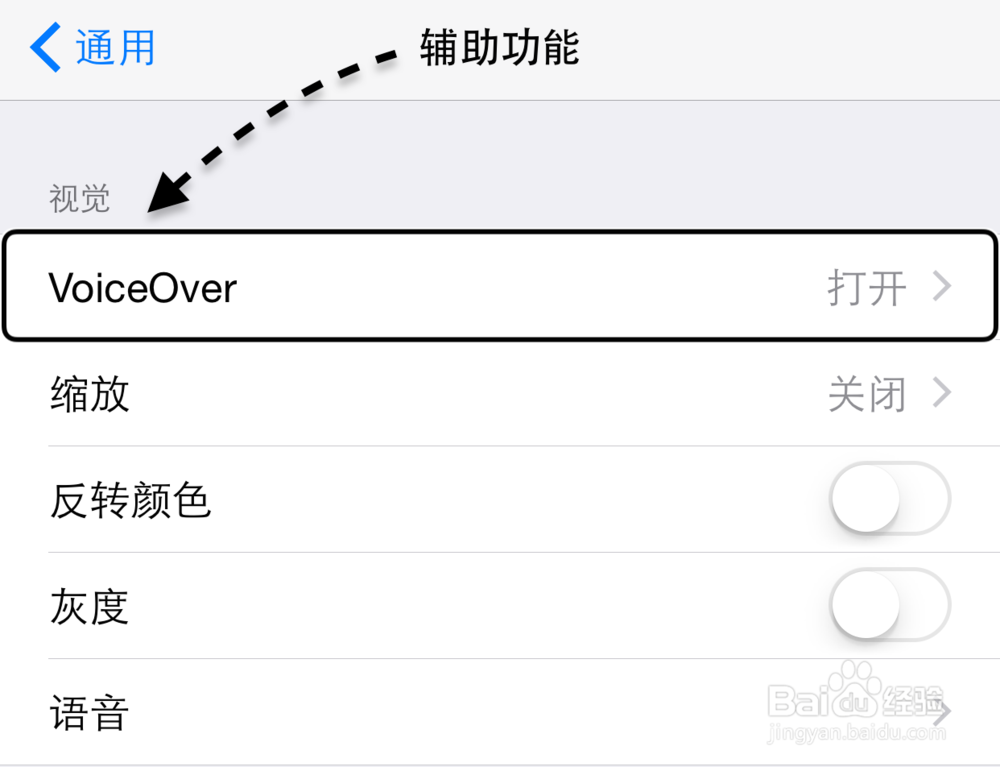
4、随后在辅助功能里,选中 VoiceOver 一栏,点击进入。
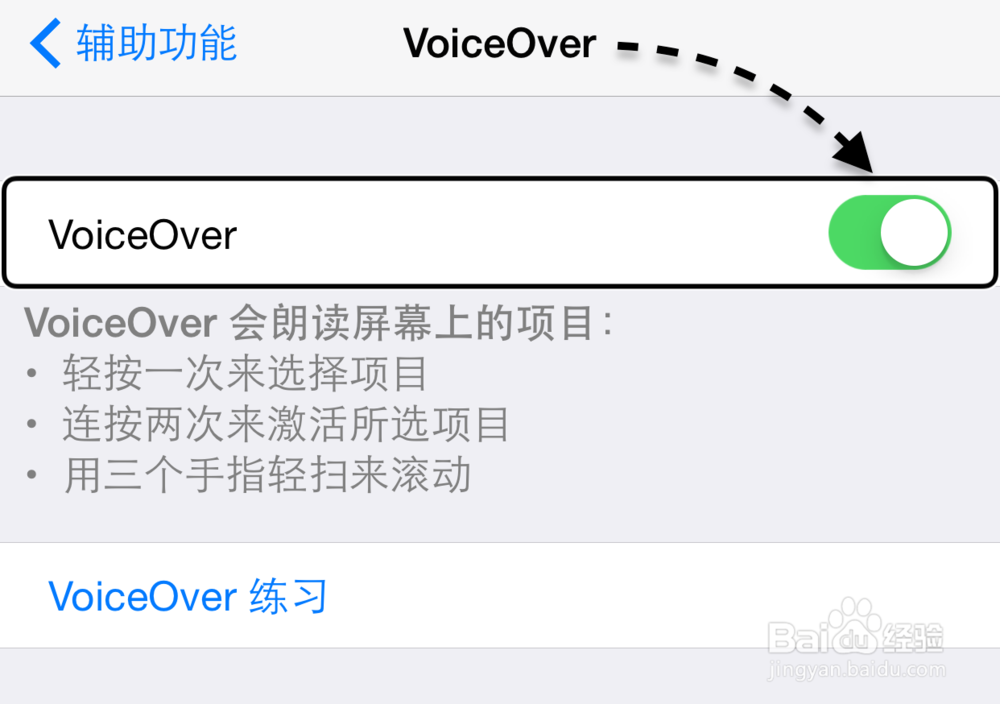
5、最后先选中 VoiceOver 一栏,再连续点击二次即可关闭它。