1、下载和安装Windows10系统会员版本10565的过程
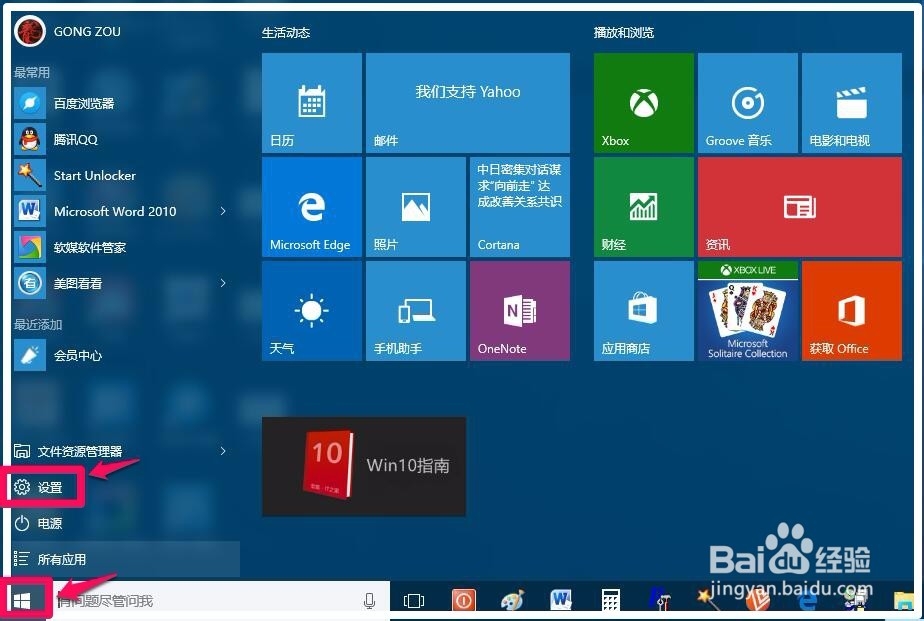
左键点击系统桌面左下角的“开始”,在开始菜单中点击:设置;
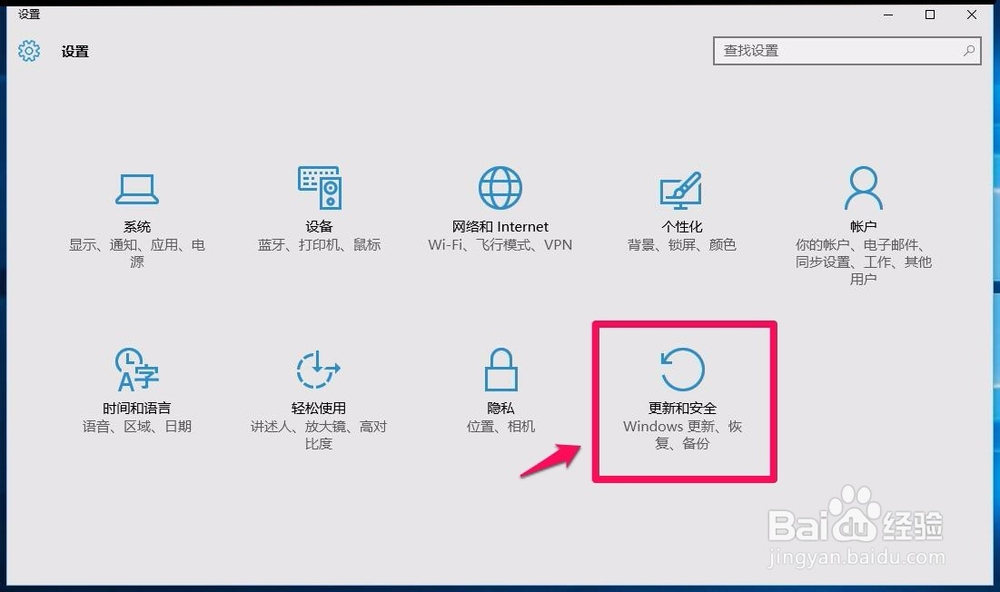
2、在设置窗口,我们点击:更新和安全;
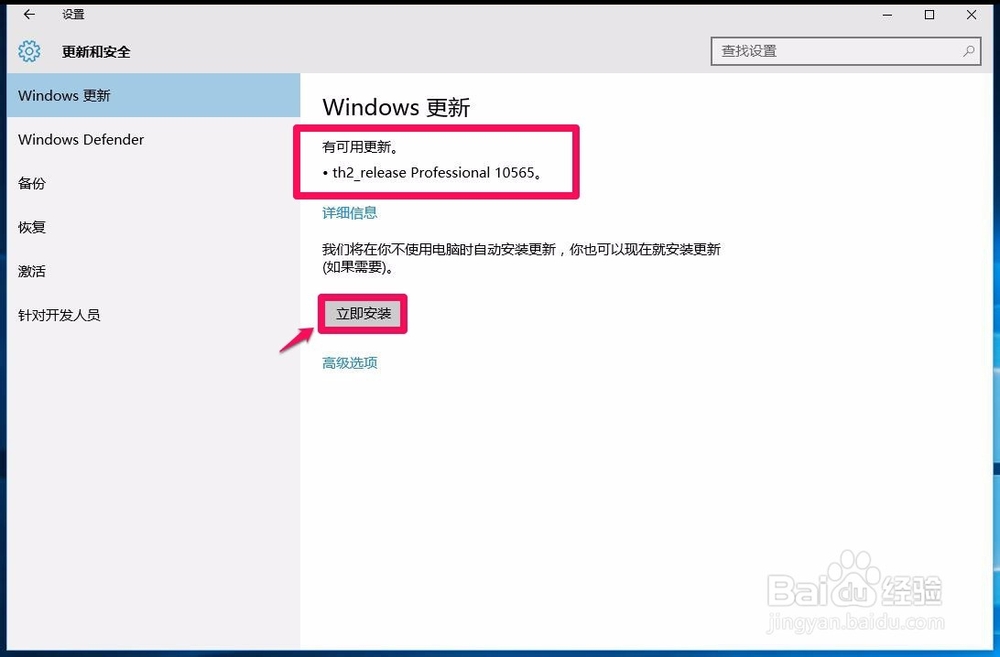
3、点击更新和安全以后,在Windows 更新对应的右侧窗口,显示了有可用更新:
th2_release Professional 10565(th2_release专业10565)。我们点击:立即安装;
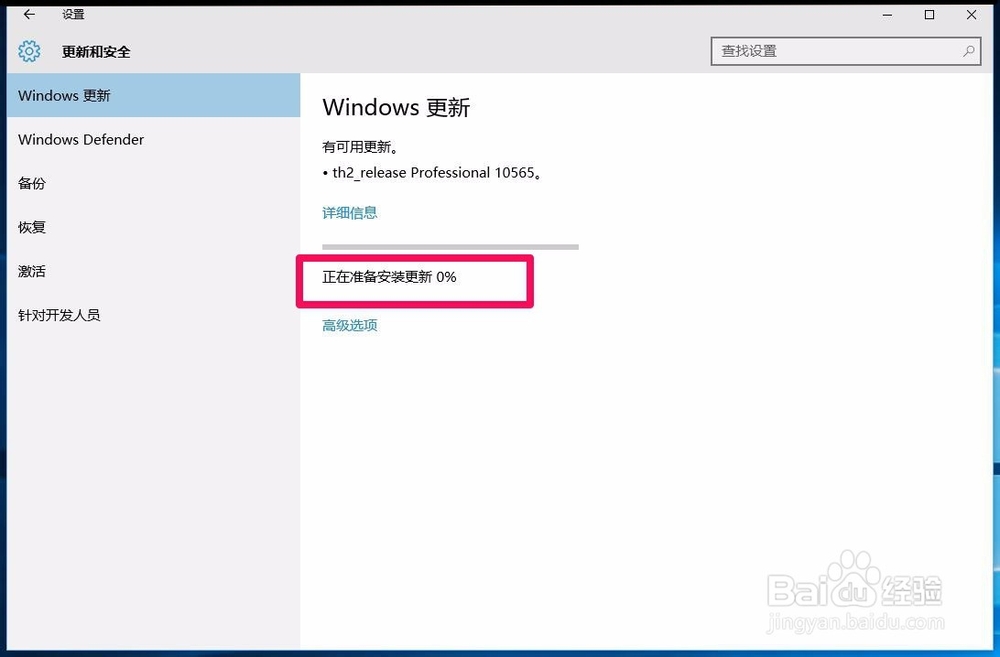
4、正在准备安装更新;
5、准备安装更新完成后,下载更新;
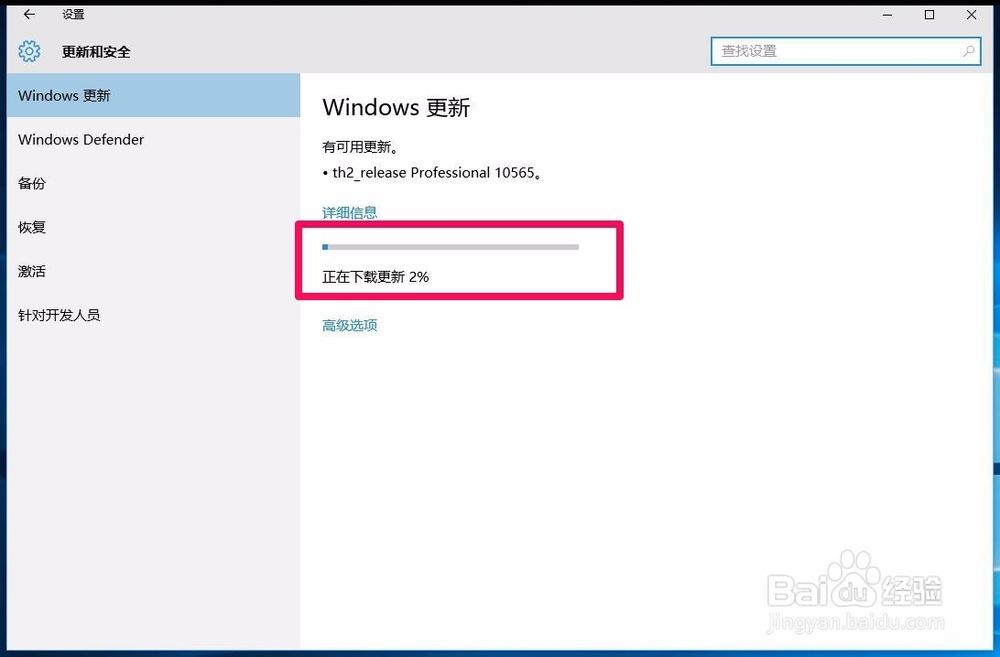
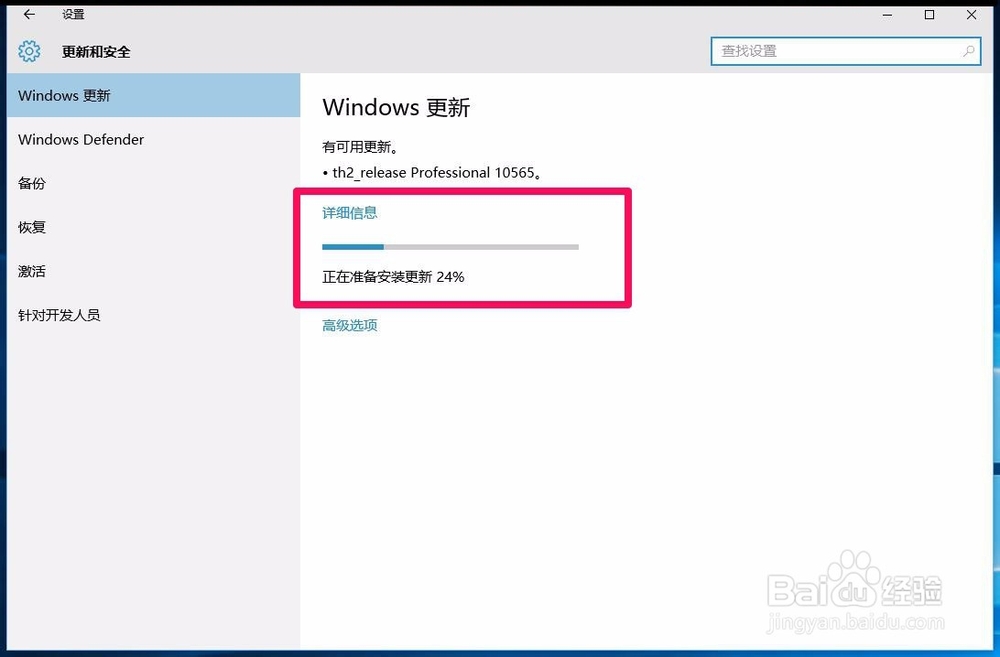
6、下载更新完成,正在准备安装更新;
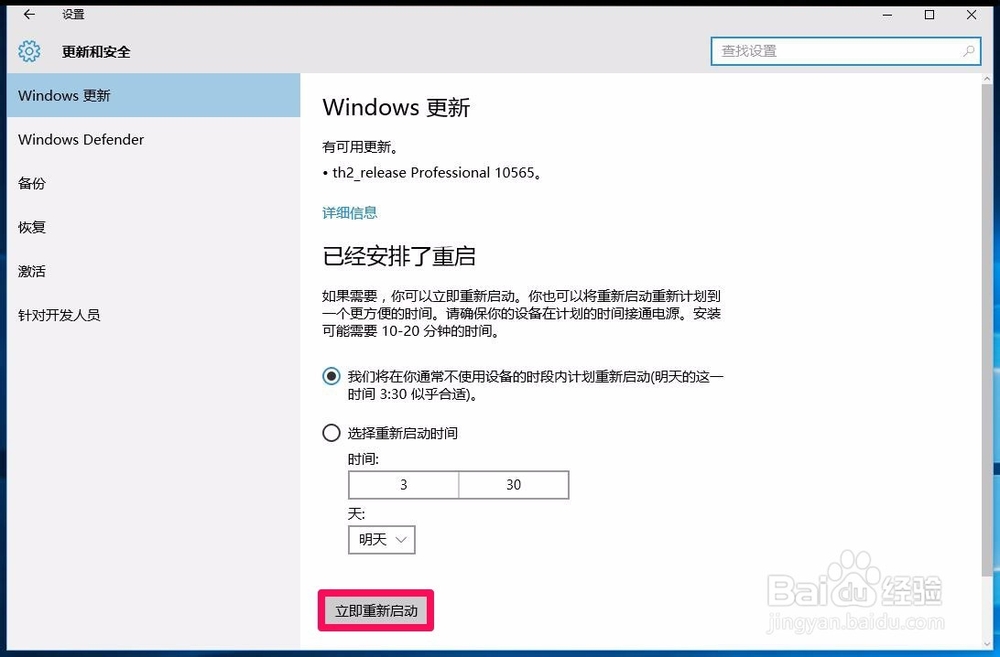
7、可用更新th2_release Professional 10565已经下载完成,安装更新的准备工作也已经完毕并已经安排了重启,我们点击:立即重新启动;
8、电脑重启,正在配置Windows10更新,请不要关闭电脑;

9、电脑配置Windows10更新完成,重启进入Windows10更新 - 复制文件;
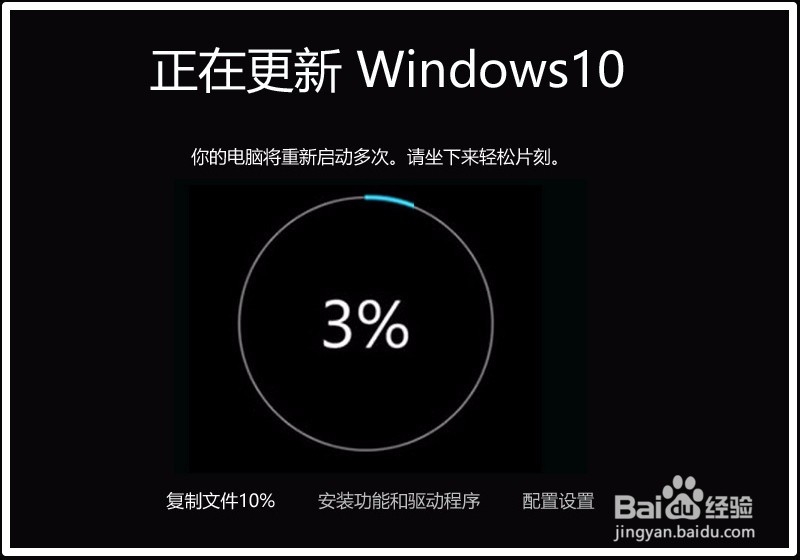
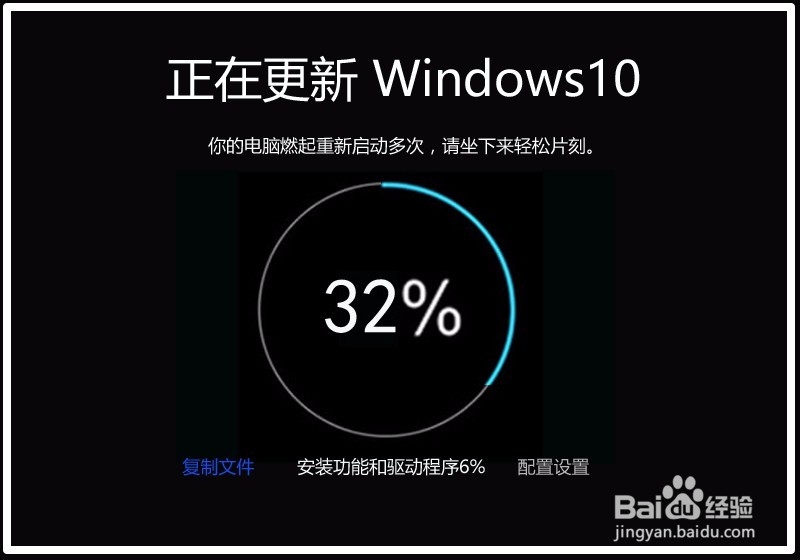
10、Windows10更新到30% - 复制文件到100%,重启电脑,进入Windows10更新 - 安装功能和驱动程序;
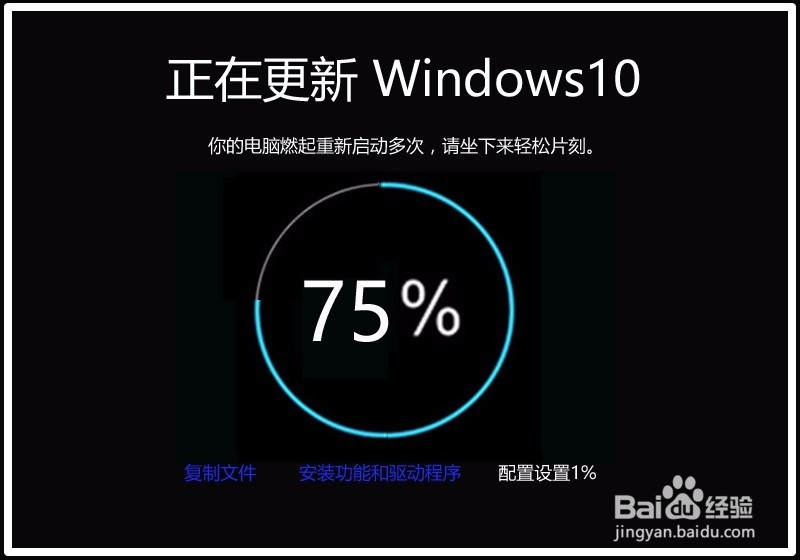
11、Windows10更新到75% - 安装功能和驱动程序到100%,重启电脑,进入Windows10更新 - 配置设置;
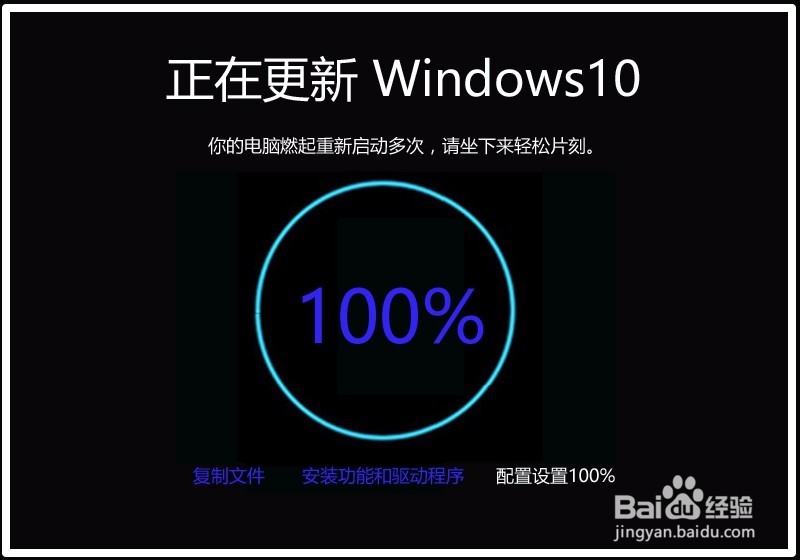
12、Windows10更新到100% - 配置设置到100%时,Windows10系统的复制文件、安装功能和驱动程序及配置设置全部完成,再一次重新启动电脑;
13、电脑重新启动以后,进入系统登录界面,我们输入PIN密码;

14、输入PIN密码以后,电脑屏幕显示如下几个界面:
1)我们正在为您进行设置;
2)这不需要很长时间 - 正在设置应用;
3)正在进行最后的配置准备 - 正在应用设置;
4)正在进行最后的配置准备 -请不要关闭电脑;
5)请尽情使用吧。





15、当出现“请尽情使用吧”以后,电脑进入系统桌面,Windows10 - 10565系统更新完成。
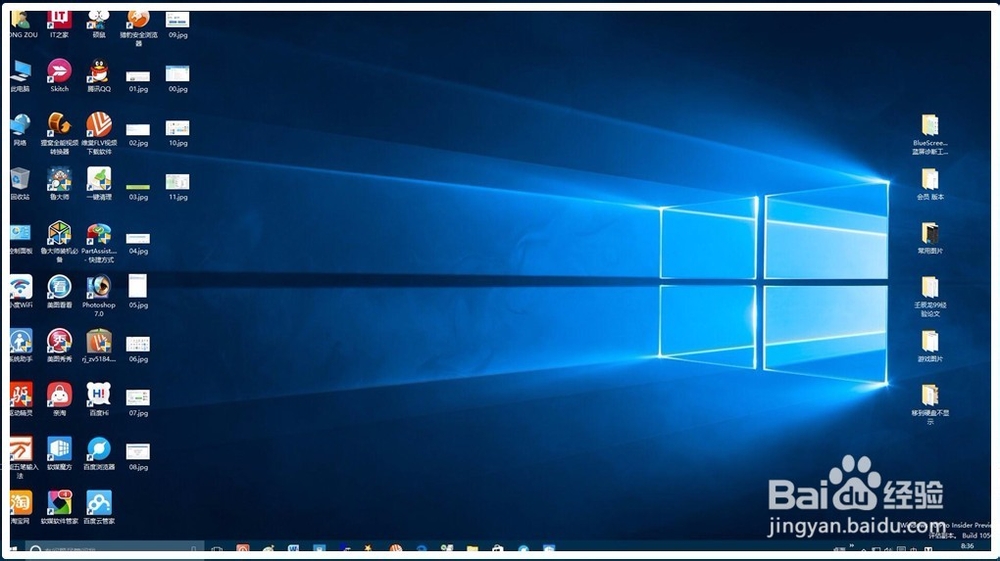
16、我们右键点击系统桌面左下角的“开始”,在右键菜单中点击“运行”,在运行对话框中输入:winver,回车,检查Windows版本显示:Microsoft Windows version 1511(OS Buid 10565.0),评估副本。过期时间:2016/7/16星期六 7:59。
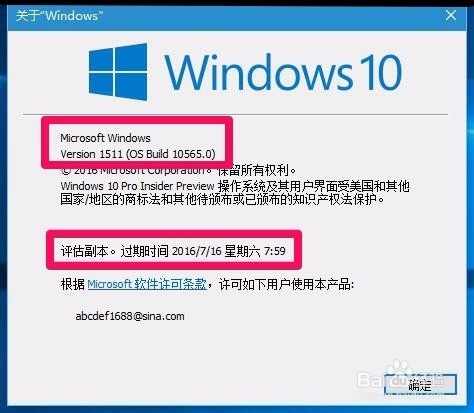
17、至此,下载和安装Windows10系统会员版本10565的过程介绍完毕,供朋友们参考。
