1、第一步,双击打开ps软件。

2、第二步,执行”文件-打开“,打开桌面上的一张红底图片。
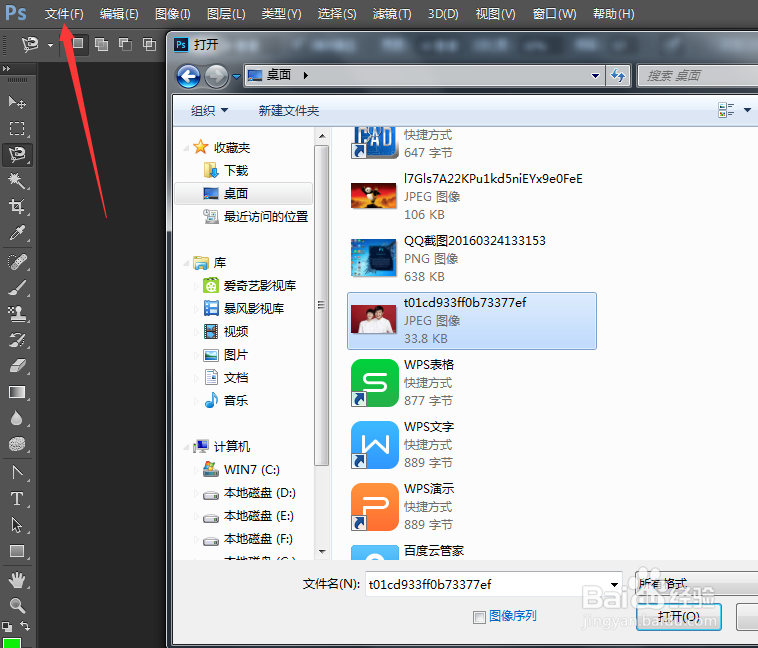
3、第三步,打开后,我们采取操作,将这张图片的背景颜色换成蓝色。

4、第四步,鼠标移到左侧任务栏,选择快速选择工具。
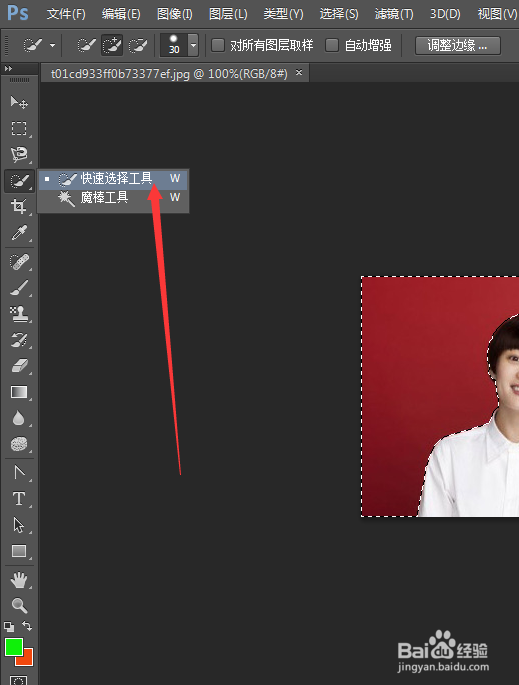
5、第五步,然后鼠标在图片中红色区域点击,直到将所有的红色区域选中。
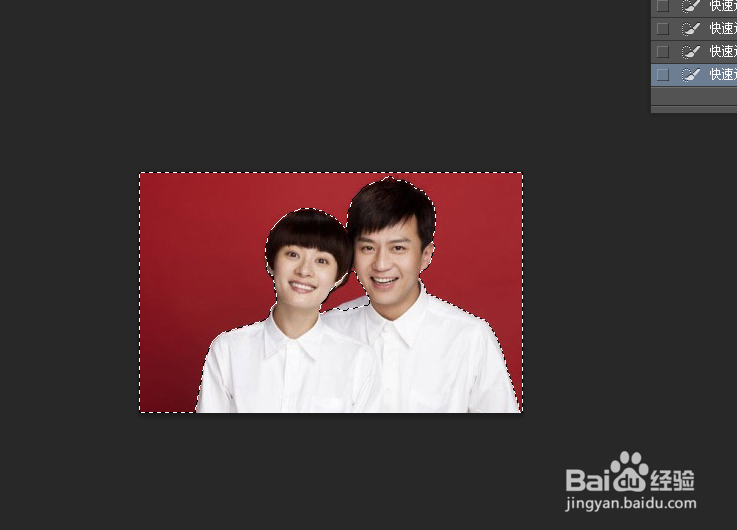
6、第六步,鼠标移到左侧任务栏,然后选择油漆桶工具。

7、第七步,设这背景色,我们设这成蓝色。

8、第八步,然后用鼠标点击选中区域,直到全部红色区域变成蓝色,然后按ctrl+D键。

9、第九步,这样我们就大功告成了。

时间:2026-04-22 03:43:32
1、第一步,双击打开ps软件。
2、第二步,执行”文件-打开“,打开桌面上的一张红底图片。
3、第三步,打开后,我们采取操作,将这张图片的背景颜色换成蓝色。
4、第四步,鼠标移到左侧任务栏,选择快速选择工具。
5、第五步,然后鼠标在图片中红色区域点击,直到将所有的红色区域选中。
6、第六步,鼠标移到左侧任务栏,然后选择油漆桶工具。
7、第七步,设这背景色,我们设这成蓝色。
8、第八步,然后用鼠标点击选中区域,直到全部红色区域变成蓝色,然后按ctrl+D键。
9、第九步,这样我们就大功告成了。
