图解Mac 抓包工具Charles 安装

 时间:2024-10-13 20:59:01

1、正常安装,如果在安装过程中,弹出下面的框,去下载相关的文件,名字是javaforosx.dmg,如下图所示:

图解Mac 抓包工具Charles 安装

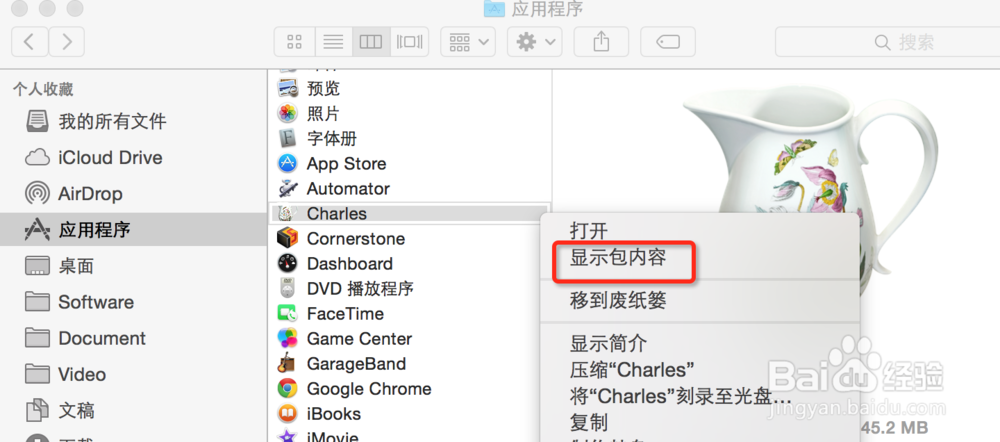
2、安装完后打开应用程序,选择Charles,选择显示包内容,如下图所示:
图解Mac 抓包工具Charles 安装

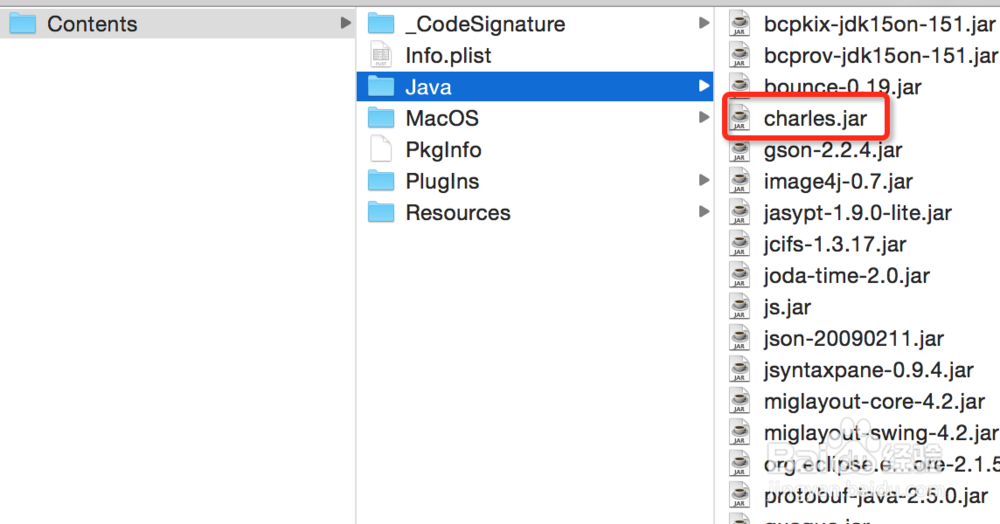
3、将下载的文件里的Charles.jar 替换掉包内容里的Charles.jar,如下图所示:
图解Mac 抓包工具Charles 安装

4、查看Mac电脑的IP地址,系统偏好设置->网络就可以查看到了,比如我的ip地址是:192.168.26.4,如下图所示:

图解Mac 抓包工具Charles 安装

5、打开iOS设置,进入当前wifi连接(Mac在一个局域网内),设置HTTP代理Group,将服务器填为上一步中获得的IP,即192.168.26.4,端口填8888,如下图所示:

图解Mac 抓包工具Charles 安装

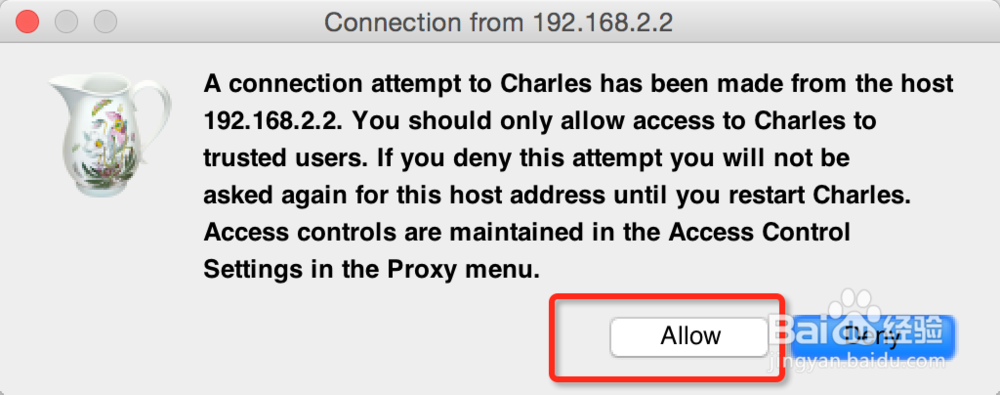
6、打开Charles,Charles会弹出确认框,点击Allow按钮即可,如下图所示:
图解Mac 抓包工具Charles 安装

7、接下来,就可以进行抓包操作了,如下图所示:

图解Mac 抓包工具Charles 安装
  • 百度全球首款四核极速手机浏览器使用测评
  • iphone如何升级到最新ios8.1.3
  • seo是什么意思?
  • 去美国留学入境哪些东西不能携带?
  • 圣战群英传2不死骑士前两关怎么过
  • 热门搜索
    填空题的横线怎么打 模拟人生4怎么玩 怎么了东东 肛门湿疹怎么治疗 怎么找富婆 肉丝面怎么做好吃 贴吧怎么加好友 脂肪粒是怎么形成的 星星冰柜怎么样 头发太油怎么办