Win10连接WiFi显示无Internet访问权限怎么办

 时间:2024-10-12 15:54:22

1、点击win10【菜单】,然后打开【设置】。

Win10连接WiFi显示无Internet访问权限怎么办

2、在设置界面中找到【网络和internet】。

Win10连接WiFi显示无Internet访问权限怎么办

3、进入之后,找到【更改适配器选项】,然后点击进入。

Win10连接WiFi显示无Internet访问权限怎么办

4、打开窗口以后,鼠标双击【WLAN】打开网络连接界面。

Win10连接WiFi显示无Internet访问权限怎么办

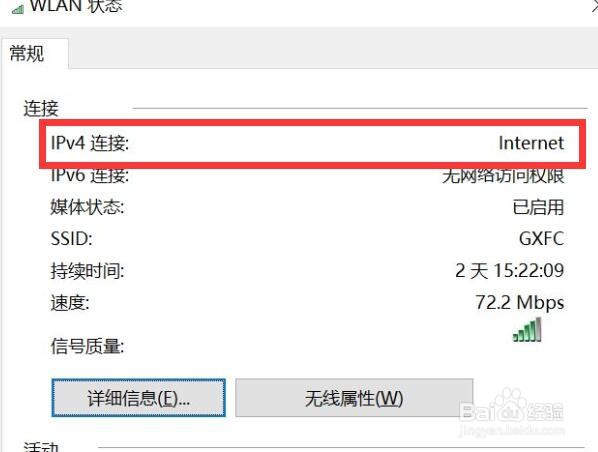
5、打开的WLAN状态界面以后,点击左下角的【属性】进入。

Win10连接WiFi显示无Internet访问权限怎么办

6、然后鼠标双击进入【Internet协议版本4(TCP/IPv4)】。

Win10连接WiFi显示无Internet访问权限怎么办

7、在打开的属性界面中,点击右下角的【高级】并进入。

Win10连接WiFi显示无Internet访问权限怎么办

8、然后在上方标签栏中切换到【WINS】,然后勾选下方的【启用TCP/IP上的NetBIOS】,然后点击【确定】。
Win10连接WiFi显示无Internet访问权限怎么办
  • 电脑dns配置错误无法上网怎么解决
  • ipv6地址怎么填
  • 自动获取IP失败怎么办?
  • Ipv4连接正常ipv6未连接怎么办
  • 电脑网线接口灯不亮怎么办
  • 热门搜索
    北方种植什么最赚钱 smart意思 jazz是什么意思 什么是超级月亮 违和感是什么意思 本科一批是什么意思啊 快递公司什么时候停运 祝福的成语 冬季祝福语 繁文缛节的意思