1、首先我们打开一个需要设置页眉页脚的Word文件

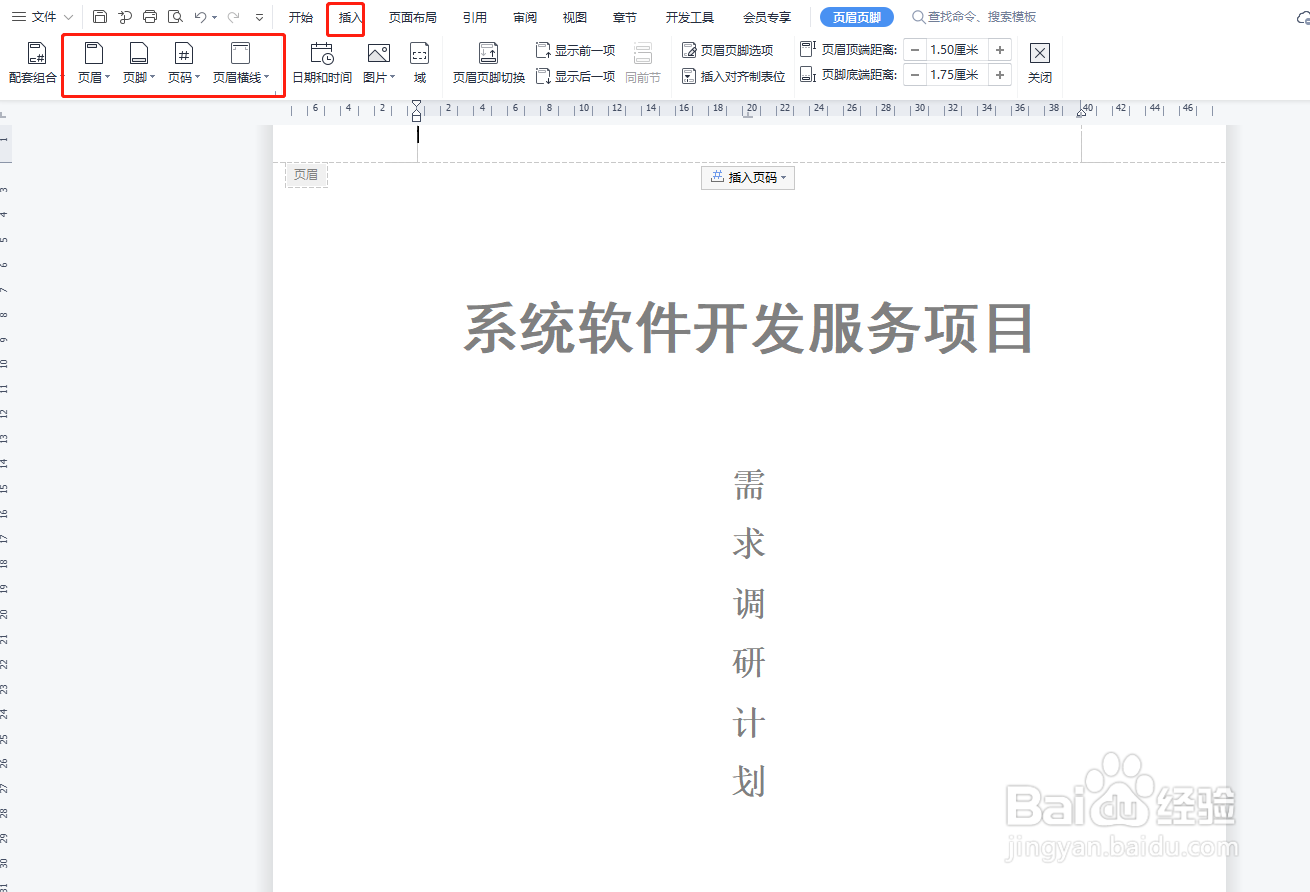
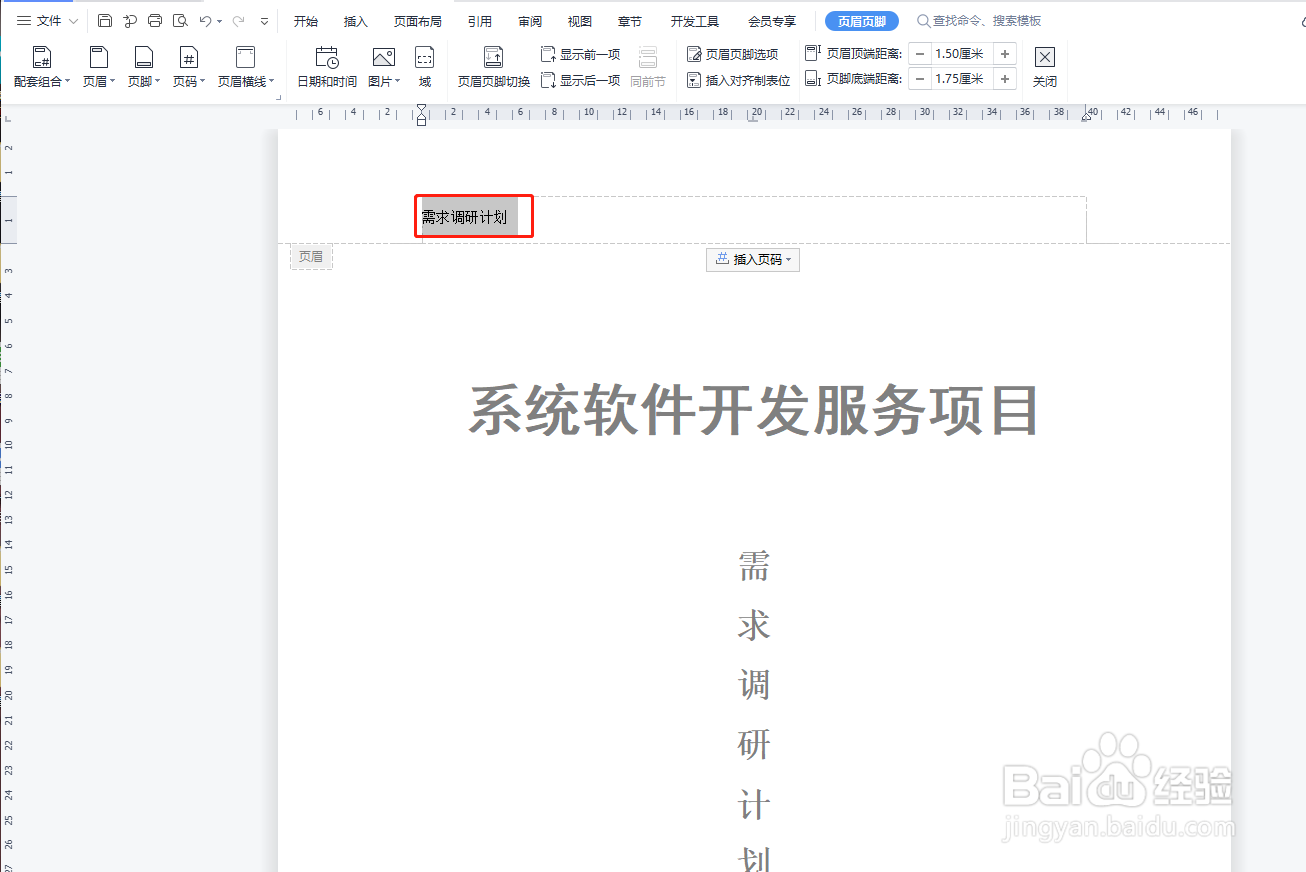
2、点击“插入”,点击“页眉页脚”,页面跳转到页眉页脚编辑状态,在“页眉”处编辑好页眉内容
3、点“页脚”或直接在“页脚”处按照需要插入页码。
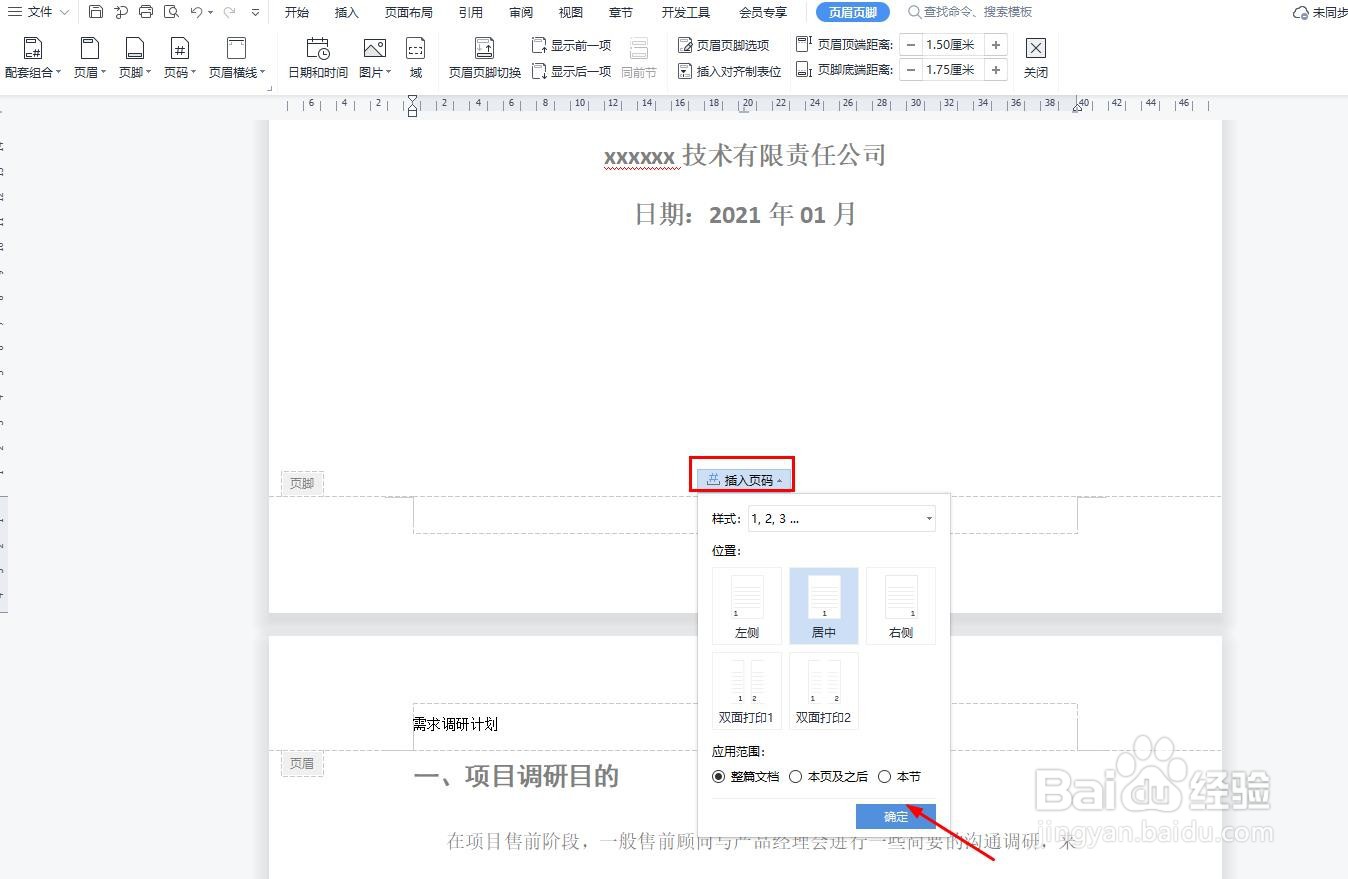
在提示插入页码的地方,有页码样式选择下拉选择及页码位置选择等。
按照需要点击下拉列表点选需要的样式等
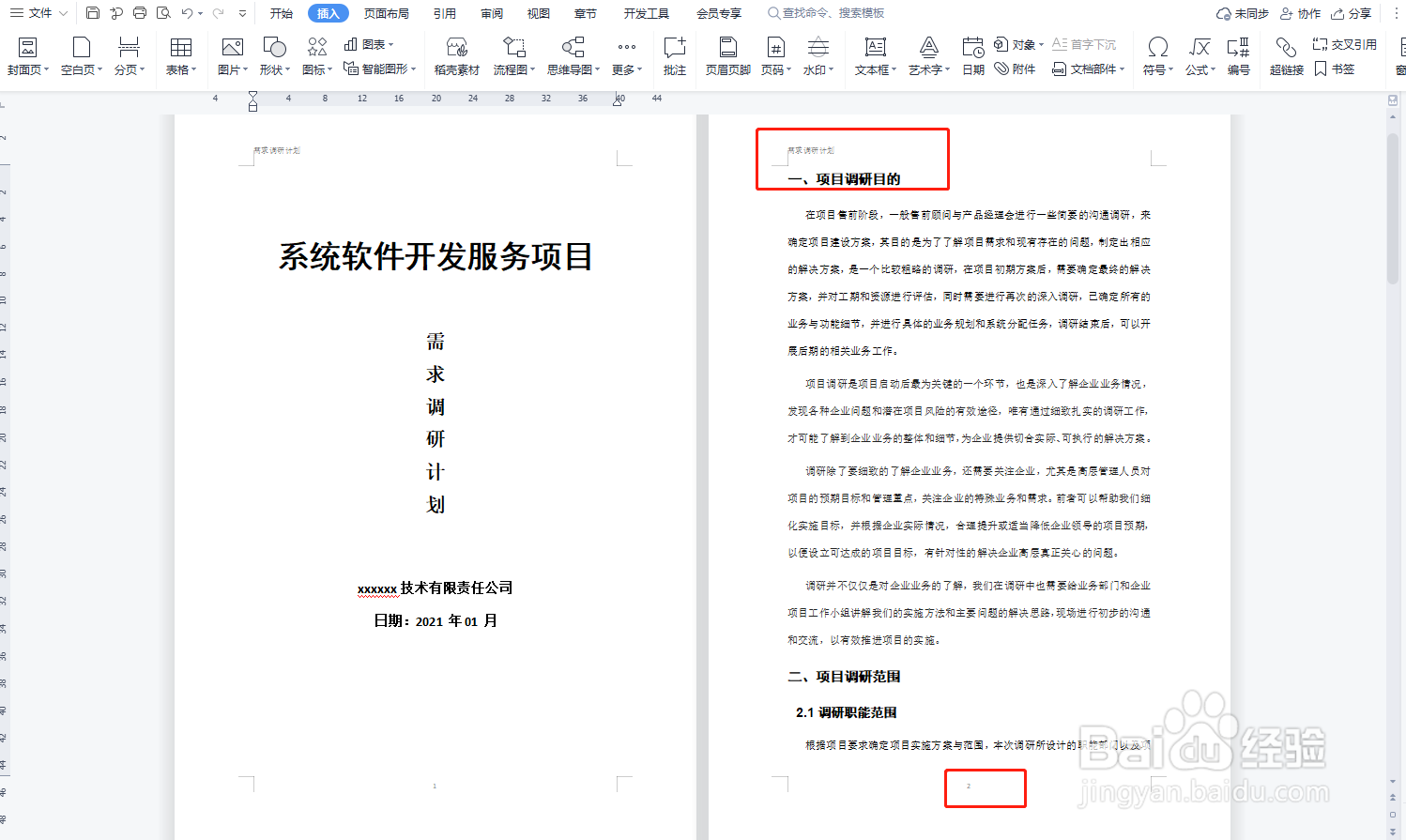
4、页眉页脚编辑完成(如下图所示)
时间:2026-04-22 02:58:49
1、首先我们打开一个需要设置页眉页脚的Word文件
2、点击“插入”,点击“页眉页脚”,页面跳转到页眉页脚编辑状态,在“页眉”处编辑好页眉内容
3、点“页脚”或直接在“页脚”处按照需要插入页码。
在提示插入页码的地方,有页码样式选择下拉选择及页码位置选择等。
按照需要点击下拉列表点选需要的样式等
4、页眉页脚编辑完成(如下图所示)
