1、如图我们首先打开一个Photoshop软件。

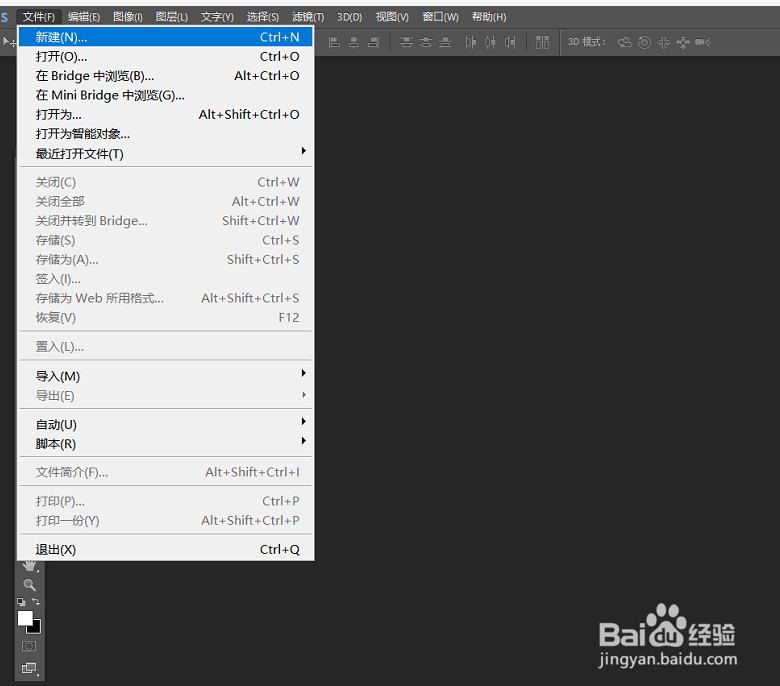
2、如图我们在功能区找到“文件”-“新建”一个画布。

3、如图我们在画布中新建图层并填充一个形状便于下面的演示。

4、如图我们用快捷键Ctrl+T来旋转形状角度。
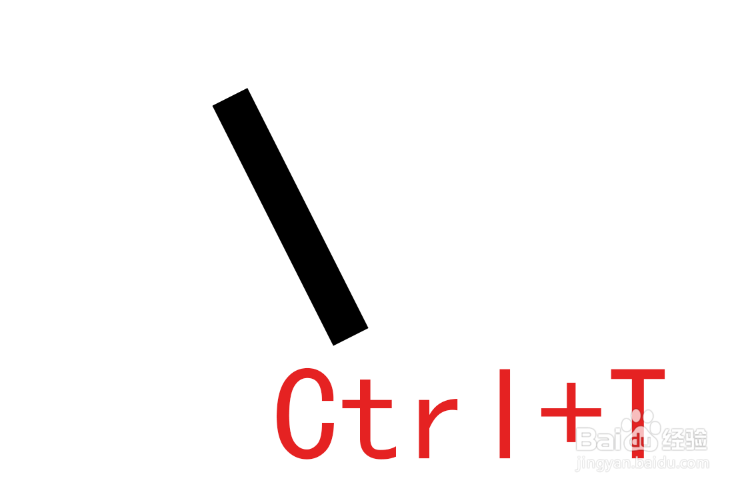
5、如图我们接下来就是见证奇迹的时刻我们使用键盘“Ctrl+Alt+Shift+T”就可以恢复上面的旋转角度并自动新建图层了。

时间:2026-04-23 05:43:10
1、如图我们首先打开一个Photoshop软件。
2、如图我们在功能区找到“文件”-“新建”一个画布。
3、如图我们在画布中新建图层并填充一个形状便于下面的演示。
4、如图我们用快捷键Ctrl+T来旋转形状角度。
5、如图我们接下来就是见证奇迹的时刻我们使用键盘“Ctrl+Alt+Shift+T”就可以恢复上面的旋转角度并自动新建图层了。
