三张Red Hat光盘,如何在虚拟机中进行安装Linux

 时间:2026-02-14 15:57:41

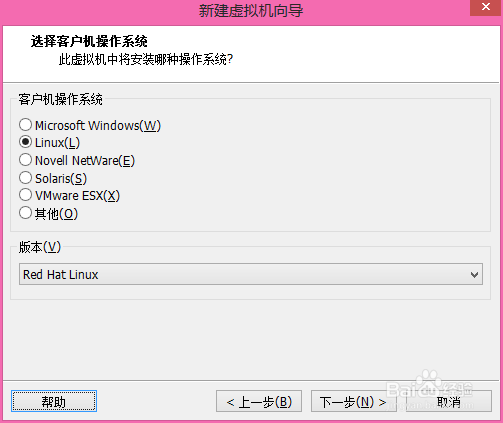
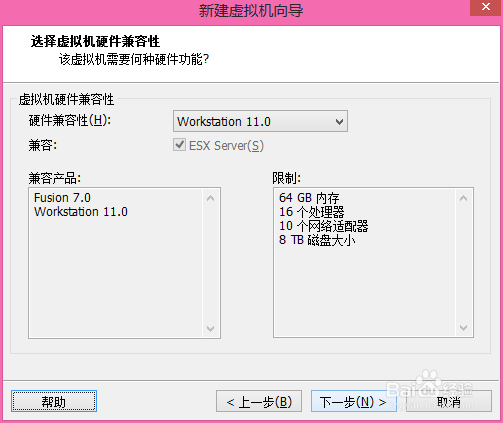
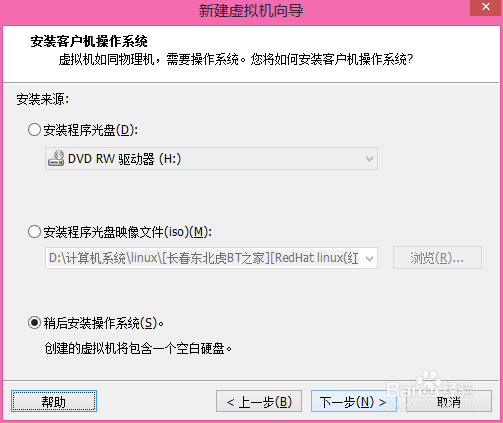
1、打开虚拟机,新建虚拟机,进入向导模式,设置Linux虚拟机
三张Red Hat光盘,如何在虚拟机中进行安装Linux

三张Red Hat光盘,如何在虚拟机中进行安装Linux

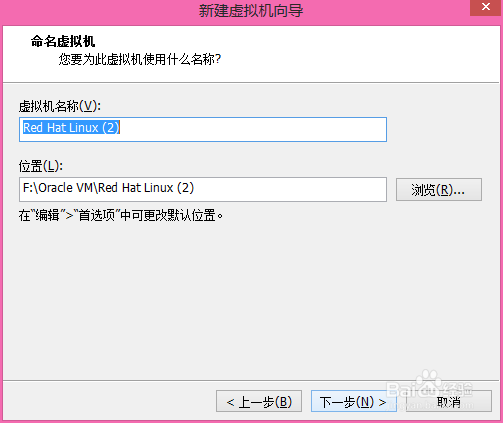
2、选择Linux操作系统类型,定义虚拟机名称

三张Red Hat光盘,如何在虚拟机中进行安装Linux

三张Red Hat光盘,如何在虚拟机中进行安装Linux

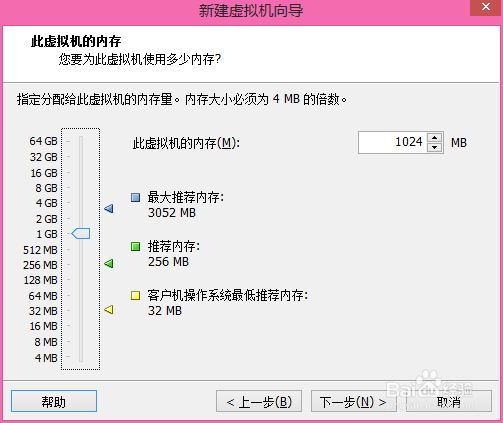
3、设置虚拟机内存,建议1G左右,如果你电脑运行内存够大的话,可以多分点
三张Red Hat光盘,如何在虚拟机中进行安装Linux

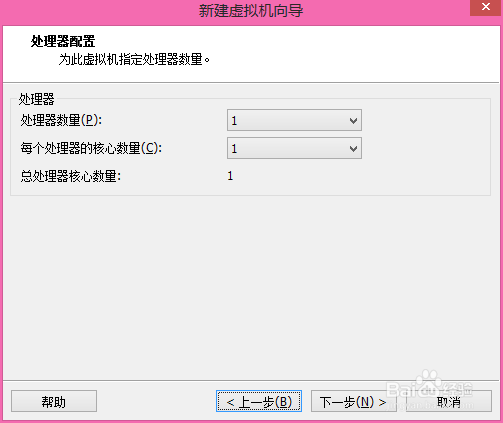
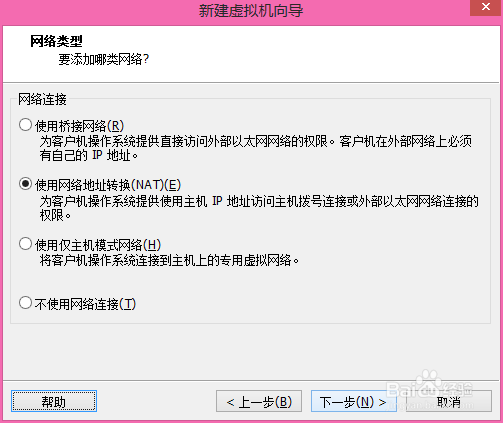
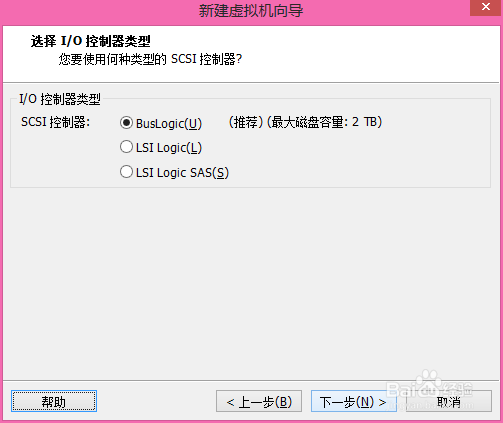
4、处理器配置,网络类型,选择io控制器类型

三张Red Hat光盘,如何在虚拟机中进行安装Linux

三张Red Hat光盘,如何在虚拟机中进行安装Linux

三张Red Hat光盘,如何在虚拟机中进行安装Linux

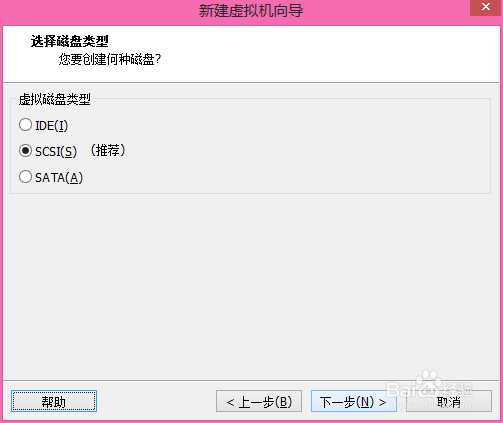
5、选择磁盘类型

三张Red Hat光盘,如何在虚拟机中进行安装Linux

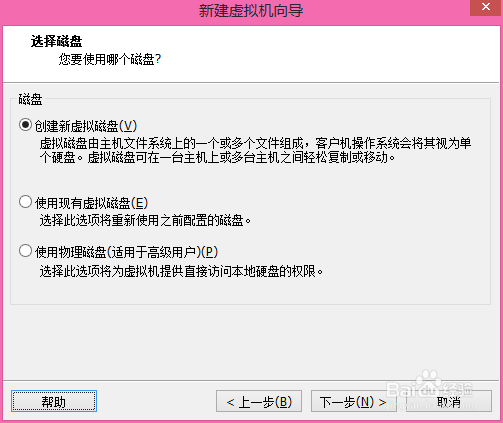
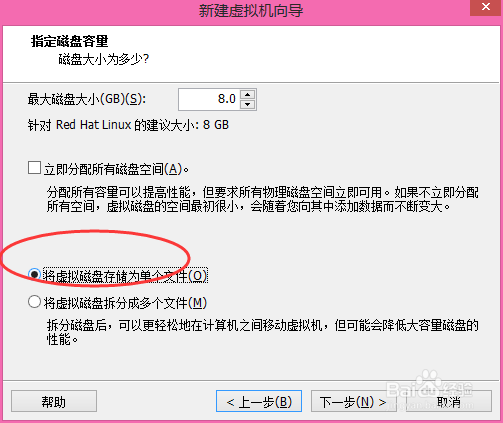
6、选择磁盘,指定磁盘容量

三张Red Hat光盘,如何在虚拟机中进行安装Linux

三张Red Hat光盘,如何在虚拟机中进行安装Linux

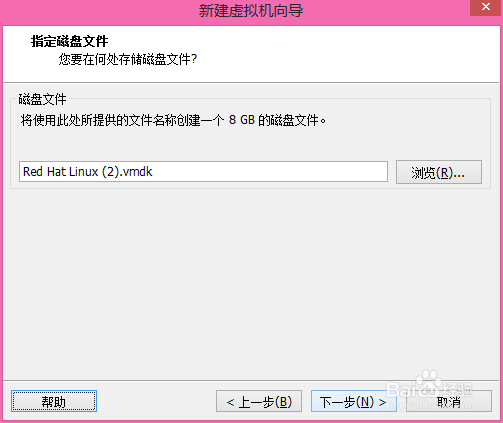
7、制定磁盘文件

三张Red Hat光盘,如何在虚拟机中进行安装Linux

三张Red Hat光盘,如何在虚拟机中进行安装Linux

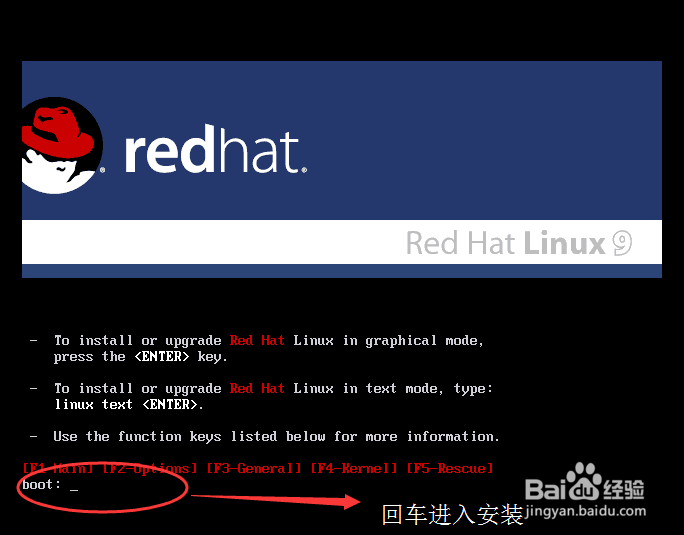
8、启动虚拟机,回车进入安装界面

三张Red Hat光盘,如何在虚拟机中进行安装Linux

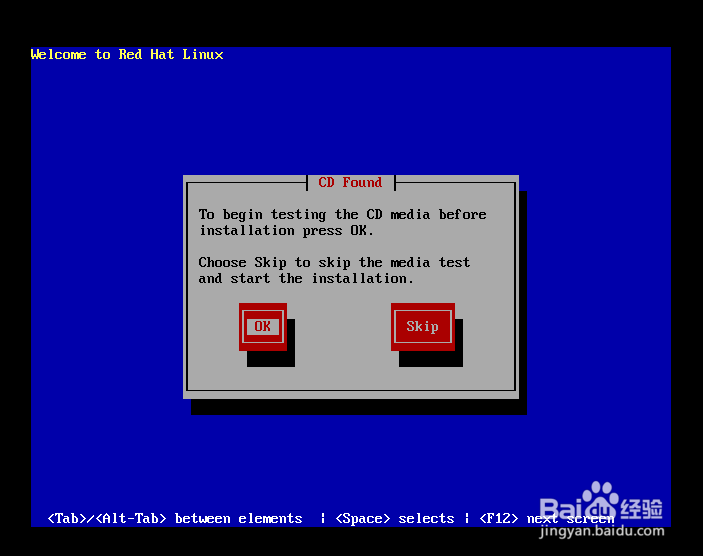
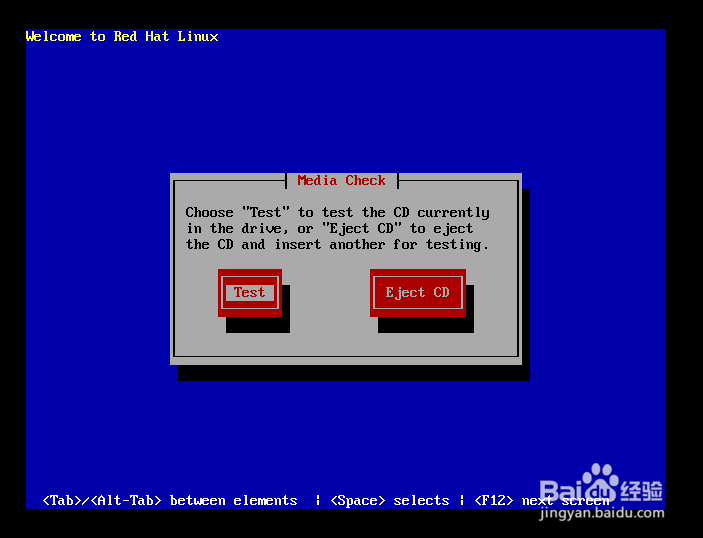
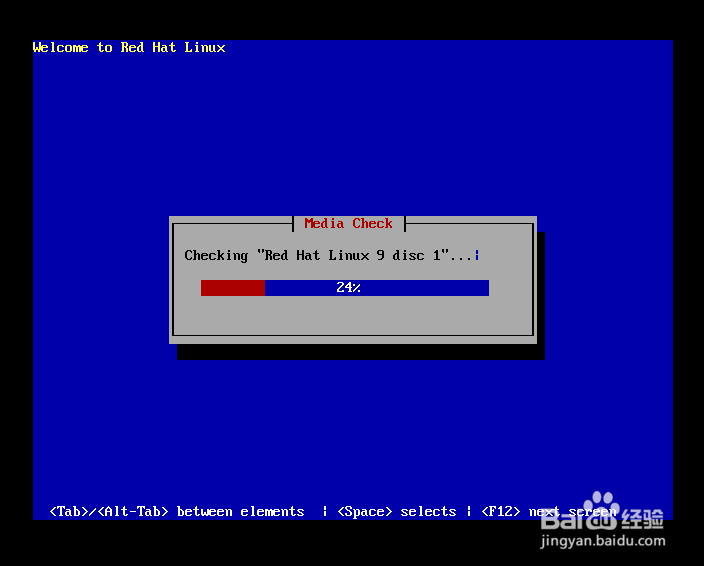
9、测试光盘,选择测试

三张Red Hat光盘,如何在虚拟机中进行安装Linux

三张Red Hat光盘,如何在虚拟机中进行安装Linux

三张Red Hat光盘,如何在虚拟机中进行安装Linux

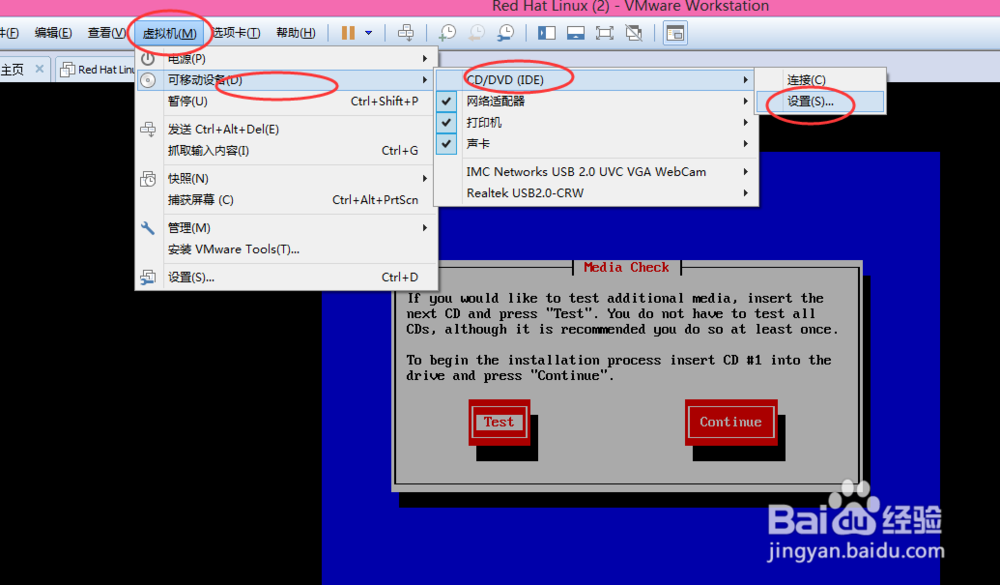
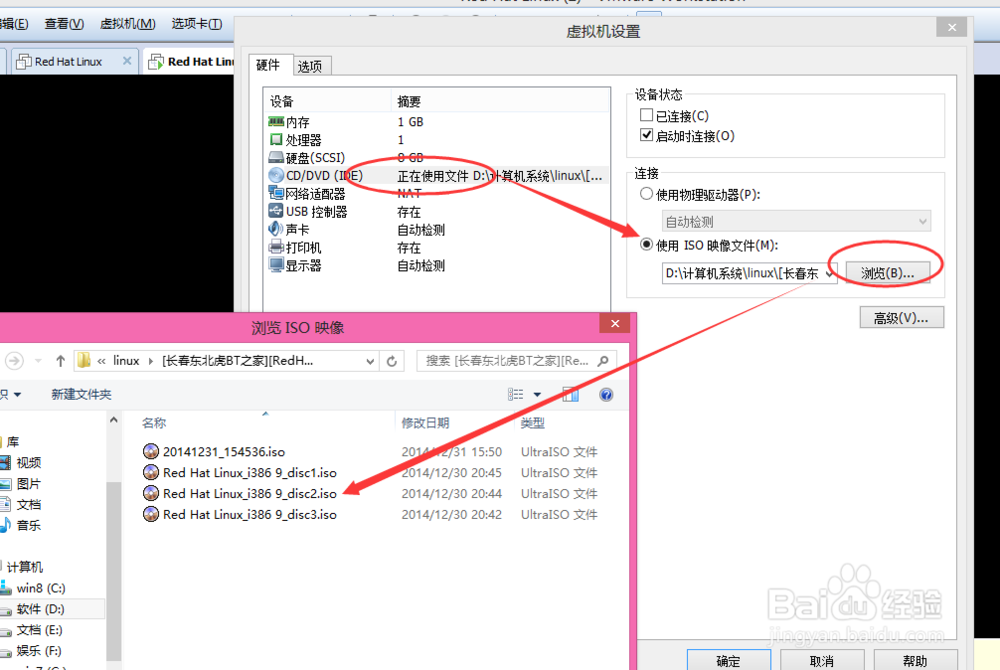
10、测试第二张磁盘,

三张Red Hat光盘,如何在虚拟机中进行安装Linux

三张Red Hat光盘,如何在虚拟机中进行安装Linux

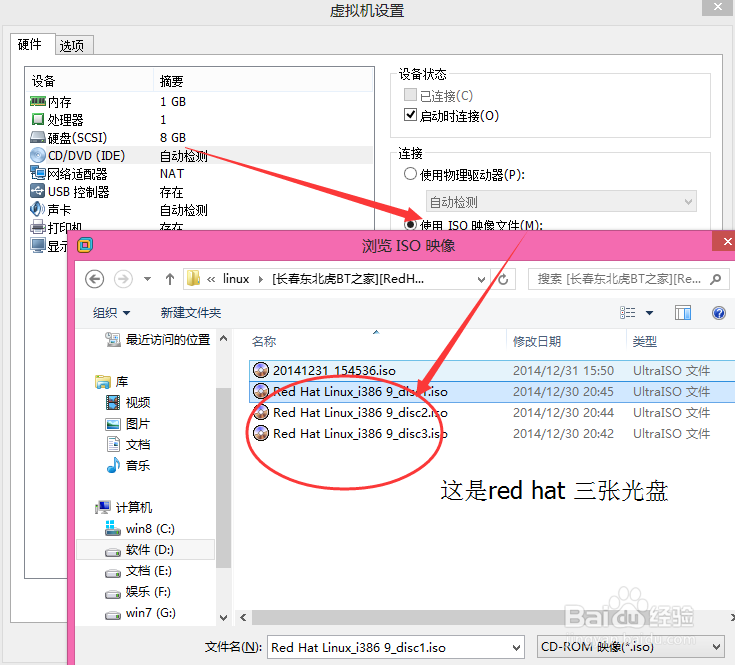
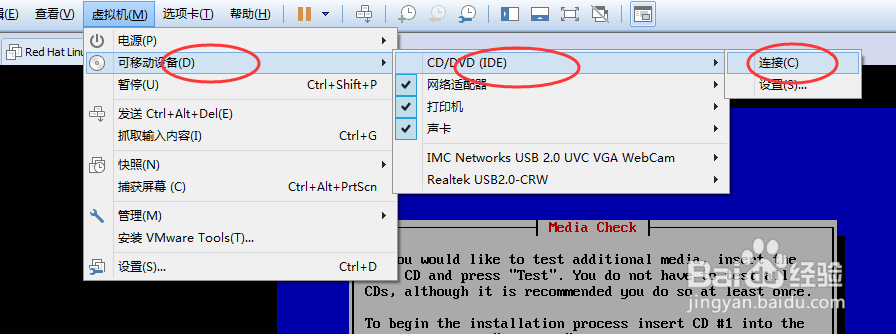
11、选择好后,注意进行“连接”

三张Red Hat光盘,如何在虚拟机中进行安装Linux

12、后面再安装过程中,当第一张光盘安装结束时,会出现“请插入第二张光盘继续安装”,也是通过这种方法进行安装。后面的安装步骤,请参照我的另外一个经验文档:“Vmware 安装 Red Hat 教程 ”,欢迎大家的参考!!!

  • 如何设置发现病毒由360自动处理
  • 如何禁用Telnet远程服务功能从而保护系统安全
  • 怎样查看4899端口
  • coding创建项目的git仓库
  • 怎样卸载电脑hid mouse的设备程序?
  • 热门搜索
    减肥有什么好方法 男人怎样减肥 齐天大圣副本详细攻略 弘一法师简介 口关怎么读 博美犬怎么养 李白的简介 跳绳减肥 北京简介 连云港旅游攻略