1、快速移动/复制表格:
选中表格,直接拖动,即可快速移动到另一个位置。
如果按ctlr不松拖动表格,可以快速复制出一个表格

2、快速移动、缩放、复制、对齐图形
在插入图形,移动图形……时,也有很多鼠标拖动的技巧。
常见的六种提高效率的拖拽操作为:

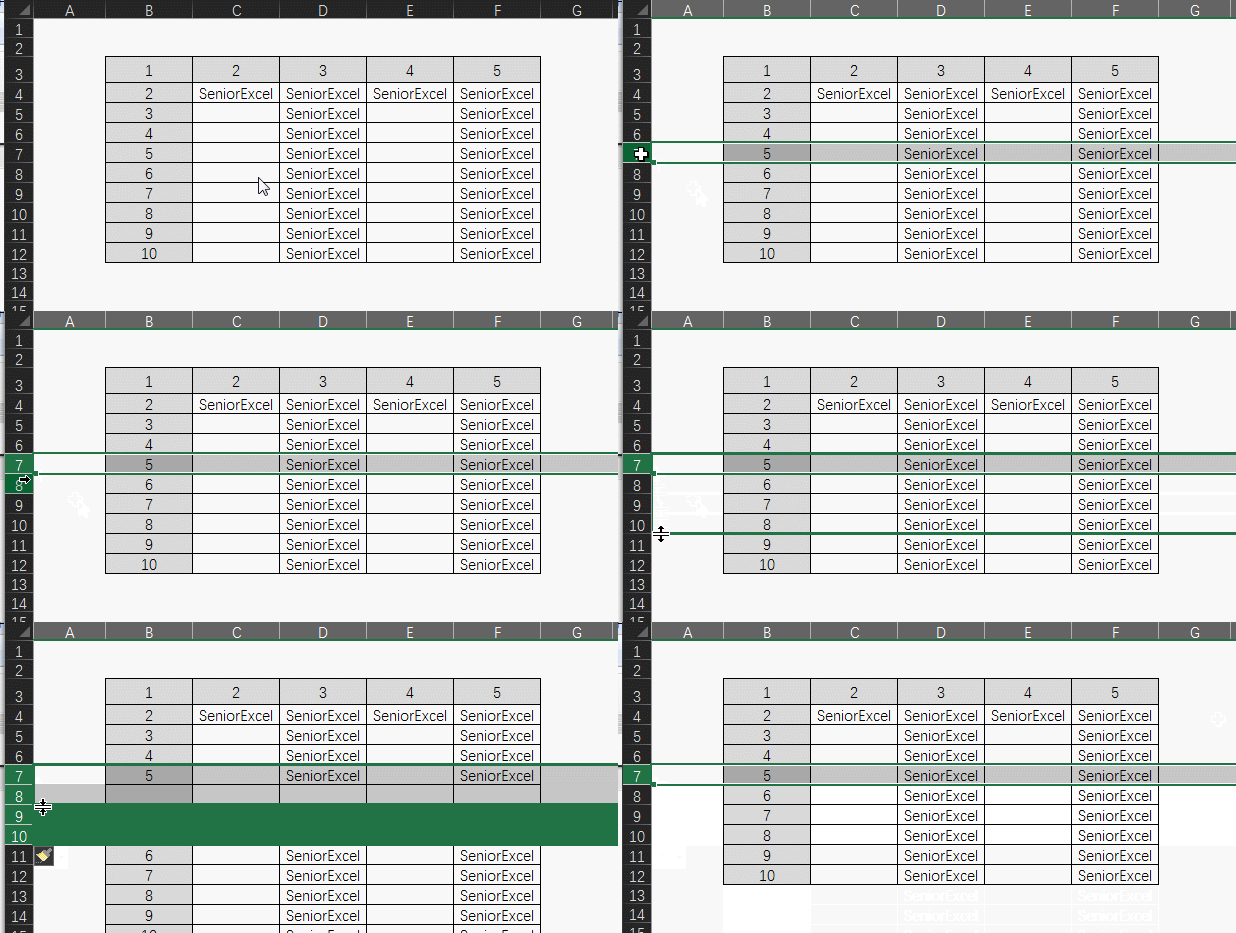
3、快速移动行或列
注意是快速移动,不是替换,也不是复制。相当于移动并插入行或列。看下图即可明白。
操作手法:默念移动,左手按shift键不松,右手按鼠标左键不松拖动列或者行边线,可以快速让列或者行换位。

4、快速插入、删除行
左手按shift键不松,当光标显示下面分开形状时拖动(请注意看鼠标,会看到分成两行的时候)。
往下拖动,可以快速插入行。
往上拖动,可以可以快速删除行
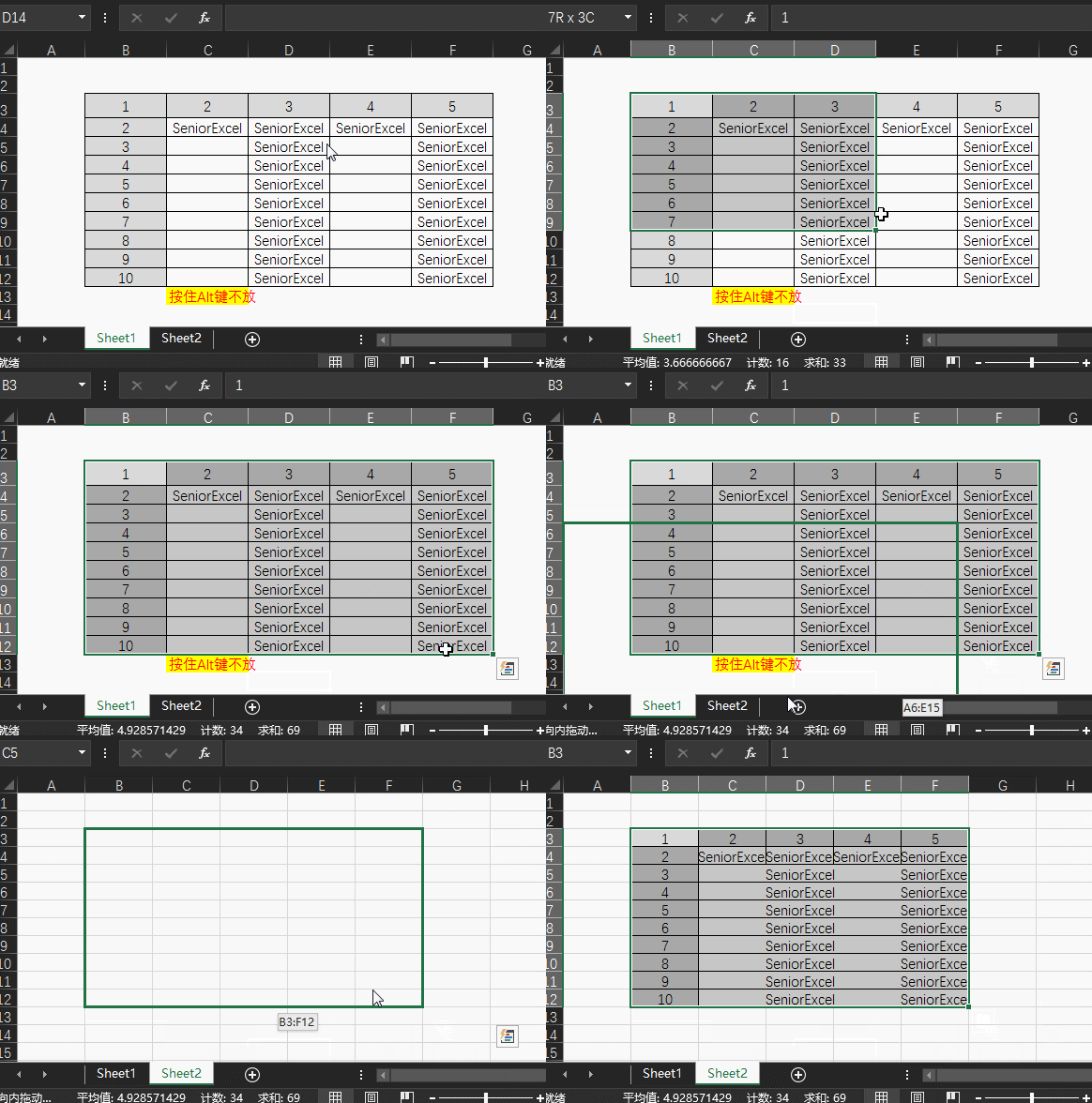
5、把表格转移到另一个工作表中
按alt键不松,选中表格进行移动,可以将表格移动到另一个Sheet中
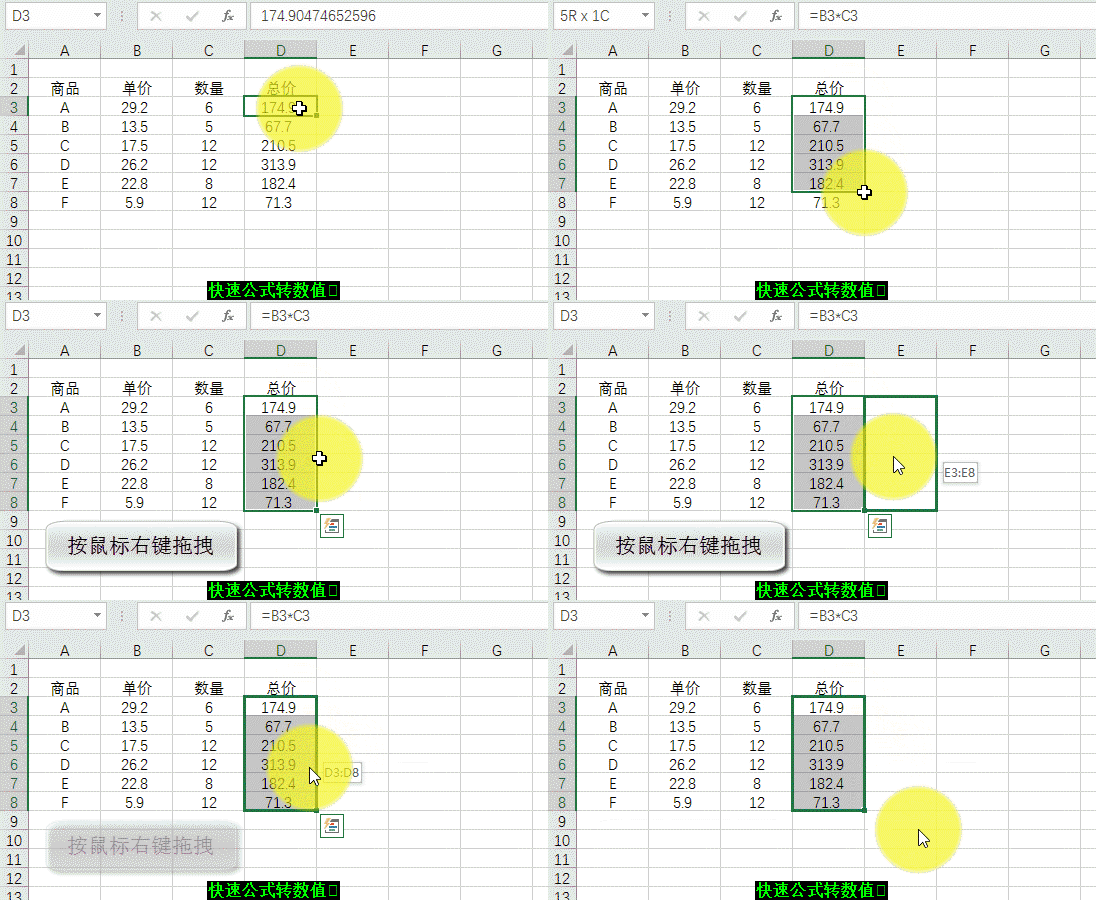
6、 巧妙公式转数值**
1) 选取公式所在的列,按右键不松拖动到一边,别松键再拖回来
2) 点击仅复制数值
这个操作的本质是利用了右键呼出菜单,将动作连贯在了一起
7、拖拽生成数据透视表

