VMware12版虚拟机怎么安装win7系统(详细教程)

 时间:2024-10-13 03:10:53

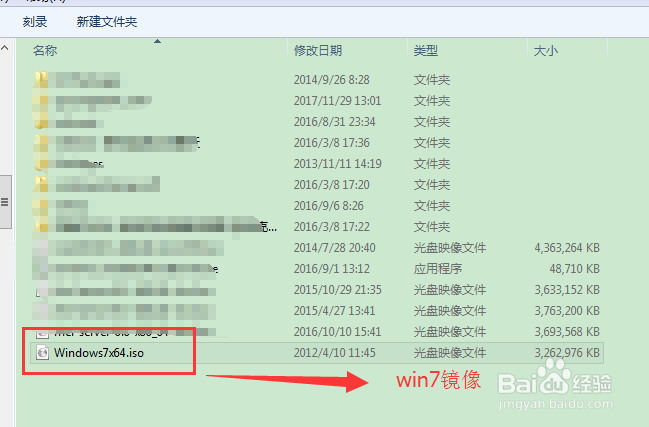
1、首先准备windows7镜像iso,如下图所示
VMware12版虚拟机怎么安装win7系统(详细教程)

2、安装好并打开VMware如下图所示

VMware12版虚拟机怎么安装win7系统(详细教程)

3、点击创建新的虚拟机,然后在弹出的界面中选择典型,点击下一步接着下一步选择稍后安装操作系统,然后是选择windows系统,在选择安装路径,最后点击完成即可

VMware12版虚拟机怎么安装win7系统(详细教程)VMware12版虚拟机怎么安装win7系统(详细教程)VMware12版虚拟机怎么安装win7系统(详细教程)VMware12版虚拟机怎么安装win7系统(详细教程)VMware12版虚拟机怎么安装win7系统(详细教程)VMware12版虚拟机怎么安装win7系统(详细教程)VMware12版虚拟机怎么安装win7系统(详细教程)

4、返回到VMware主界面,左边就会多出一个刚刚创建的虚拟机
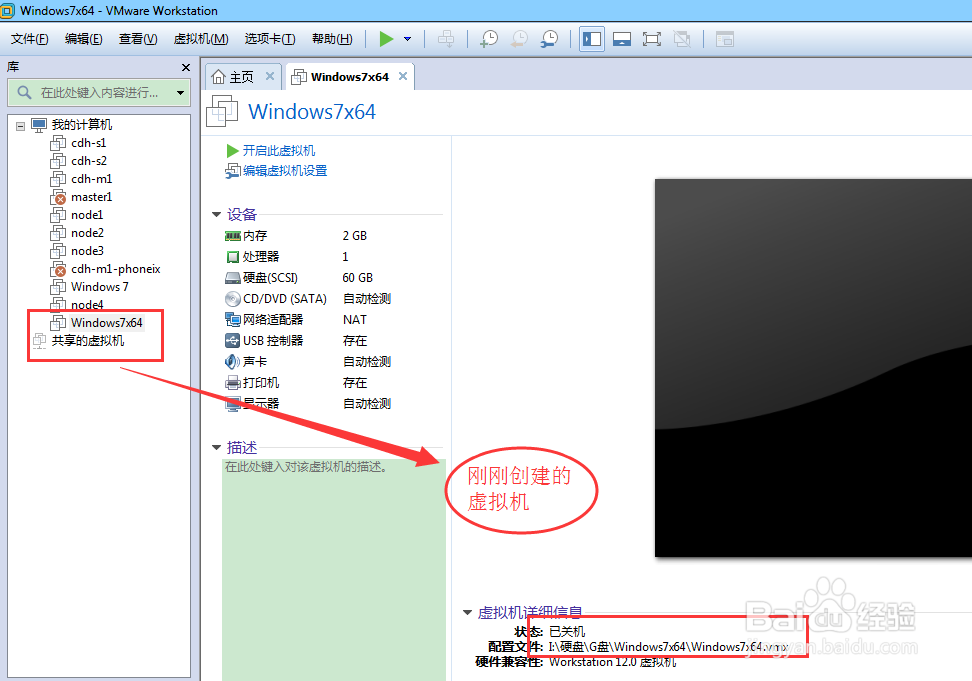
VMware12版虚拟机怎么安装win7系统(详细教程)VMware12版虚拟机怎么安装win7系统(详细教程)

5、点击CD/DVD进去,选择之前准备好的镜像,如下图所示操作即可

VMware12版虚拟机怎么安装win7系统(详细教程)VMware12版虚拟机怎么安装win7系统(详细教程)

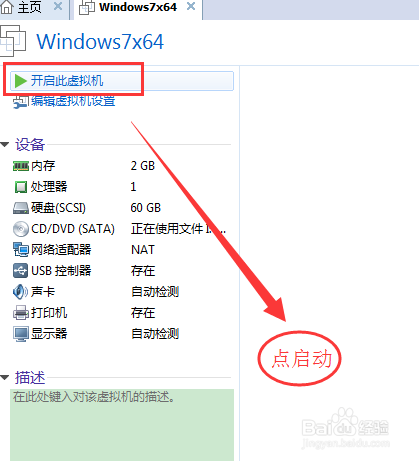
6、接下来返回VMware主界面,选择启动按钮启动

VMware12版虚拟机怎么安装win7系统(详细教程)

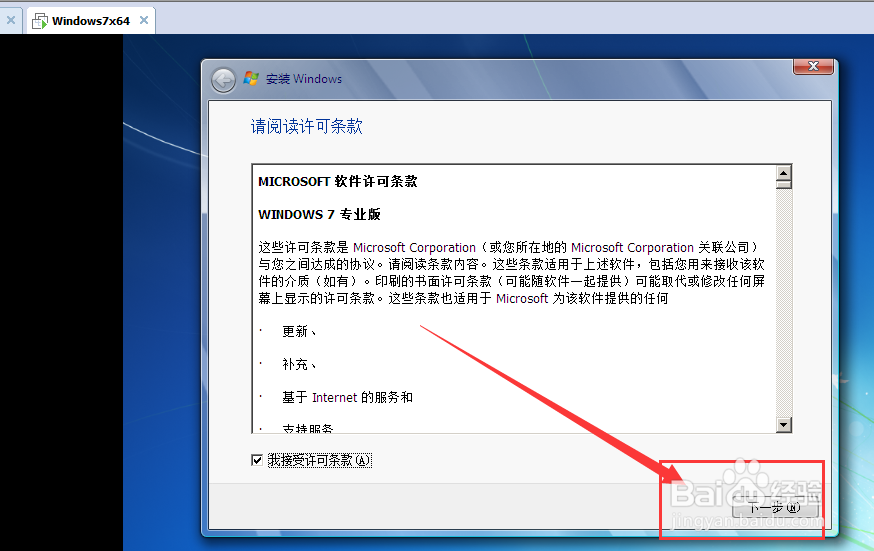
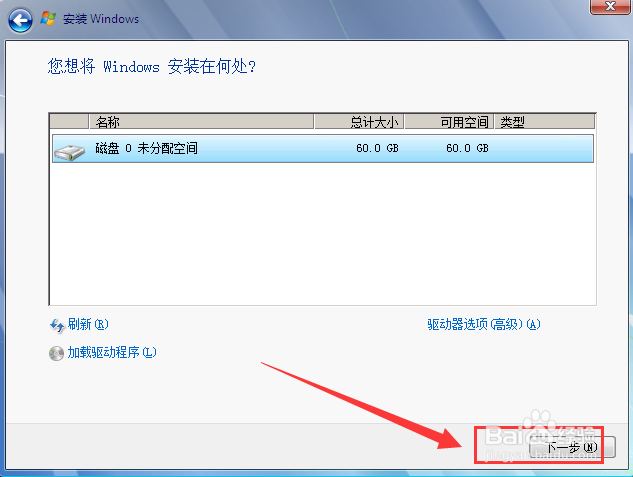
7、接下来就是安装windows7操作系统的步骤的选择安装语言,接收条款,安装在何处,默认即可,等待安装完成即可

VMware12版虚拟机怎么安装win7系统(详细教程)VMware12版虚拟机怎么安装win7系统(详细教程)VMware12版虚拟机怎么安装win7系统(详细教程)VMware12版虚拟机怎么安装win7系统(详细教程)VMware12版虚拟机怎么安装win7系统(详细教程)

8、最后安装完成后的界面如下图所示,进到界面

VMware12版虚拟机怎么安装win7系统(详细教程)
  • 如何在Windows2012中安装Hyper-V角色
  • Centos 7 添加网卡方法
  • Windows Server 2008 R2将磁盘转换成GPT磁盘
  • 电脑怎么查看Remote Desktop Services服务?
  • win10系统如何显示详细的关机(开机)过程
  • 热门搜索
    btv生活频道 手机掉厕所里怎么处理 友邦集成吊顶怎么样 如何激活win10 如何经营好服装店 高中生活作文 如何过好大学生活 打call是什么意思 窗帘价格怎么计算 如何减少黑色素