1、将大白菜u盘插入电脑,重启按f9进入启动项选择菜单,选择“usb”开头的选项按回车。
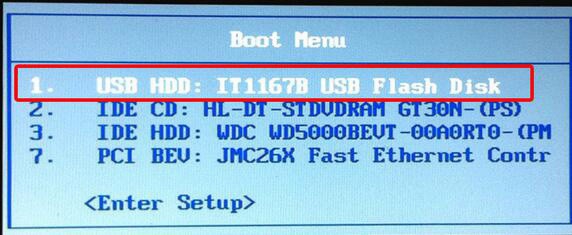
2、接着移动方向键选择第二项进入大白菜win8pe系统。

3、打开大白菜装机工具,点击“浏览”,将u盘中的win10镜像添加进来,选择c盘为安装盘,点击“确定”。

4、接着确认执行还原并耐心等待还原过程。
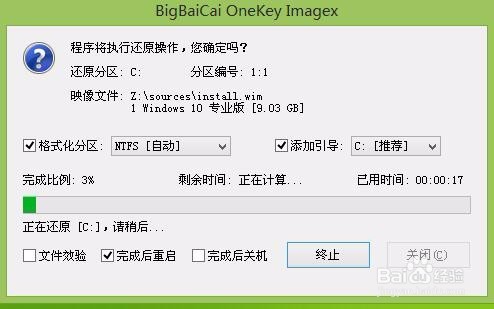
5、然后自动重启开始安装。
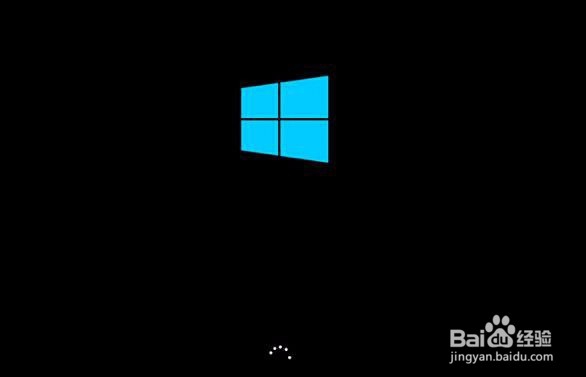
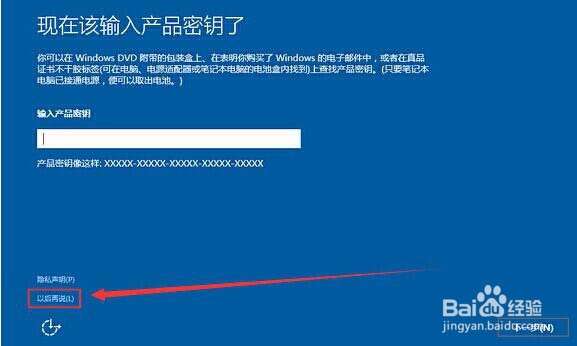
6、输入产品密钥或者直接跳过。
7、输入用户名,进入下一步。

8、最后成功进入win10桌面,安装完成。
时间:2026-04-22 10:42:11
1、将大白菜u盘插入电脑,重启按f9进入启动项选择菜单,选择“usb”开头的选项按回车。
2、接着移动方向键选择第二项进入大白菜win8pe系统。
3、打开大白菜装机工具,点击“浏览”,将u盘中的win10镜像添加进来,选择c盘为安装盘,点击“确定”。
4、接着确认执行还原并耐心等待还原过程。
5、然后自动重启开始安装。
6、输入产品密钥或者直接跳过。
7、输入用户名,进入下一步。
8、最后成功进入win10桌面,安装完成。
