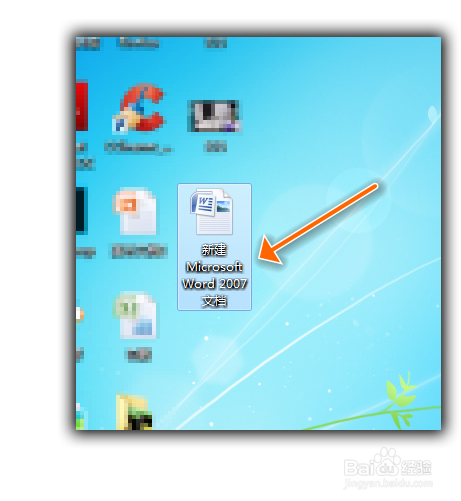
1、启动软件
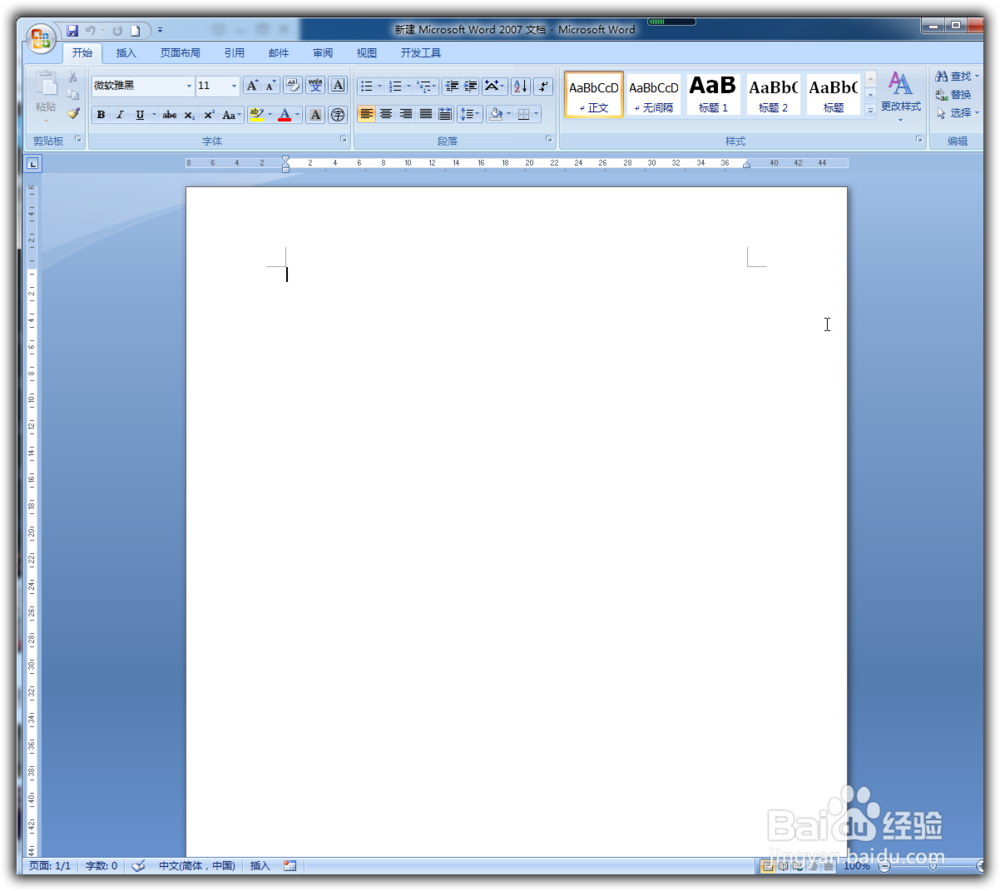
2、新建A4文档
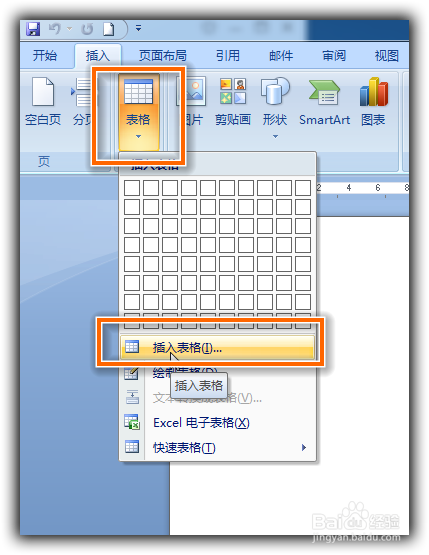
3、点击菜单栏插入 → 表格 → 插入表格
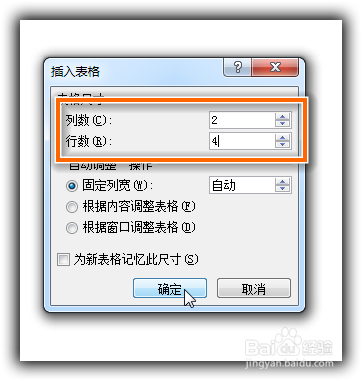
4、调整列数为2,行数为4,点击确定
5、表格已经插入到文档中
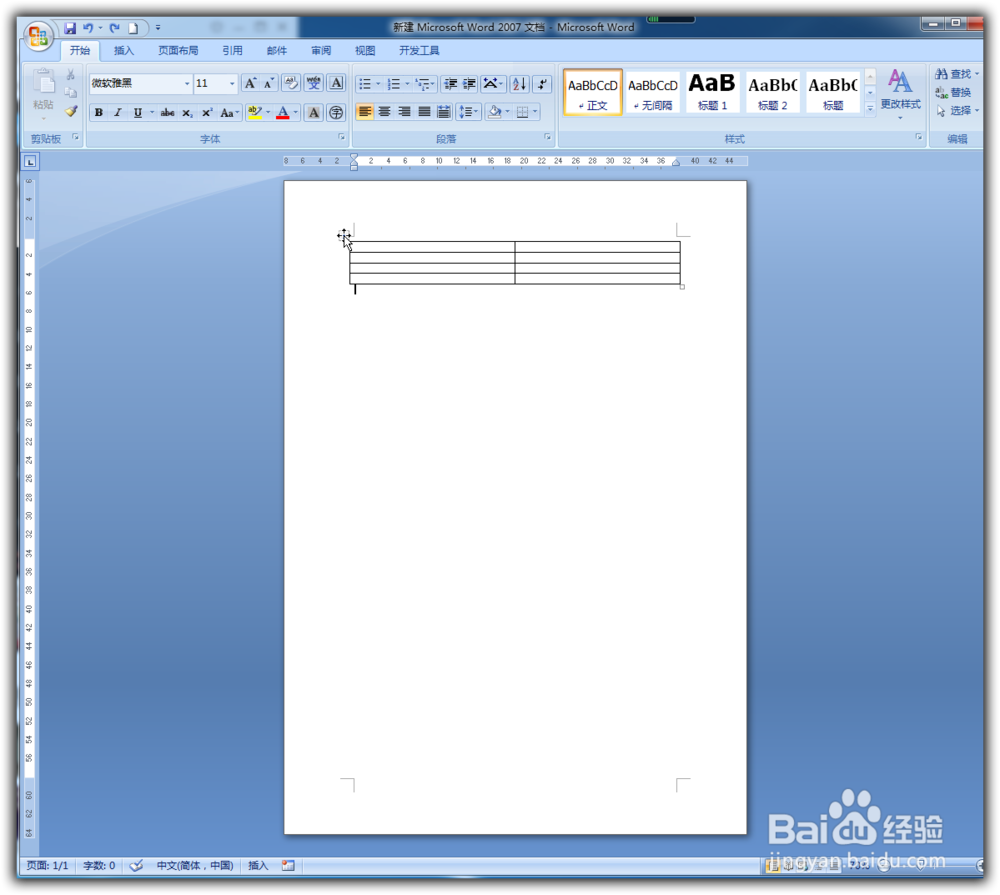
6、点击菜单栏页面布局 → 页边距 → 自定义边距
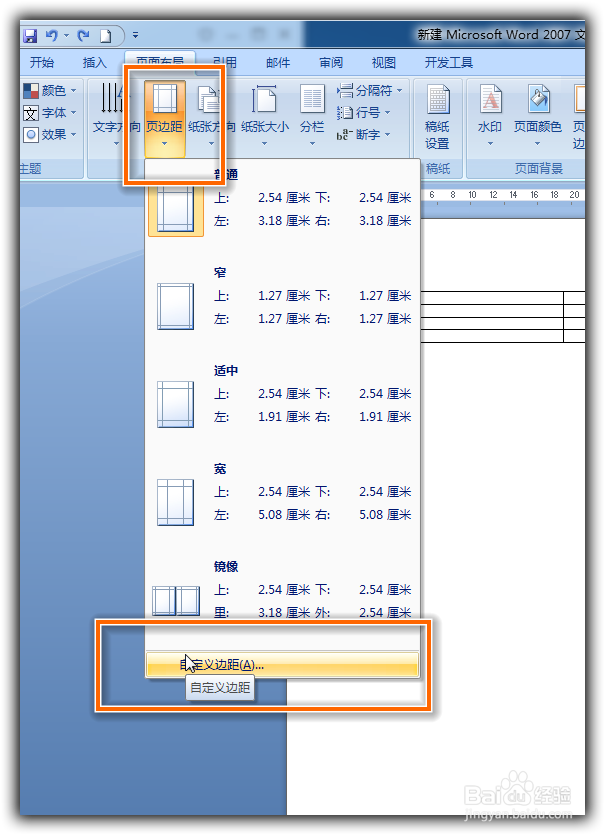
7、将页边距上下左右分别调为0,点击确定
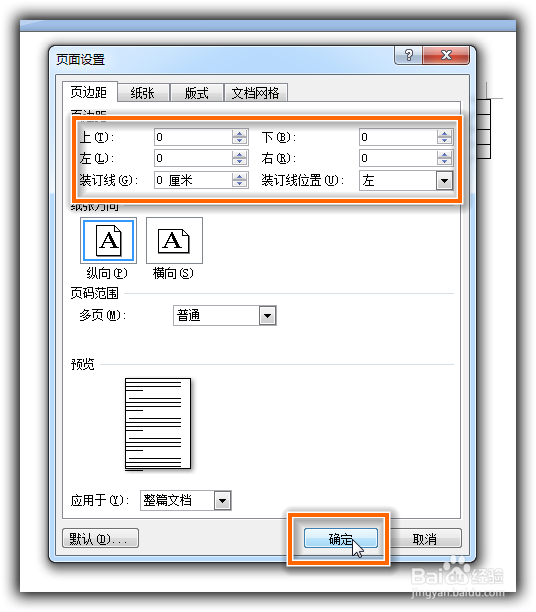
8、点击忽略
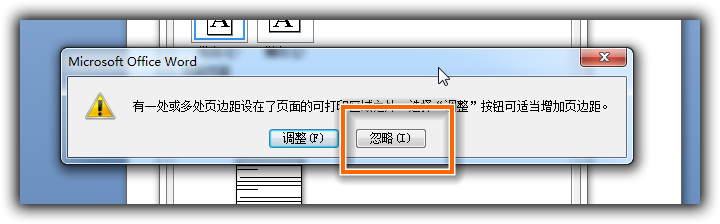
9、这时可以看到表格自动到左上角

10、点击表格右下角往下拖动,使得它铺满整个页面
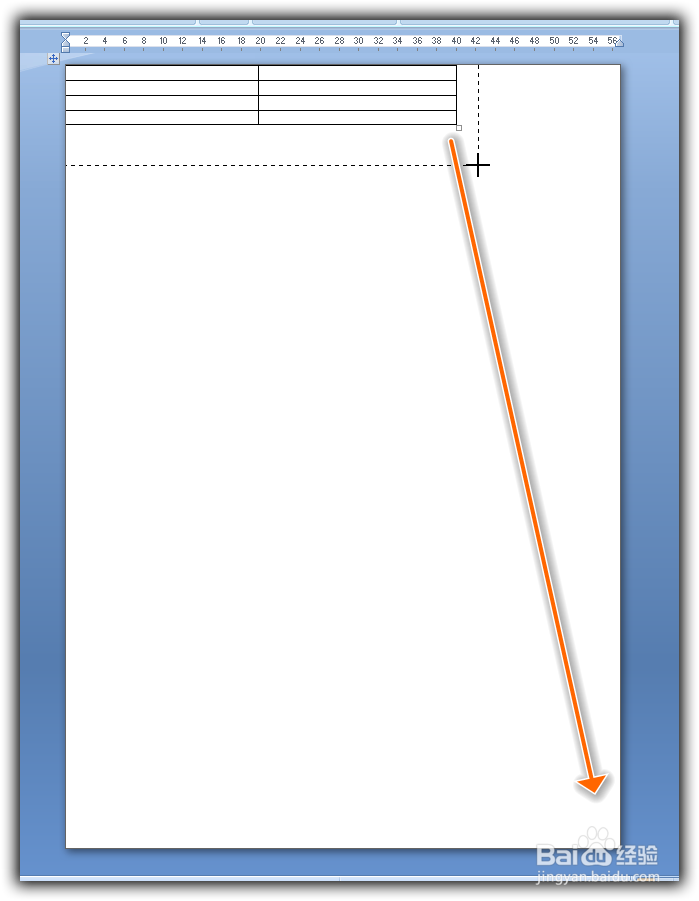
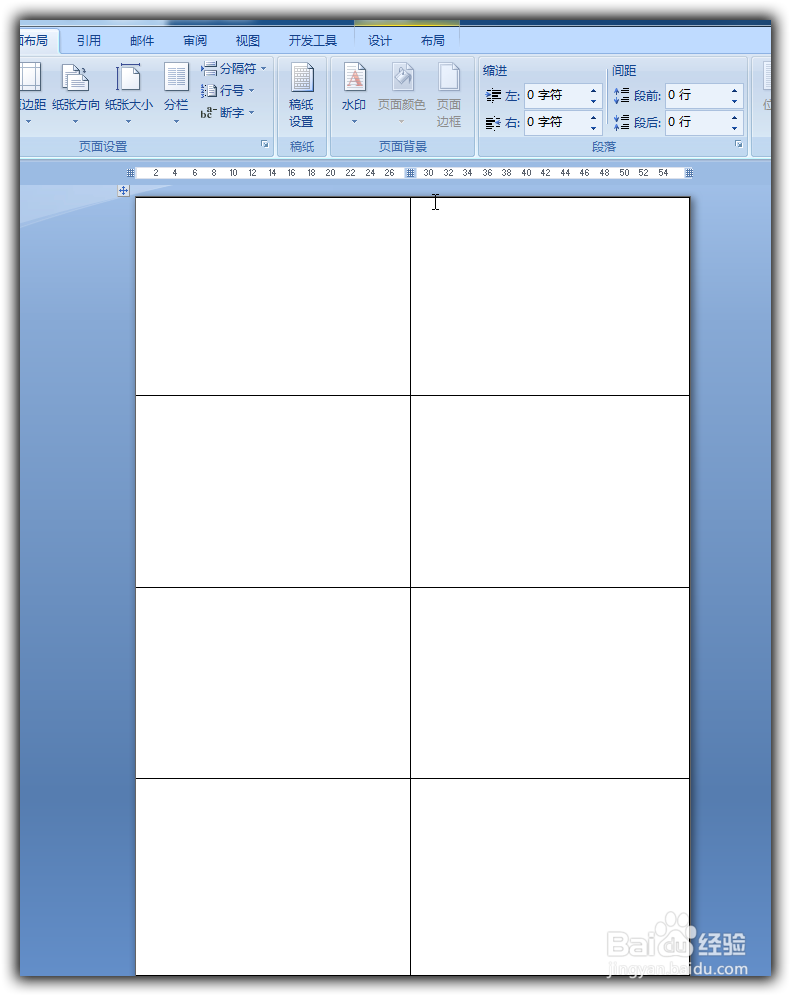
11、通过细微调整之后,会出现如下图所示的表格形状,这时可以看出,A4纸被平均分成了8份。
1、1. 插入表格2*4
2. 调整页边距为0
3. 调整表格
时间:2026-04-23 22:42:27
1、启动软件
2、新建A4文档
3、点击菜单栏插入 → 表格 → 插入表格
4、调整列数为2,行数为4,点击确定
5、表格已经插入到文档中
6、点击菜单栏页面布局 → 页边距 → 自定义边距
7、将页边距上下左右分别调为0,点击确定
8、点击忽略
9、这时可以看到表格自动到左上角
10、点击表格右下角往下拖动,使得它铺满整个页面
11、通过细微调整之后,会出现如下图所示的表格形状,这时可以看出,A4纸被平均分成了8份。
1、1. 插入表格2*4
2. 调整页边距为0
3. 调整表格
