illustrator设计纸杯的杯身

 时间:2026-04-23 21:34:05

1、新建一个空白文档,使用【矩形工具】在文档中单击绘制一个矩形。

illustrator设计纸杯的杯身

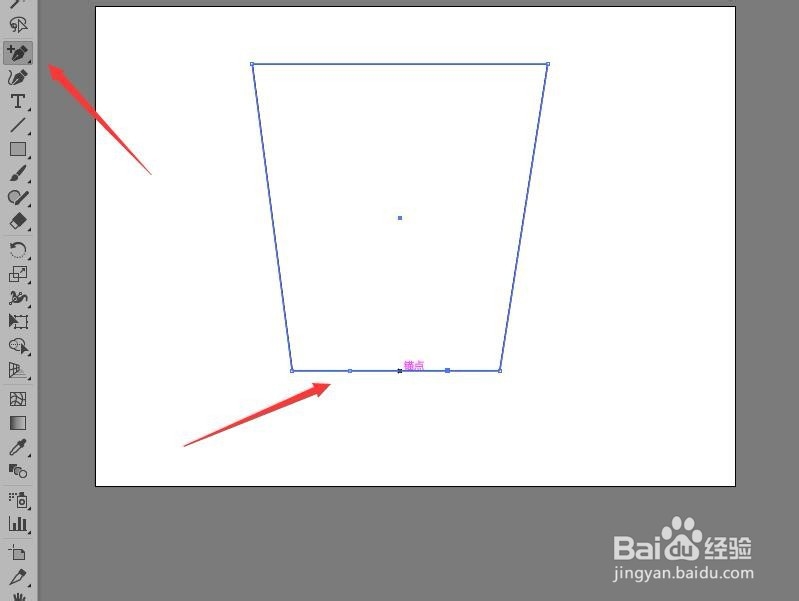
2、使用【直接选择工具】将矩形调整为梯形的效果。

illustrator设计纸杯的杯身

3、使用【添加锚点工具】,在路径上单击添加锚点。

illustrator设计纸杯的杯身

4、在使用【直接选择工具】调整形状。让杯底成圆弧型。

illustrator设计纸杯的杯身

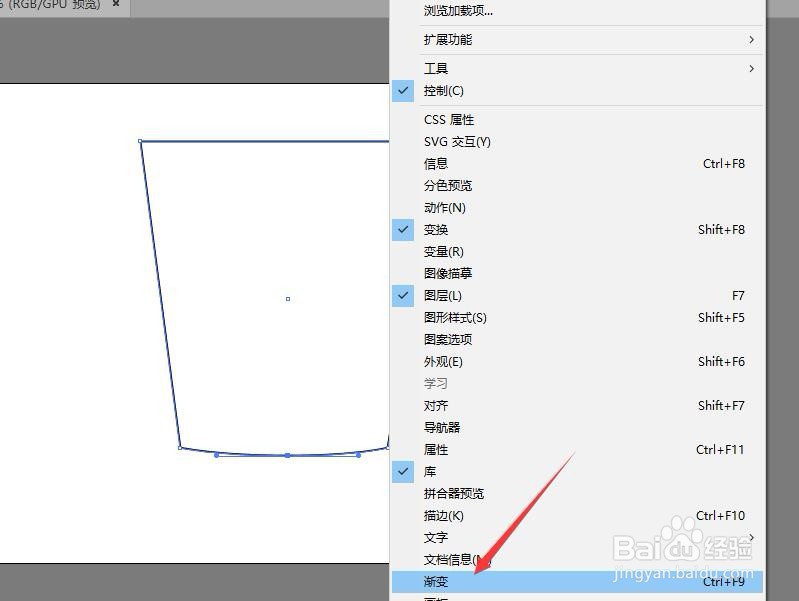
5、执行菜单中的【窗口】【渐变】命令,打开渐变面板。

illustrator设计纸杯的杯身

6、在渐变面板中设置渐变色为‘灰色到白色再到灰色’的线性渐变。

illustrator设计纸杯的杯身

7、使用【钢笔工具】在背身下部会是白色和黑色的轮廓线。

illustrator设计纸杯的杯身

8、选择轮廓线,执行菜单中的【对象】【路径】【轮廓化描边】命令,完成杯身制作,后续请看‘illustrator设计纸杯口部分’。

illustrator设计纸杯的杯身

  • 怎样在AI中给形状添加径向渐变效果
  • Ai中怎么制作艺术字
  • AI用画笔工具画好以后如何把空白区域填上颜色?
  • AI制作出一个光盘显示效果
  • 如何用AI制作渐变圆效果
  • 热门搜索
    怎么谈恋爱 分辨率怎么调 怎么把照片变成漫画 怎么收缩毛孔 怎么做糖醋排骨 低血糖怎么办怎样调理 笔记本怎么截图快捷键 我爱过几个人怎么还不够 放坡系数怎么算 米其林轮胎怎么样