CAD直线总是自动对齐到端点,怎么取消

 时间:2026-05-19 00:50:24

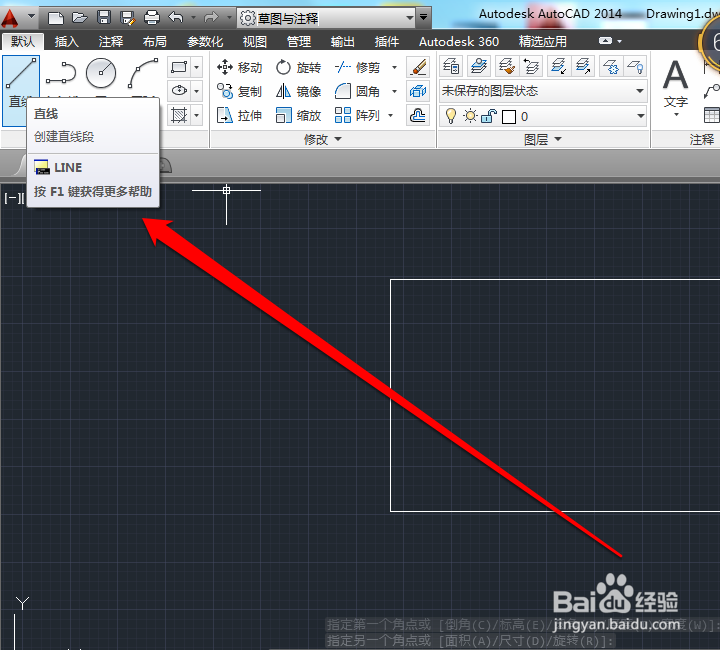
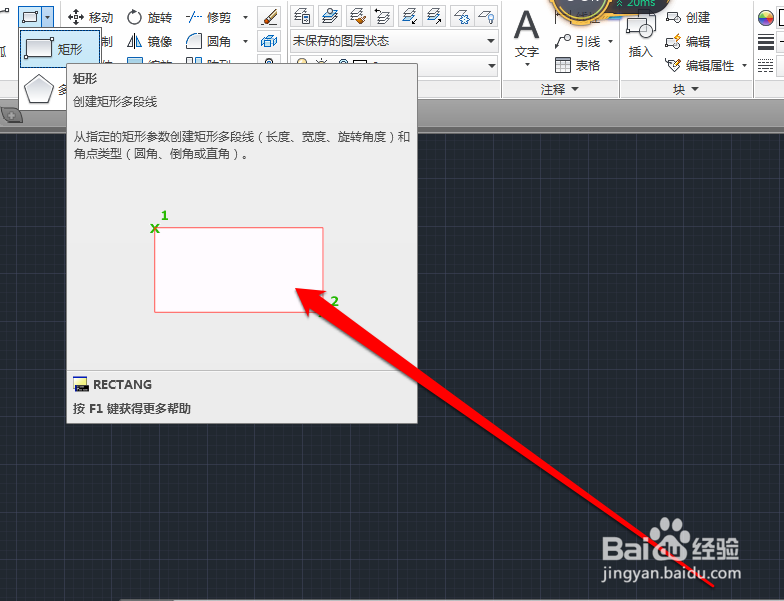
1、为了方便演示,我们首先绘制一个矩形。
CAD直线总是自动对齐到端点,怎么取消

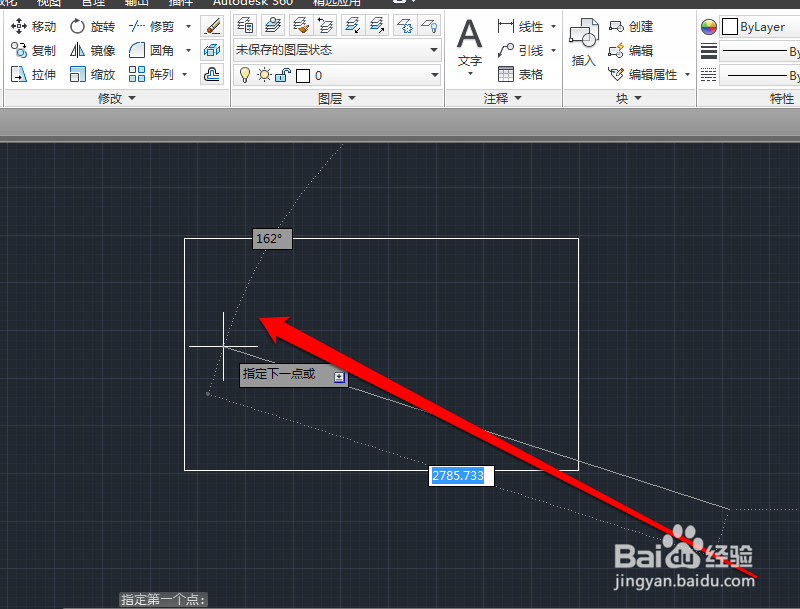
2、然后我们点击点击一个直线,将直线绘制到矩形。

CAD直线总是自动对齐到端点,怎么取消

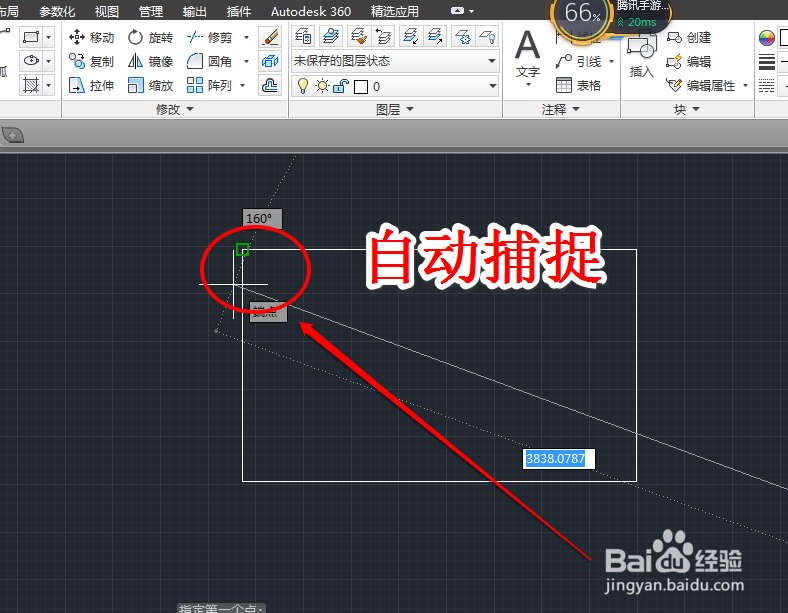
3、这时候我们会发现,当直线穿过矩形的时候,会出现自动捕捉的绿色方框。

CAD直线总是自动对齐到端点,怎么取消

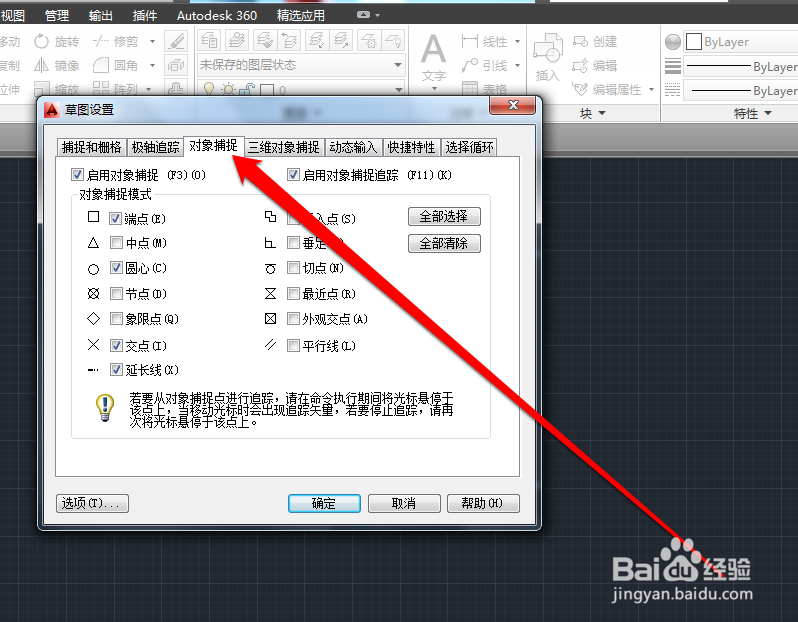
4、这是因为系统默认开启了自动捕捉的功能,接下来我们就需要进入自动捕捉的工具菜单,我们使用shift键加鼠标的右键点击页面的空白处,出现右键的菜单,我们选择自动捕捉的按钮。

CAD直线总是自动对齐到端点,怎么取消

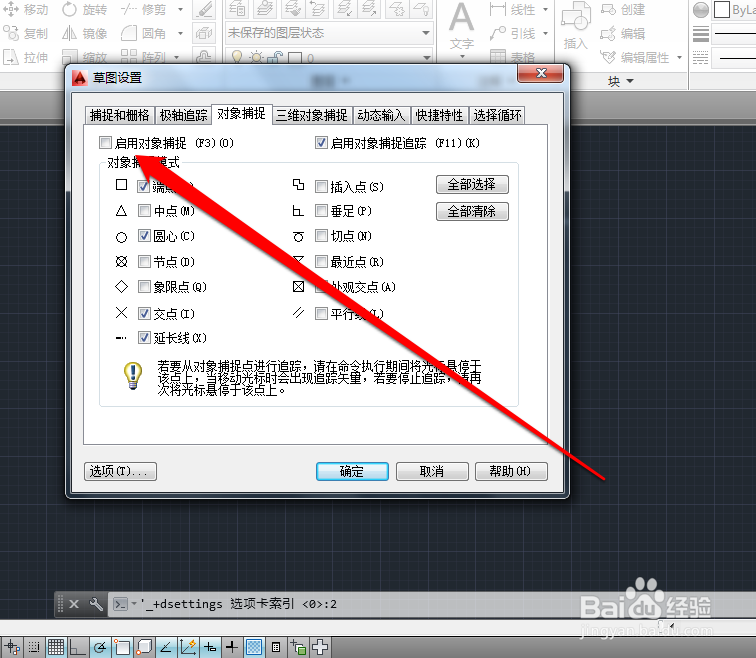
5、我们点击自动捕捉的按钮,进入自动捕捉的设置页面。

CAD直线总是自动对齐到端点,怎么取消

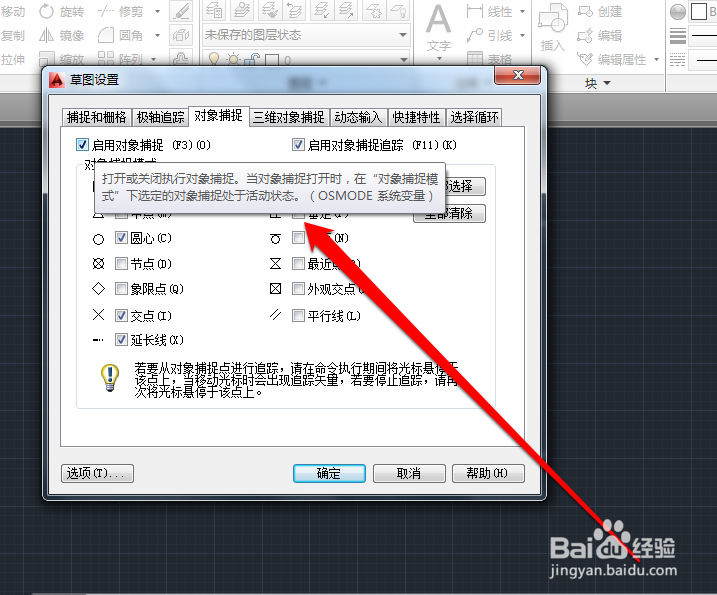
6、在自动捕捉的页面,我阅读自动捕捉的作用。

CAD直线总是自动对齐到端点,怎么取消

7、然后我们取消勾选,自动捕捉的按钮。

CAD直线总是自动对齐到端点,怎么取消

8、这时候我们再进入CAD页面,直线再次穿过矩形的时候,就不会出现自动捕捉的显示了。这样就成功的取消了。
CAD直线总是自动对齐到端点,怎么取消

1、打开CAD软件

2、使用shift加鼠标右键

3、选择自动捕捉的按钮

4、在自动捕捉的页面,取消勾选自动捕捉的功能

  • CAD如何每打开一个文件就新建一个窗口
  • AutoCAD 2008怎么设置切换布局时重生成
  • CAD怎么分两个窗口
  • CAD2007怎么创建坐标系
  • CAD快捷命令提示为“未知命令”
  • 热门搜索
    小腿静脉曲张怎么治 竹笋怎么保存 倾城之恋简介 天安人寿怎么样 西双版纳旅游攻略必去景点 怎么开汽车 红烧黄花鱼的做法 二手车保险怎么算 代理ip怎么用 梧桐山攻略