如何使用PS修改文字

 时间:2024-10-15 22:56:53

1、打开PS,在菜单栏中执行:文件-打开,命令,打开需要修改文字的素材图片。

如何使用PS修改文字

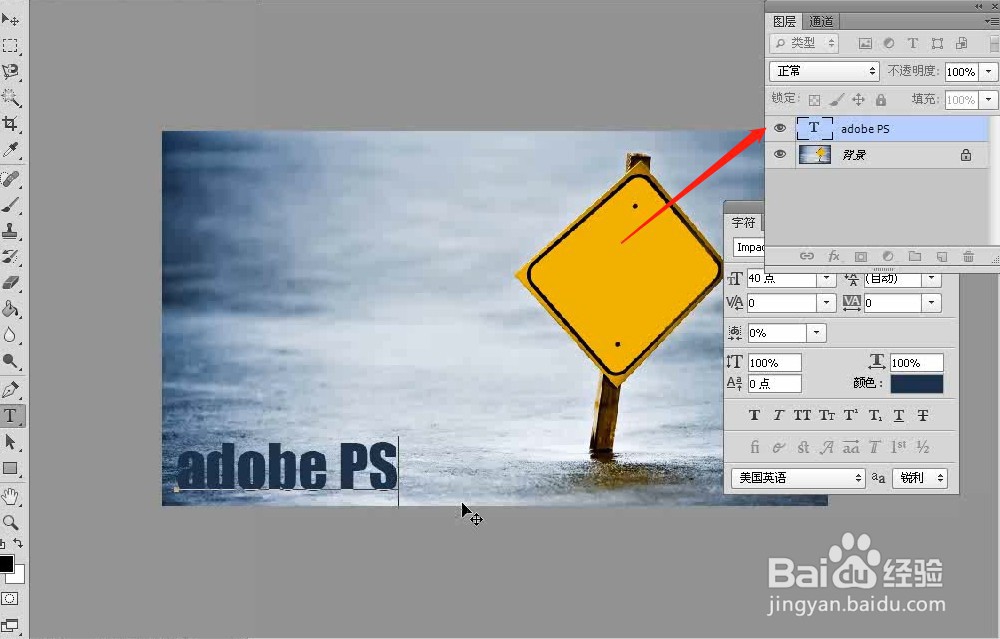
2、使用“横排文字工具”在操作区域中输入adobePS,如图下图所示。

如何使用PS修改文字如何使用PS修改文字

3、如果要修改文本内容,可以在“图层”面板中双击文字图层,选择文本,然后单独选择要修改的文本,比如将adobePS修改为Adobe Photoshop,可以先单独选择a,接着将其改为大写的A,再单独选择S,最后输入hotoshop即可。
如何使用PS修改文字如何使用PS修改文字如何使用PS修改文字

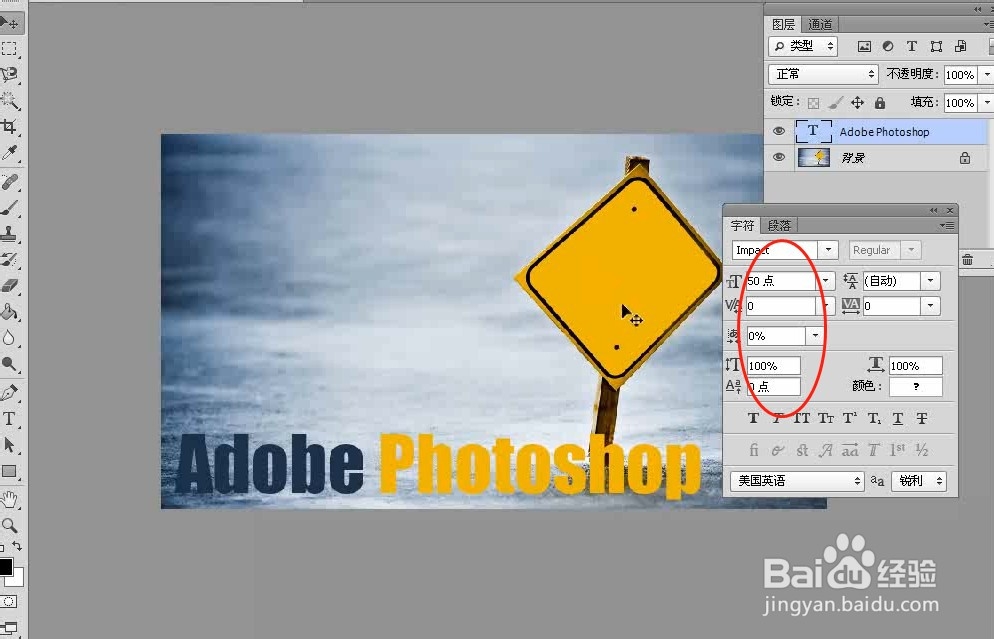
4、如果要修改字符的颜色,可以先选择要修改颜色的文本,然后在“字符”面板或选项栏中进行修改,如下图所示。

如何使用PS修改文字如何使用PS修改文字如何使用PS修改文字

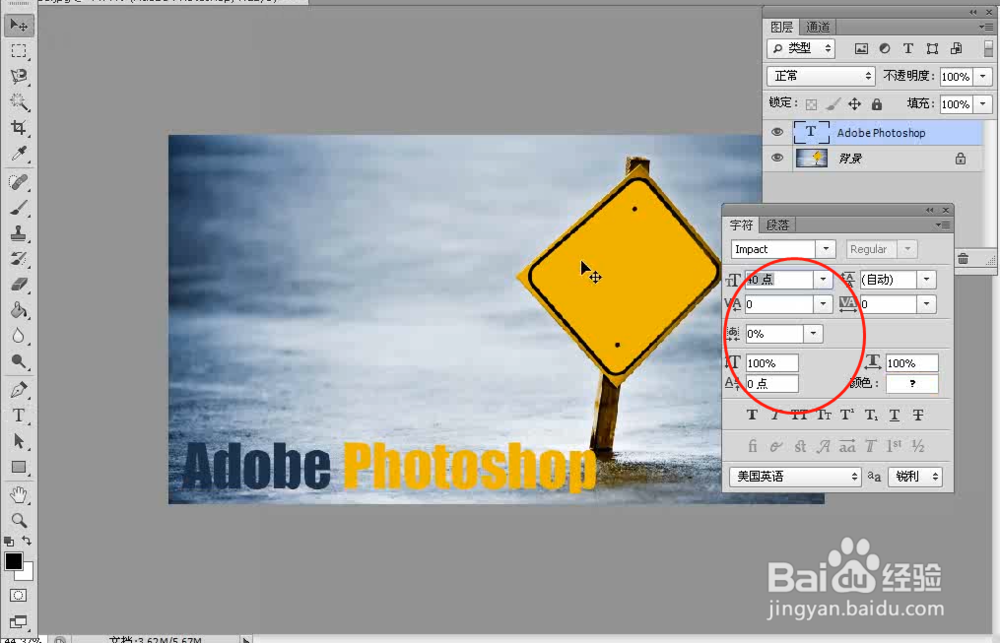
5、如果要修改文字的大小,可以在“字符”面板中进行修改(无需在文档中选择文本),如下图所示。
如何使用PS修改文字如何使用PS修改文字

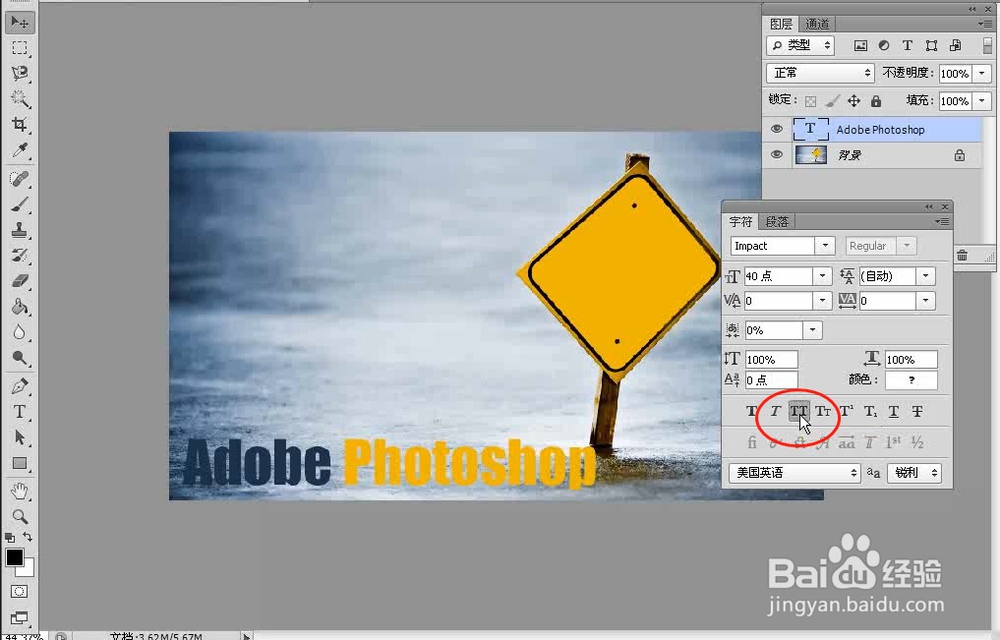
6、如果要修改文本的大小写,可以在“字符”面板中单击“全部大写字母”按钮,如下图所示。
如何使用PS修改文字如何使用PS修改文字
  • ps如何快速替换文字
  • ps怎么修改图片上已有的文字
  • ps怎么修改文字
  • ps怎么识别图片中所用的字体
  • ps如何修改图片上的文字
  • 热门搜索
    中国哪里好玩 四川省旅游局官网 车前草泡水喝的功效 怎么刻录dvd 一路向西哪里可以看 下面痒痒怎么回事 如何关闭qq空间 大众甲壳虫怎么样 ae模板怎么用 小孩不喝奶粉怎么办