windows系统电脑如何给文件夹自定义不同图标

 时间:2026-02-14 00:06:08

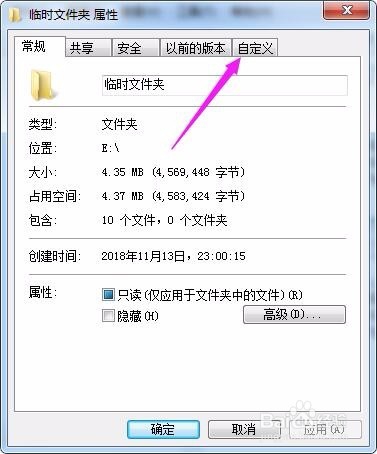
1、在文件夹上边单击右键,然后在快捷菜单中点击最下方的“属性”

windows系统电脑如何给文件夹自定义不同图标

2、属性窗口中,点击上边的“自定义”选项卡

windows系统电脑如何给文件夹自定义不同图标

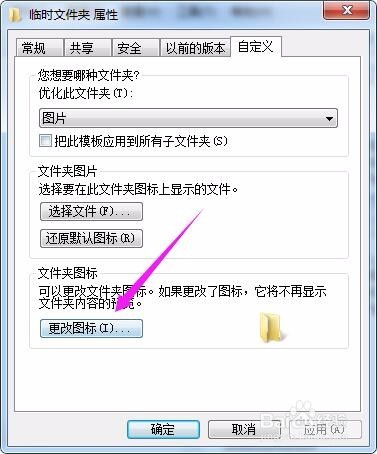
3、点击更改图标的按钮

windows系统电脑如何给文件夹自定义不同图标

4、在系统图标库中选择需要设置的图标(鼠标点中一个图标,然后上下拨动滚轮就能使图标库界面左右滚动),选中一个后双击,然后在确认弹窗中点确定

windows系统电脑如何给文件夹自定义不同图标

5、回到属性界面,点确定或应用即可

windows系统电脑如何给文件夹自定义不同图标

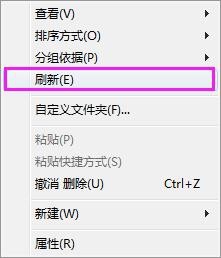
6、回到文件夹所在的窗口中,在空白处单击鼠标右键,然后点刷新

windows系统电脑如何给文件夹自定义不同图标

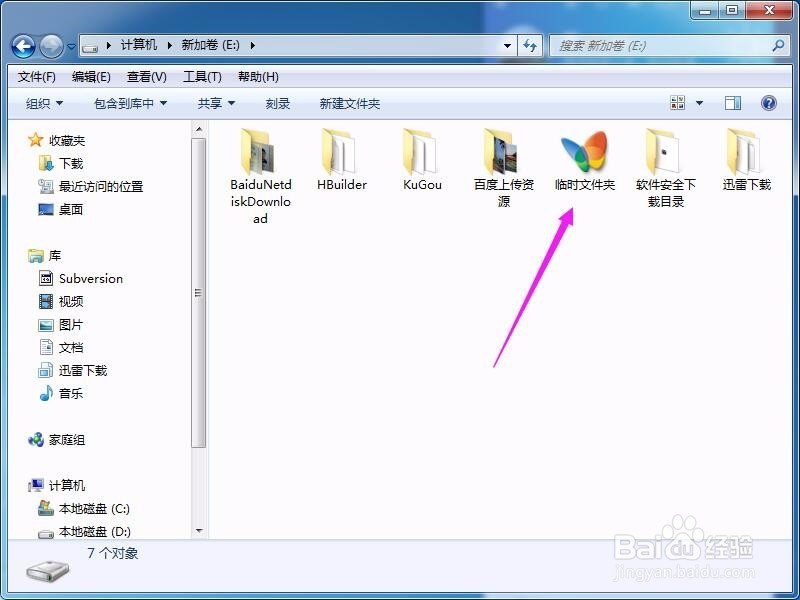
7、就能看到文件夹图标已经更改了

windows系统电脑如何给文件夹自定义不同图标

1、除了选择系统自带图标,还可以自定义图标,也就是说你只需要找张透明格式的图标,然后转换成ico格式,就可以设置任意图标了。

那么第一步就是找素材了,最好找那种色彩不是太多的比较适合做图标的png图片,可以网上百度,也可以自己ps,如果你会的话

windows系统电脑如何给文件夹自定义不同图标

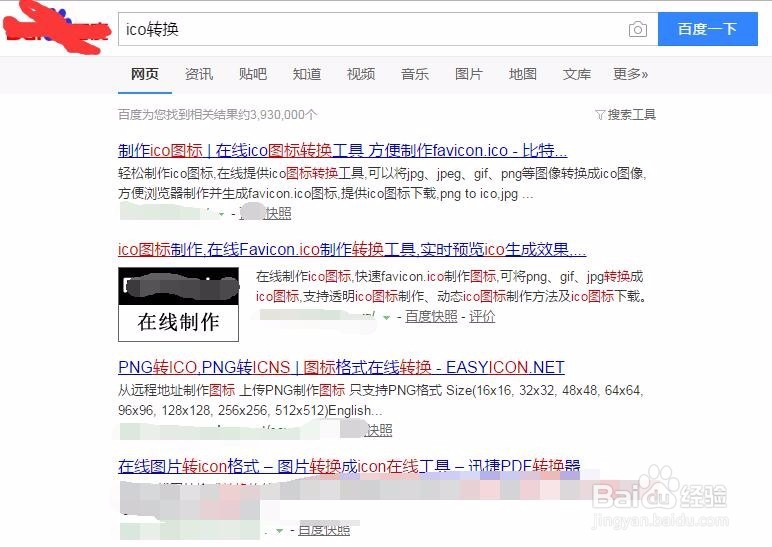
2、百度ico转换,找到一个支持在线转换的网站点进去

windows系统电脑如何给文件夹自定义不同图标

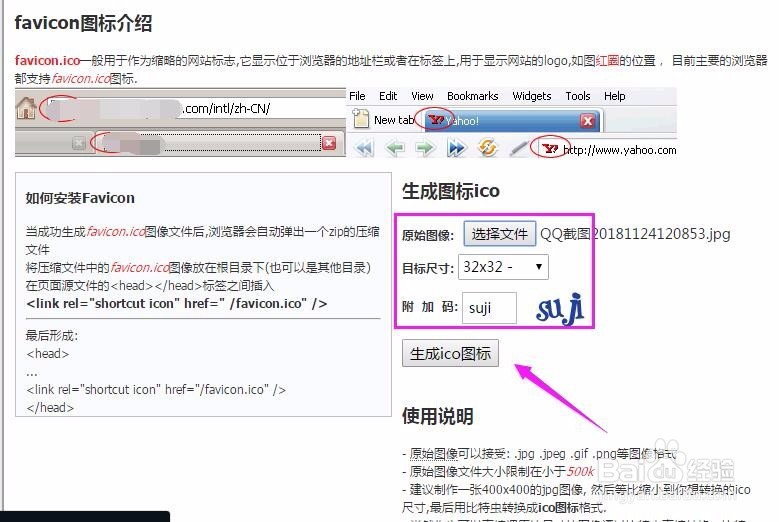
3、上传图片,设置图标大小,建议设置为64*64以上,不然大图标显示会比较模糊的,然后点击“生成ico图标”的按钮,基本上都是这么操作的
windows系统电脑如何给文件夹自定义不同图标

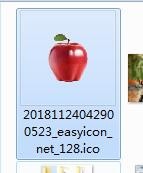
4、找到下载的图标文件夹

windows系统电脑如何给文件夹自定义不同图标

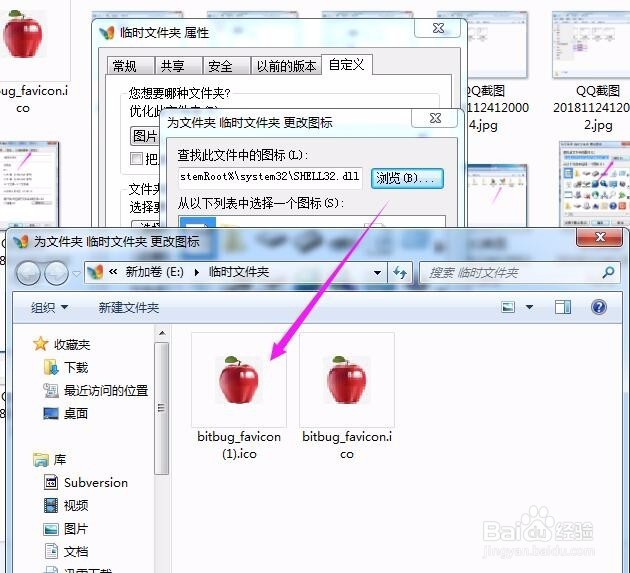
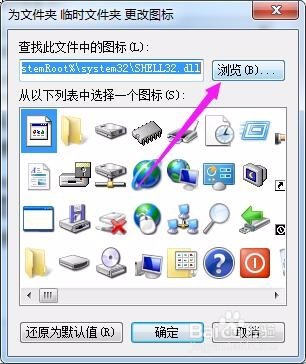
5、然后,对文件夹图标进行设置,在图标设置窗口点击系统自带图标库上边的浏览
windows系统电脑如何给文件夹自定义不同图标

6、双击选择刚才转换的图标

windows系统电脑如何给文件夹自定义不同图标

7、点击确定

windows系统电脑如何给文件夹自定义不同图标

8、剩下的操作就跟之前的一样了,刷新文件夹,文件夹设置自定义图标完成

windows系统电脑如何给文件夹自定义不同图标

  • 刚上任的总经理助理如何赢得同事们的支持和尊重
  • 运用微信公众号平台进行招生
  • 如何鼓励孩子,让孩子有信心
  • MP5使用WIFI连接网络教程
  • 在物业管理中如何进行品质管理?
  • 热门搜索
    微信年账单怎么查 传奇霸业攻略 宝宝几个月可以吃盐 墨脱旅游 圣旨怎么写 天台山旅游攻略 湘西旅游 怎么样治疗失眠 西双版纳旅游费用 镇江旅游攻略