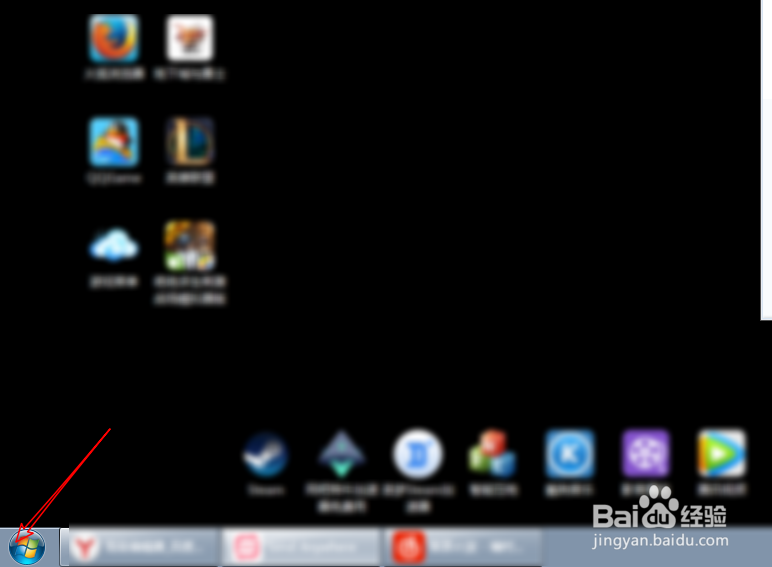
1、点击电脑左下角的logo啦,继续点击cmd了啦。

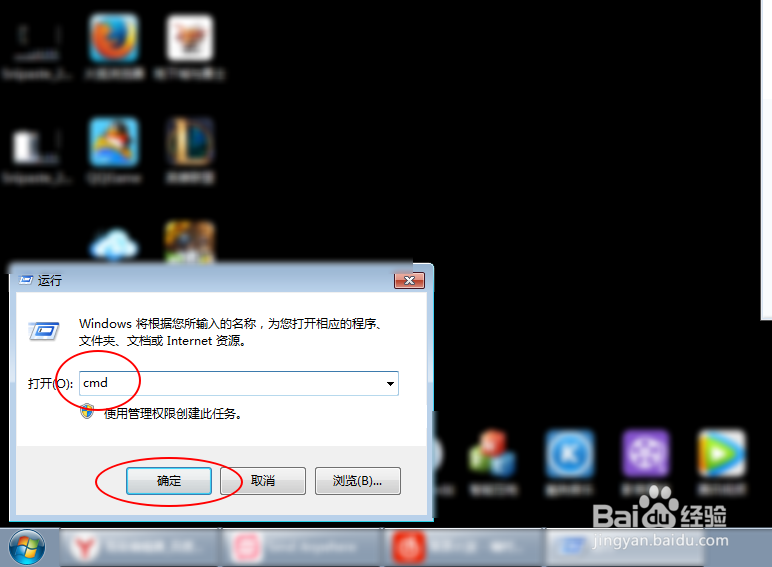
2、继续输入cmd了啦,输入dir。
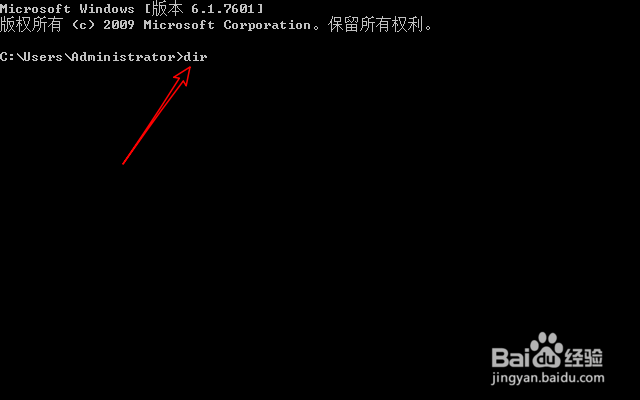
3、此时看到当前目录下有个desktop,输入命令:cd desktop
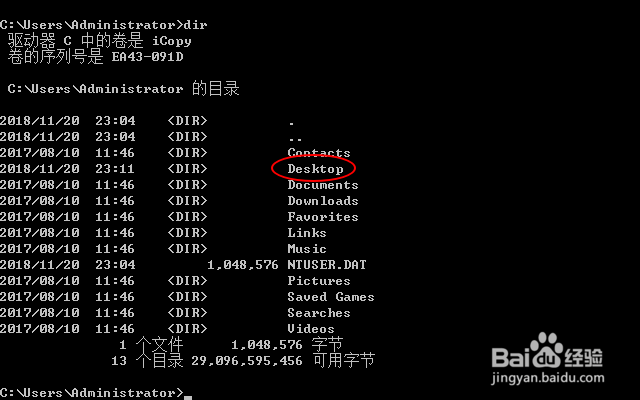
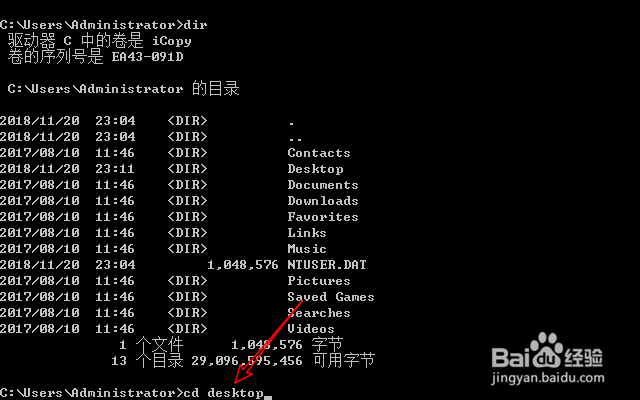
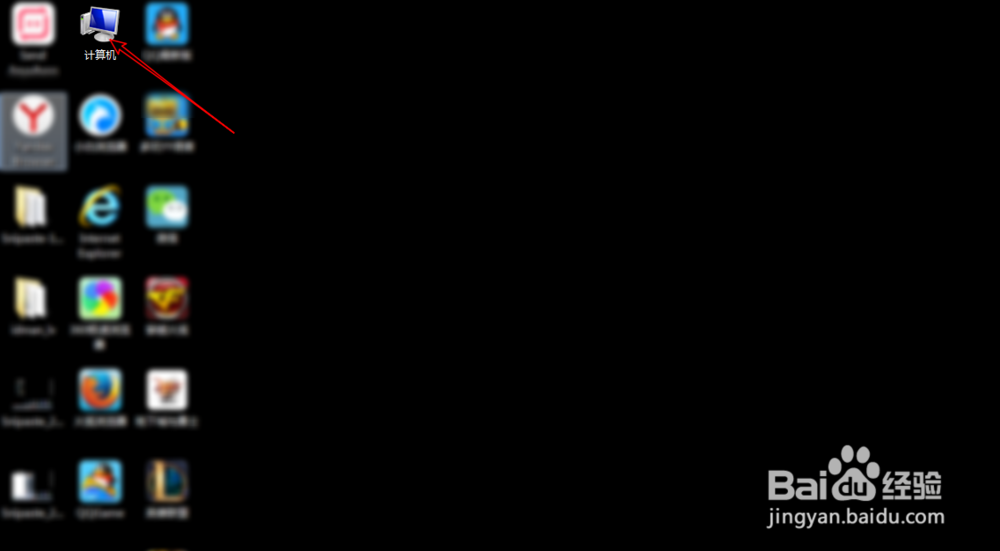
4、那么此时显示的就是桌面所在的C盘路径,那么记住它,点击计算机。

5、根据路径点击C盘,点击用户。
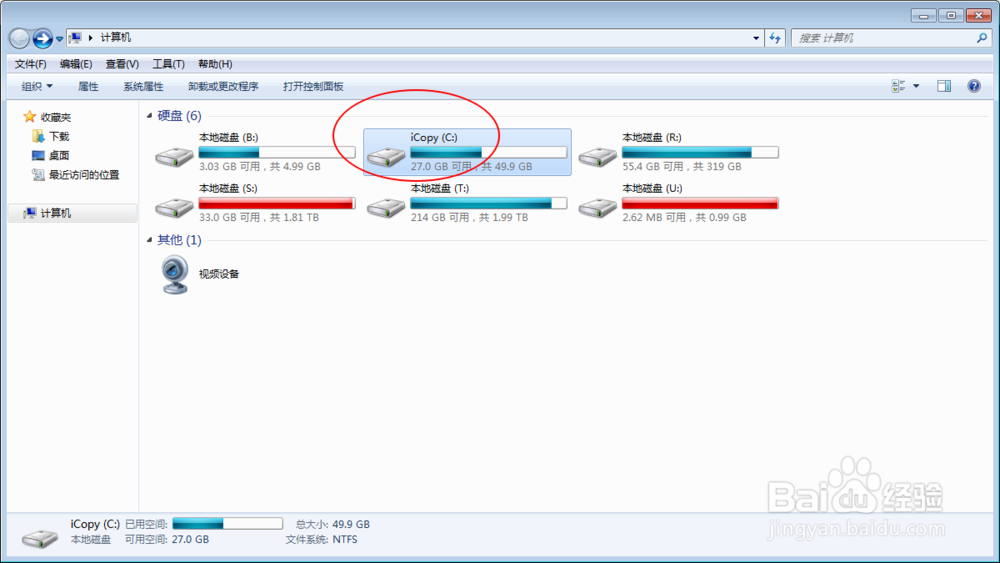
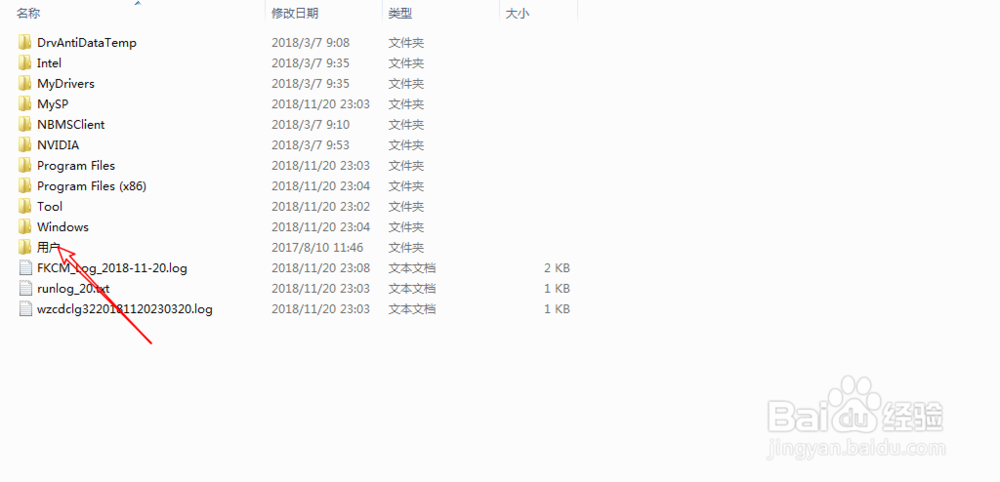
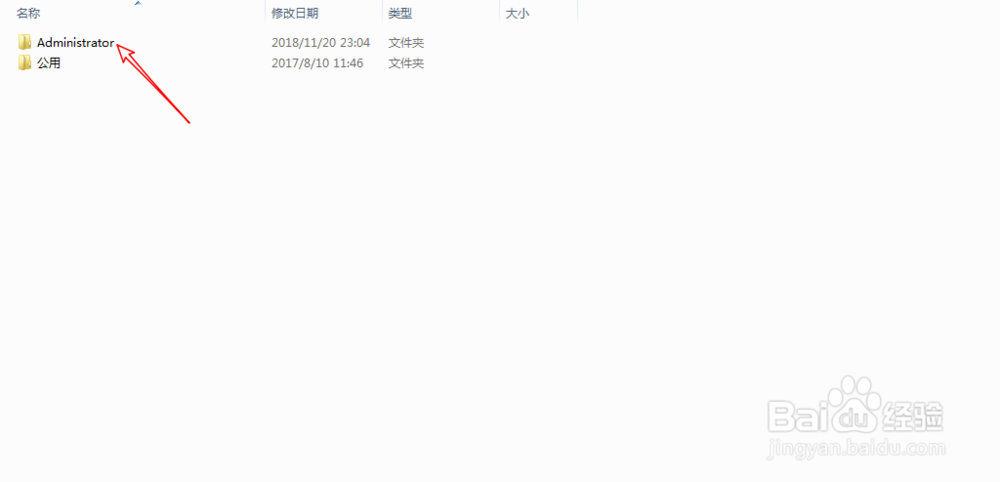
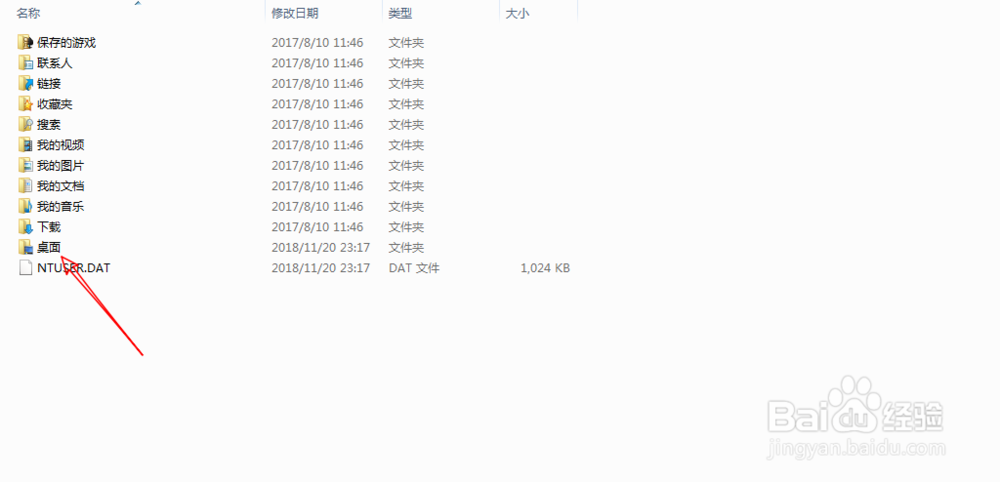
6、点击管理员目录,点击桌面,那么就可以看到它所在的C盘目录路径了的。

时间:2026-04-22 12:42:02
1、点击电脑左下角的logo啦,继续点击cmd了啦。
2、继续输入cmd了啦,输入dir。
3、此时看到当前目录下有个desktop,输入命令:cd desktop
4、那么此时显示的就是桌面所在的C盘路径,那么记住它,点击计算机。
5、根据路径点击C盘,点击用户。
6、点击管理员目录,点击桌面,那么就可以看到它所在的C盘目录路径了的。
