EXCEL中如何将日期中的月份单独提取出显示

 时间:2026-02-14 09:17:58

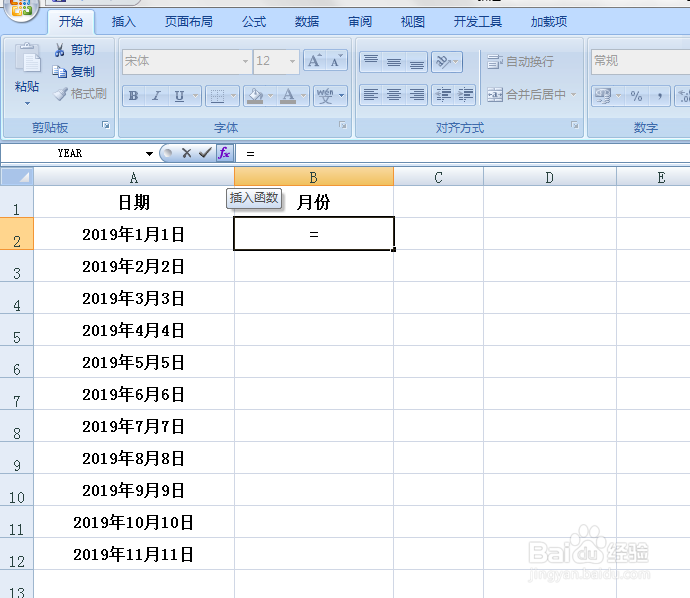
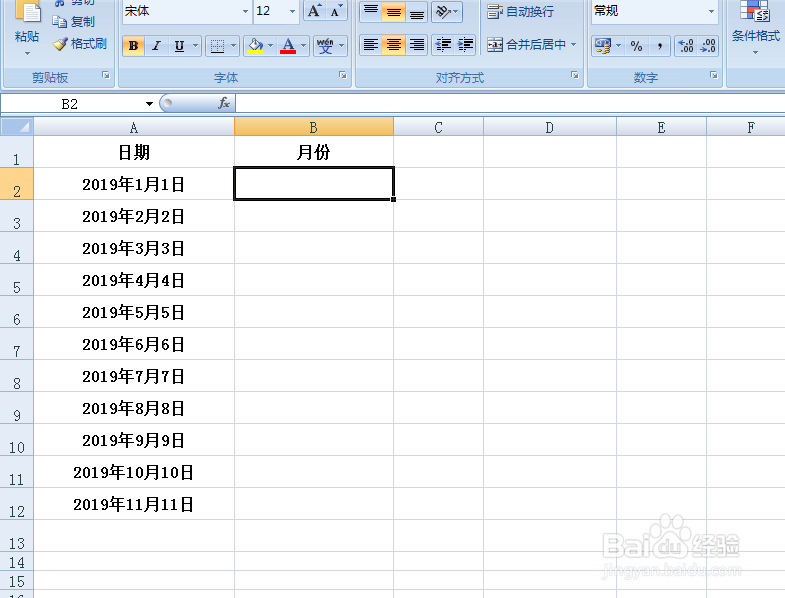
1、如本例,要求将A列中列示的日期中的月份单独列示出来,结果显示在B列。
EXCEL中如何将日期中的月份单独提取出显示

2、点击选中B2单元格,在单元格中输入运算符号=,然后点击【Fx】按钮。

EXCEL中如何将日期中的月份单独提取出显示

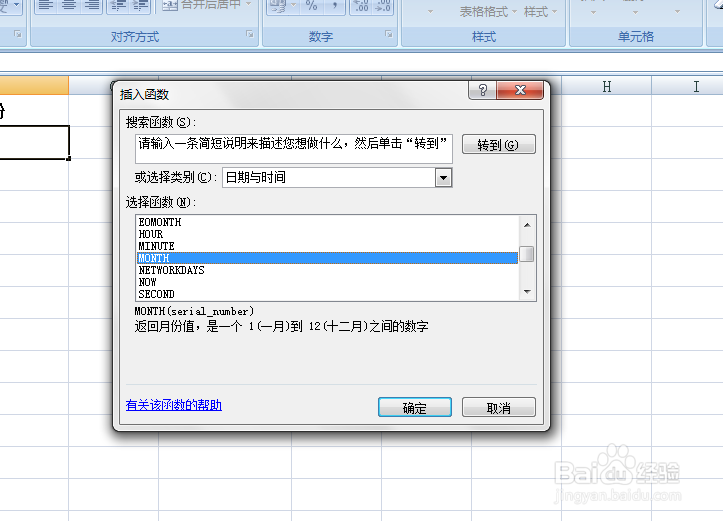
3、如下图,通过上一步骤,系统弹出【插入函数】对话框:

在[或选择类别]中点击选择[日期与时间]选项;

在[选择函数]中点击选择函数[MONTH],选择好后点击【确定】按钮。
EXCEL中如何将日期中的月份单独提取出显示

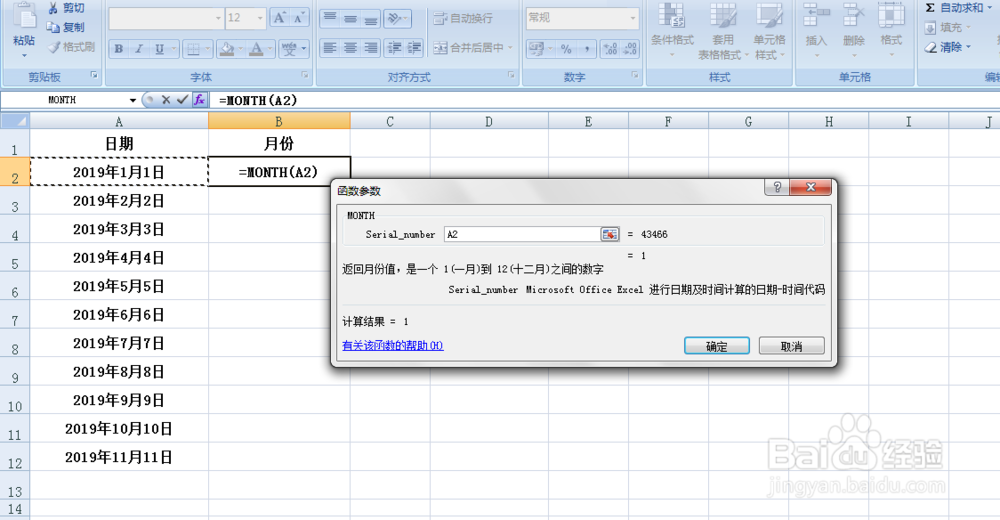
4、通过上一步骤,系统弹出【函数参数】对话框,将光标移动到参数后面的对话框中,直接点击表格中的A2单元格,然后点击【确定】按钮。
EXCEL中如何将日期中的月份单独提取出显示

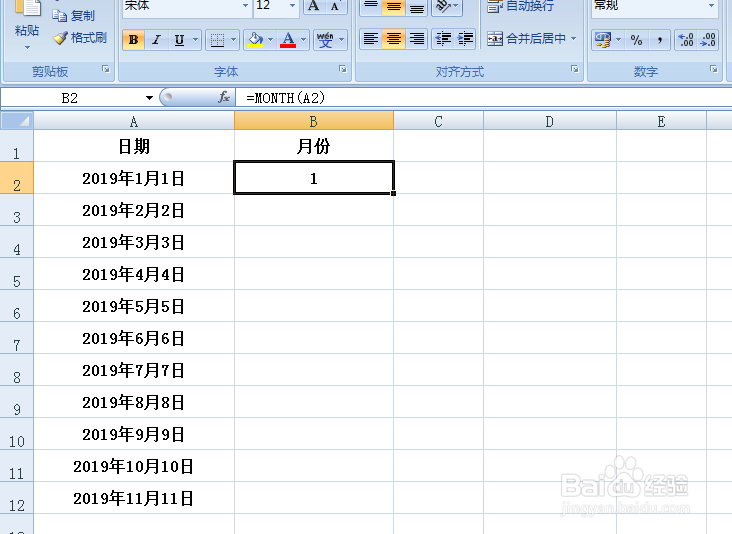
5、返回到工作表中,A2单元格日期中的月份就被提取了出来,显示在B列。

EXCEL中如何将日期中的月份单独提取出显示

6、点击选中B2单元格,拖动鼠标将公式复制到其他单元格即可。

EXCEL中如何将日期中的月份单独提取出显示

  • Excel如何提取月份
  • excel切片器怎么使用
  • 在excel中如何实现把0变成空白
  • 怎样设置Excel工作表中切片器按钮的颜色
  • 如何在Excel中使用INDIRECT跨表引用
  • 热门搜索
    柠檬茶怎么泡 柿子怎么吃 怎么样教育孩子 列子简介 赛里木湖简介 通假字大全 猜成语大全 拥抱图片大全 鲁滨逊漂流记简介 仿句大全