1、对新建文档的背景使用界面填充。

2、新建一个图层,选择画笔工具,然后在“画笔使用设置”中选择“硬管画笔”。
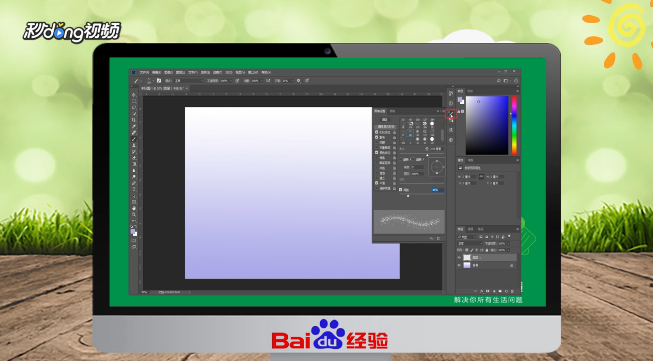
3、将其设置为“150像素,40%间距”。
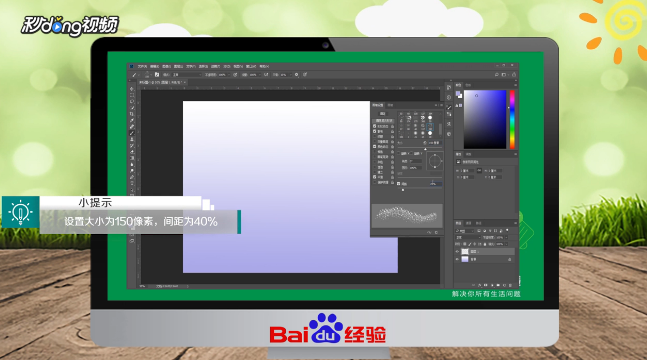
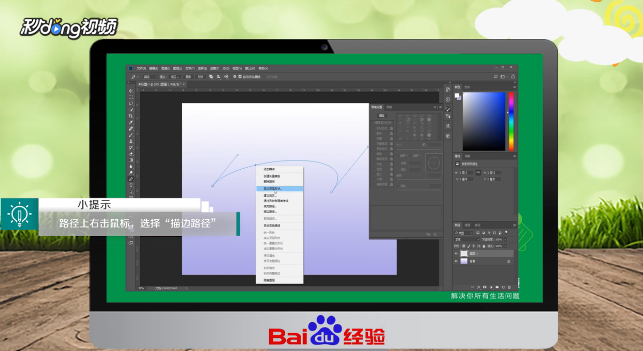
4、使用钢笔工具勾勒出需要的形状,然后在路径上右击鼠标调整路径。
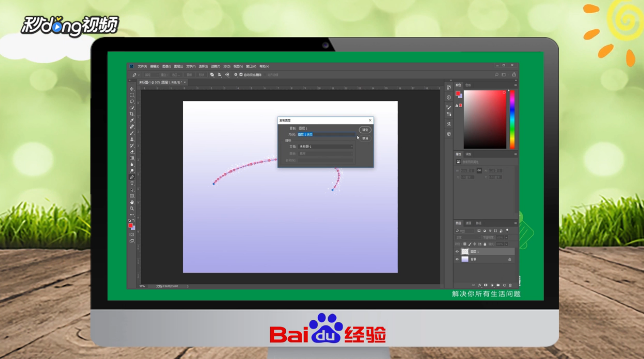
5、改变画笔格式和前景色,重复操作一次,得到如图所示的效果。

6、将此图层复制,得到一个副本。给副本进行适当的高斯模糊。
7、最后合并图层即可。

8、总结如下。

时间:2026-04-26 07:19:04
1、对新建文档的背景使用界面填充。
2、新建一个图层,选择画笔工具,然后在“画笔使用设置”中选择“硬管画笔”。
3、将其设置为“150像素,40%间距”。
4、使用钢笔工具勾勒出需要的形状,然后在路径上右击鼠标调整路径。
5、改变画笔格式和前景色,重复操作一次,得到如图所示的效果。
6、将此图层复制,得到一个副本。给副本进行适当的高斯模糊。
7、最后合并图层即可。
8、总结如下。
