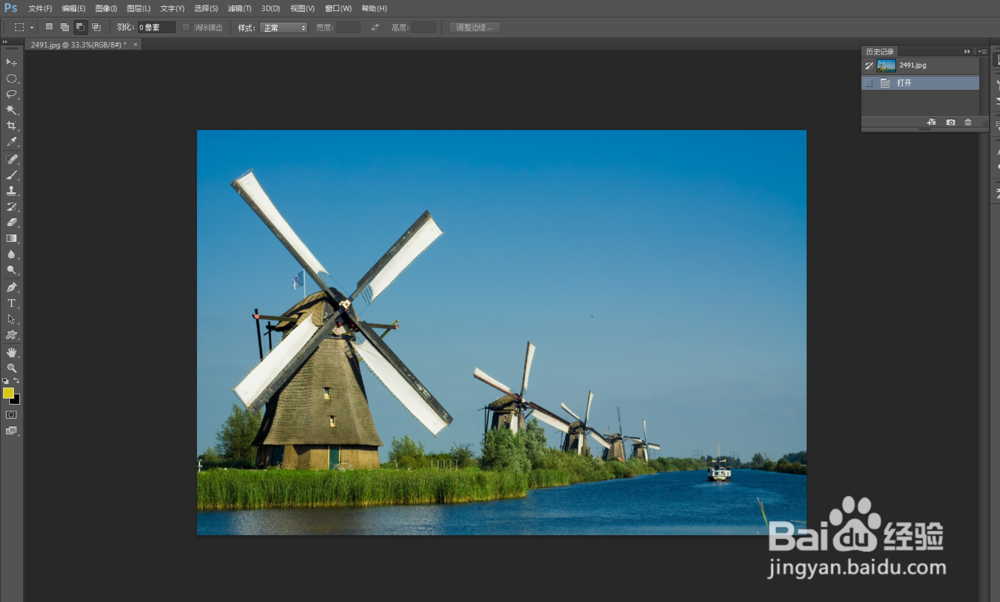
1、载入素材图片,如图所示:
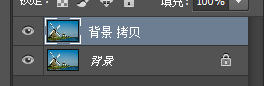
2、复制背景图层,如图所示:
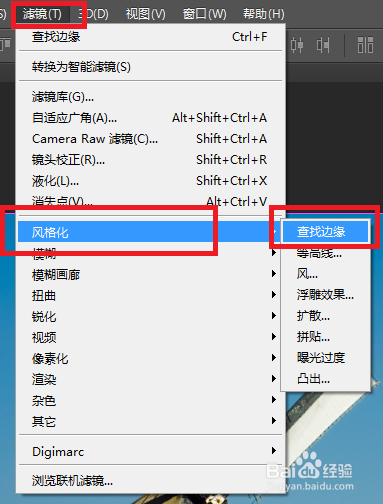
3、执行 滤镜-->风格化-->查找边缘 命令,如图所示:
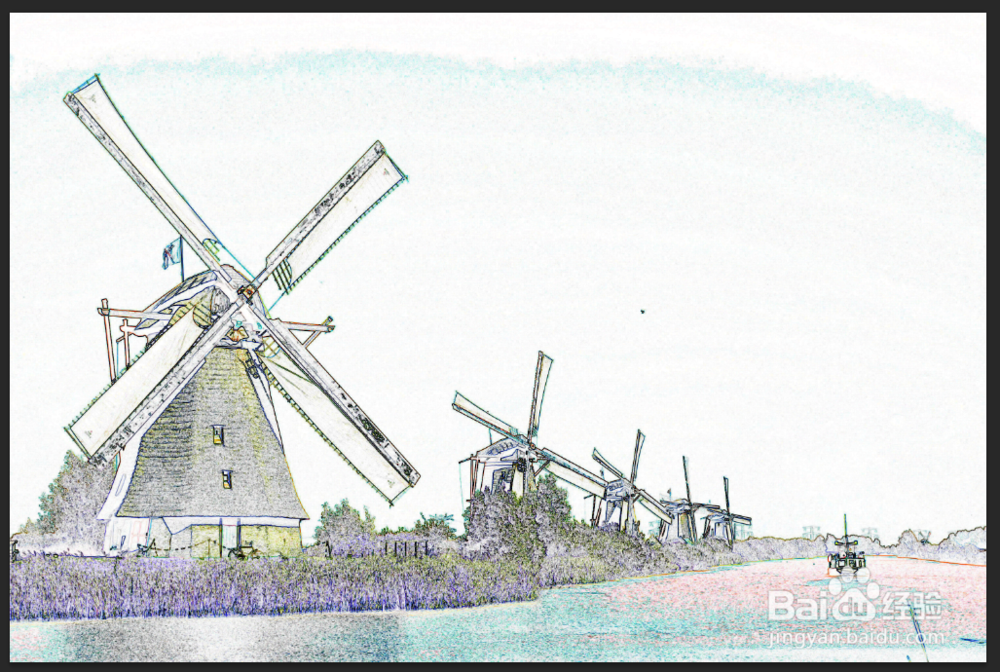
4、执行完命令后,得到如下图像,如图所示:
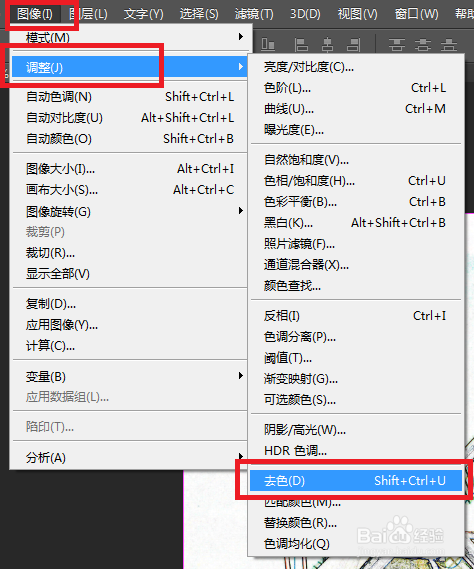
5、执行 图像-->调整-->去色 命令,如图所示:
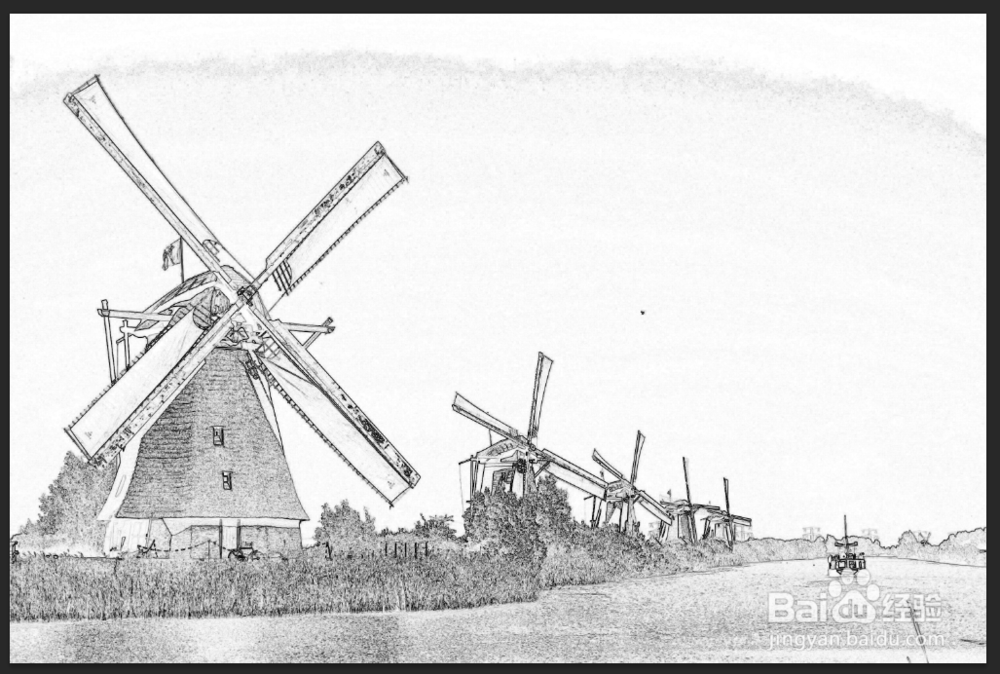
6、执行完命令后,得到如下图像,如图所示:
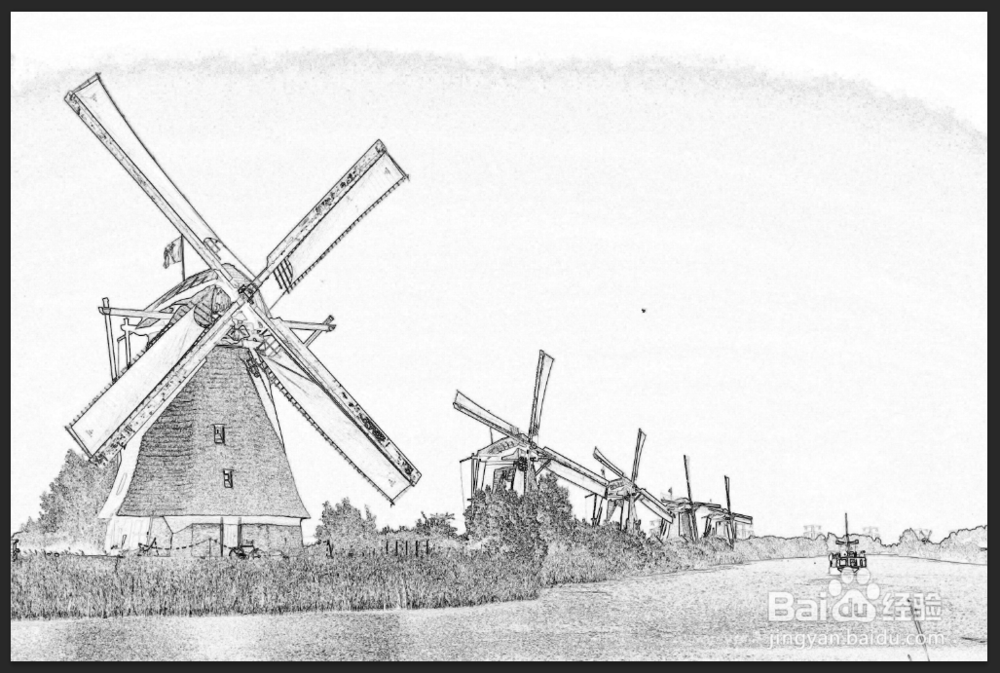
7、至此,本教程结束!
时间:2026-04-25 14:20:20
1、载入素材图片,如图所示:
2、复制背景图层,如图所示:
3、执行 滤镜-->风格化-->查找边缘 命令,如图所示:
4、执行完命令后,得到如下图像,如图所示:
5、执行 图像-->调整-->去色 命令,如图所示:
6、执行完命令后,得到如下图像,如图所示:
7、至此,本教程结束!
