Win10怎么修改网卡Mac地址如何设置网络物理地址

 时间:2026-04-21 21:33:57

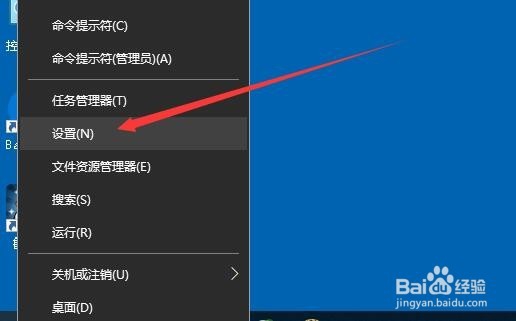
1、在Windows10桌面,右键点击左下角的开始按钮,在弹出菜单中选择“设置”菜单项。
Win10怎么修改网卡Mac地址如何设置网络物理地址

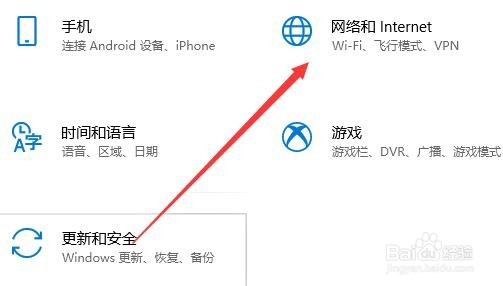
2、接下来我们在打开的Windows设置窗口中,点击“网络和Internet”图标。
Win10怎么修改网卡Mac地址如何设置网络物理地址

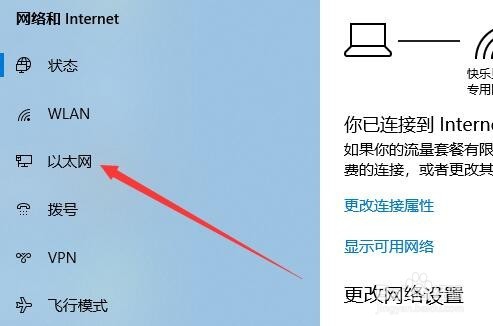
3、在打开的网络和Internet窗口中,我们点击左侧边栏的“以太网”菜单项。
Win10怎么修改网卡Mac地址如何设置网络物理地址

4、在右侧的窗口中,找到“更改适配器选项”快捷链接。

Win10怎么修改网卡Mac地址如何设置网络物理地址

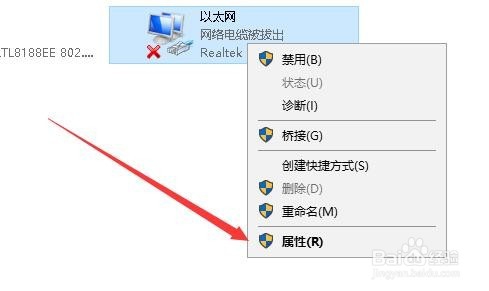
5、这时会打开网络属性窗口,在这里列出了所有的网卡列表,右键点击要修改的网卡,然后在弹出菜单中选择“属性”菜单项。
Win10怎么修改网卡Mac地址如何设置网络物理地址

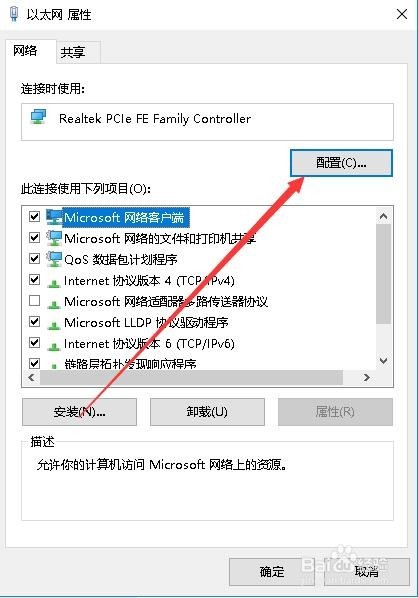
6、接下来就会打开该网卡的属性窗口了,在窗口中我们点击“配置”按钮。

Win10怎么修改网卡Mac地址如何设置网络物理地址

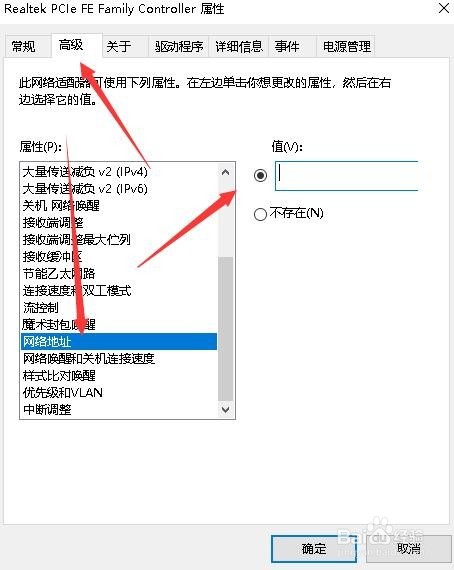
7、在打开的网卡属性窗口中,我们点击上面的“高级”选项卡,然后点击左侧属性列表中的“网络地址”菜单项,在右侧的窗口中选择“值”一项,在这里填写新的Mac地址就可以了。
Win10怎么修改网卡Mac地址如何设置网络物理地址

  • Win7系统下优化开关机速度的方法教程
  • Win10系统如何查看无线网卡的物理地址(MAC)?
  • 如何开启电脑中的服务
  • 本地XP系统引导进入win7及以上VHD或VHDX系统
  • WIN7系统更改局域网中个人计算机的用户名
  • 热门搜索
    政治表现怎么写 紧急避孕药吃多了会怎么样 无线网密码怎么设置 荣誉证书怎么写 ai怎么画虚线 怎么训练狗狗 工作小结怎么写 怎么样去黑头 电脑怎么设置自动开机 小叶紫檀怎么盘