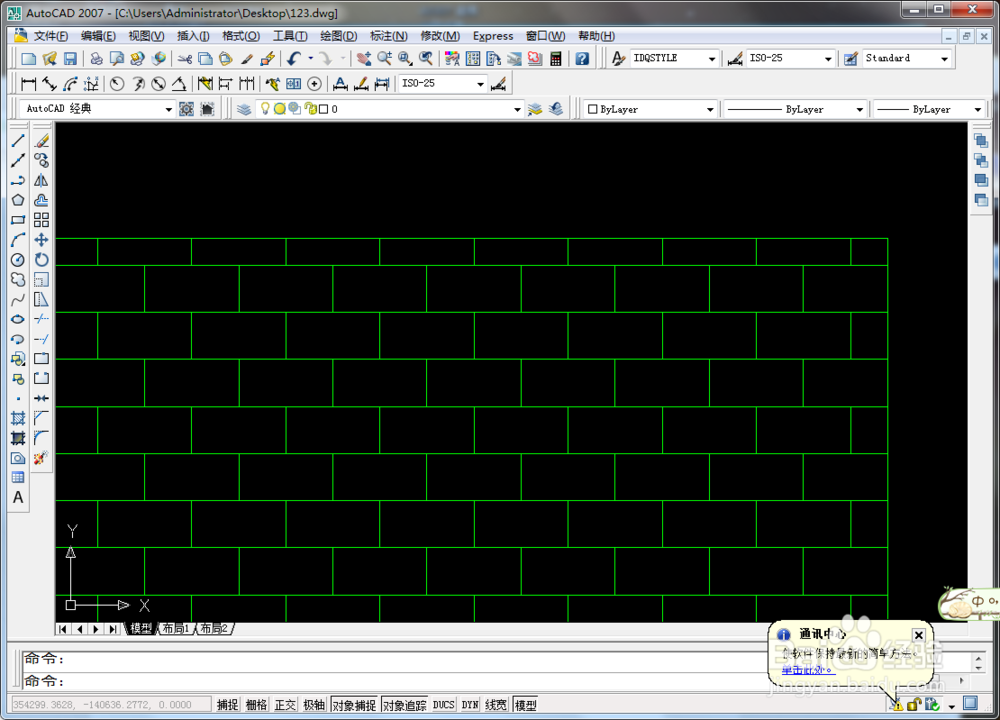
1、首先我们先打开电脑并打开AutoCAD软件,如图所示;
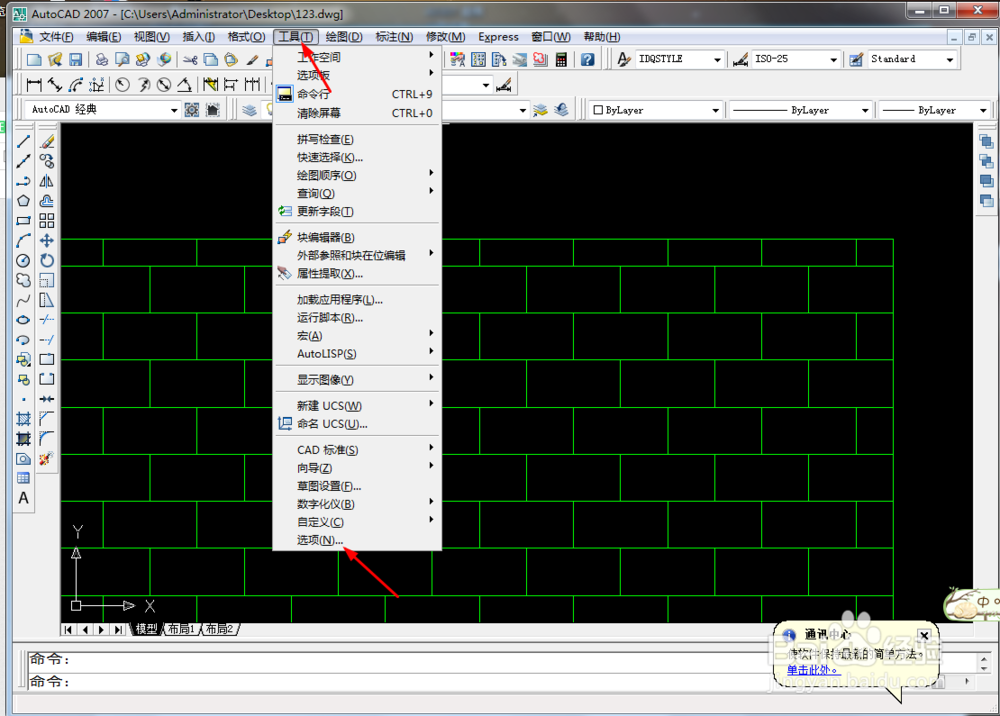
2、接着进入软件后再点击图中工具栏中工具选项下的选项按钮,如图所示;
3、点击选项后我们点击图示的显示按钮,如图所示;

4、下一步在显示中的窗口元素选项下点击颜色选项,如图所示;

5、在背景选项下我们选择图纸/布局选项,然后在界面元素选项下选择设计工具栏提示,如图所示;
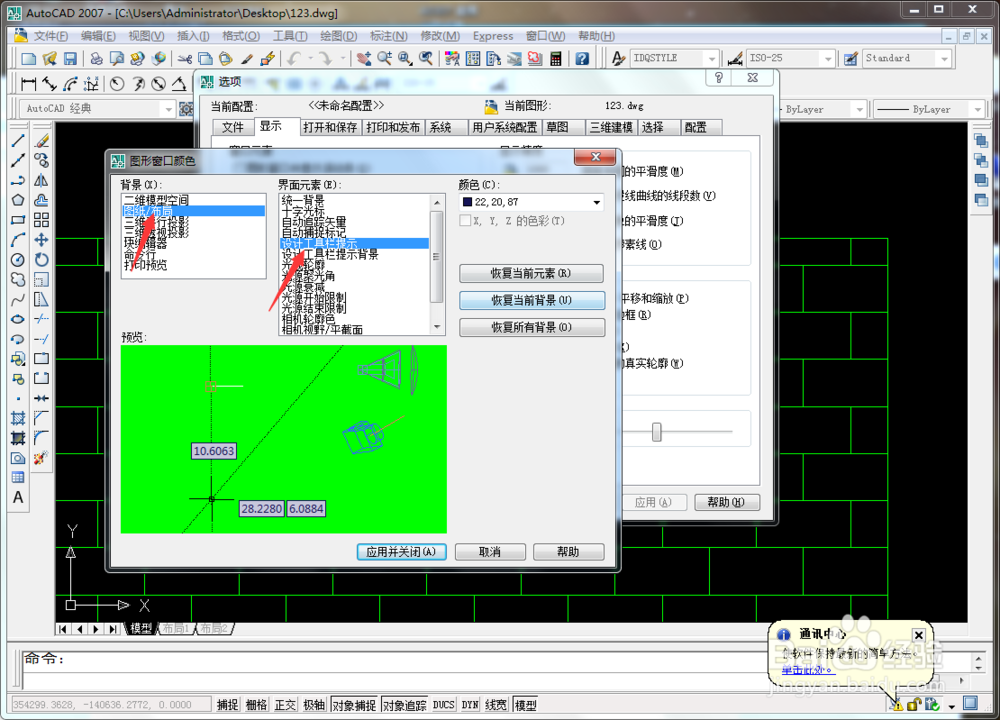
6、我们点击图示的位置选择好设计工具栏提示的颜色再点击应用并关按钮就完成设置了,如图所示;

时间:2026-04-24 15:50:55
1、首先我们先打开电脑并打开AutoCAD软件,如图所示;
2、接着进入软件后再点击图中工具栏中工具选项下的选项按钮,如图所示;
3、点击选项后我们点击图示的显示按钮,如图所示;
4、下一步在显示中的窗口元素选项下点击颜色选项,如图所示;
5、在背景选项下我们选择图纸/布局选项,然后在界面元素选项下选择设计工具栏提示,如图所示;
6、我们点击图示的位置选择好设计工具栏提示的颜色再点击应用并关按钮就完成设置了,如图所示;
