WPS表格或Excel中求和的几种方法

 时间:2026-02-14 00:02:27

1、自动求和法(1)

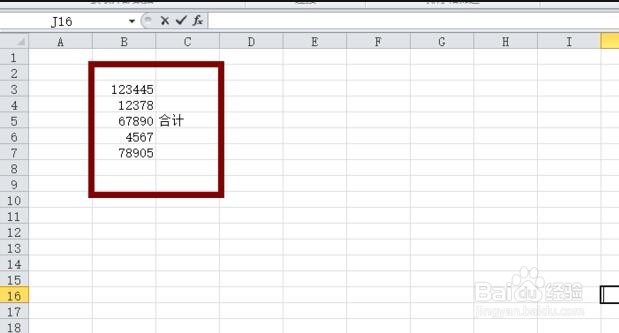
打开Excel,输入5个数字,在数字的左边上填合计数。
WPS表格或Excel中求和的几种方法

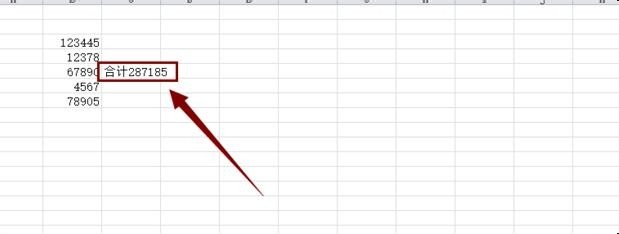
2、选定5个数字,在WPS表格或excel最下方看到需要的信息,不仅有合计,还有平均数和数值个数把合计数记住,填到需要填写的位置即可。

WPS表格或Excel中求和的几种方法

3、经过上图一选中;二点击下面求和按钮后,就会显示结果。这种方法非常快,所以许多人都优先选用此方法。
WPS表格或Excel中求和的几种方法

4、自动求和法(2)打开WPS表格或Excel,输入7个数字,在数字下方填合计数

WPS表格或Excel中求和的几种方法

5、选定这7个数,然后点击菜单栏中的“开始”里面的“自动求和”,在点击‘自动求和’中的‘求和

WPS表格或Excel中求和的几种方法

6、系统自动会把合计数放在这7个数的后面一行。

WPS表格或Excel中求和的几种方法

7、方法二:输入公式法

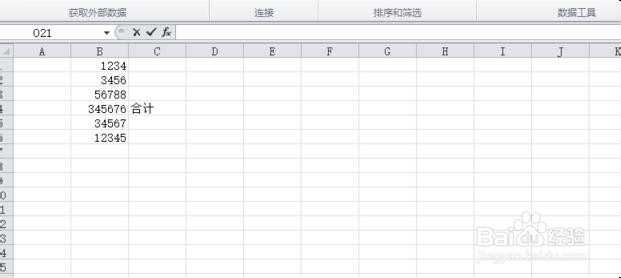
打开Excel表格,输入6个数字。在数字的左边上填合计数。
WPS表格或Excel中求和的几种方法

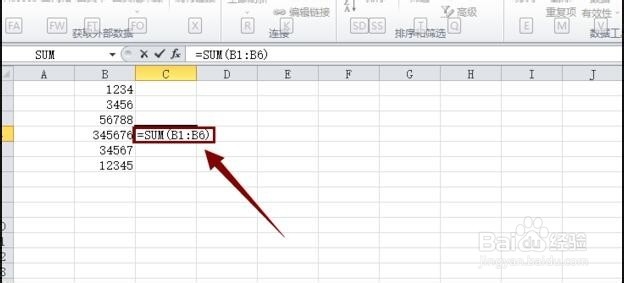
8、点击最后要填入数值的单元格,然后输入=sum(B1:B6) (这里B1:B6的选择可以通过鼠标圈定范围来选,这样比输入方便)
WPS表格或Excel中求和的几种方法

9、按回车键,结果出来。

WPS表格或Excel中求和的几种方法

  • wps表格怎么快速的求行和列的和?
  • wps多行求和怎么操作
  • WPS表格内数据如何递增求和
  • WPS文档内的表格数据如何快速求和
  • WPS表格如何快速对各行数据求和?
  • 热门搜索
    怎么赚钱 sd卡受损怎么修复 梦幻西游怎么赚钱 石榴怎么做好吃 粽子怎么包 左眼下眼皮一直跳是怎么回事 肉粽子的肉怎么腌制好吃 怎么变双眼皮 toy怎么读 手肿胀是怎么回事