word文档个人信息填写表中如何插入一寸照片

 时间:2024-10-15 03:59:10

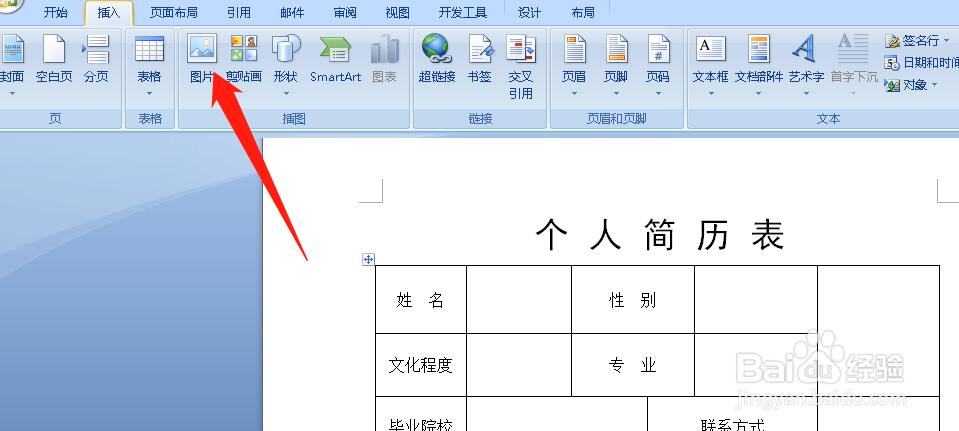
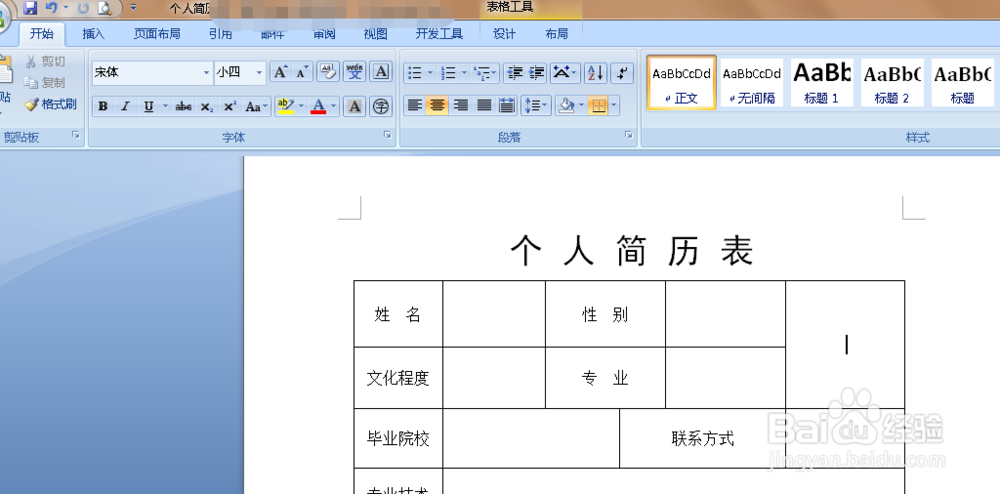
1、首先需要打开我们制作的简历Word文档,进入简历文档后,把光标放到我们想要添加照片的位置。
word文档个人信息填写表中如何插入一寸照片

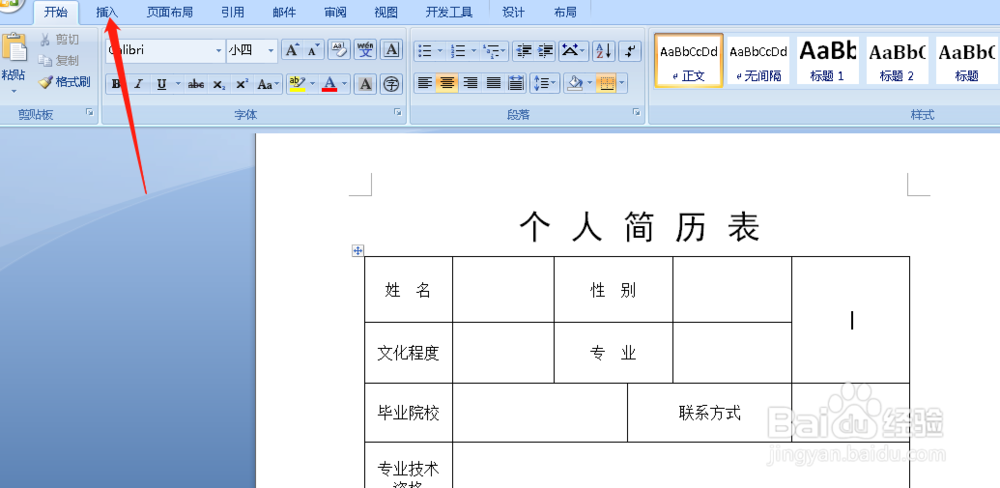
2、然后点击Word如下图所指位置的插入,在插入下方的工具栏中点击图片,进入电脑文件页面选择要添加的图片。
word文档个人信息填写表中如何插入一寸照片word文档个人信息填写表中如何插入一寸照片

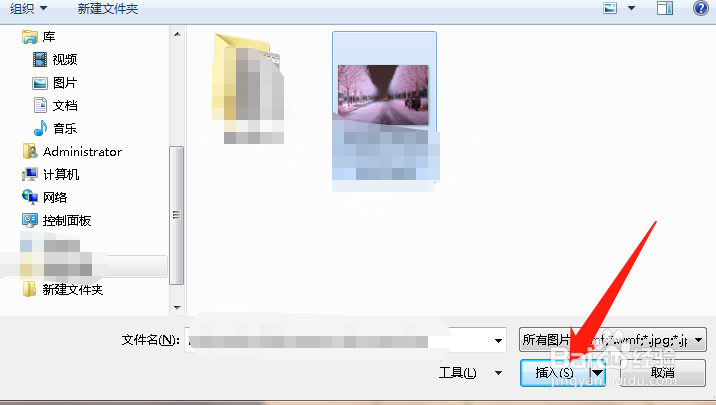
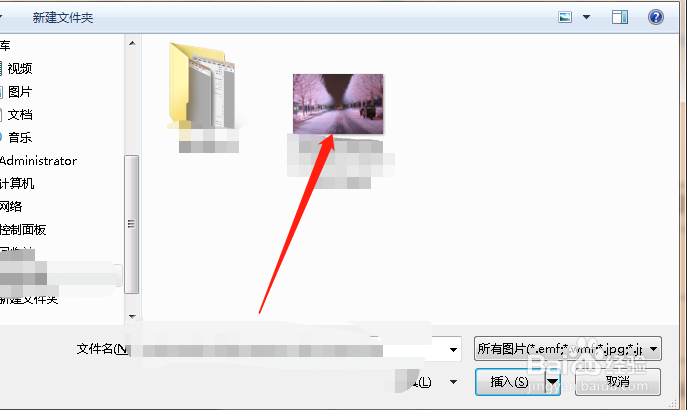
3、在电脑文件中找到想要添加的照片,点击选中该照片,再点击如下图所指位置的插入来插入照片。
word文档个人信息填写表中如何插入一寸照片word文档个人信息填写表中如何插入一寸照片

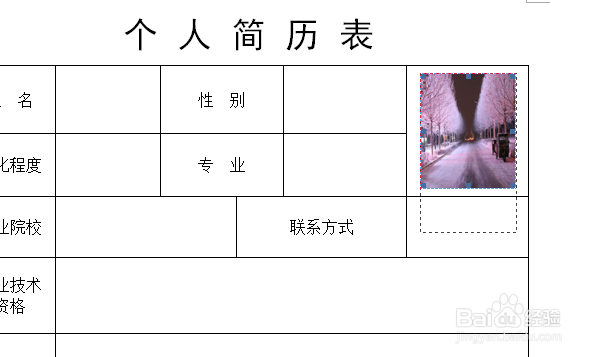
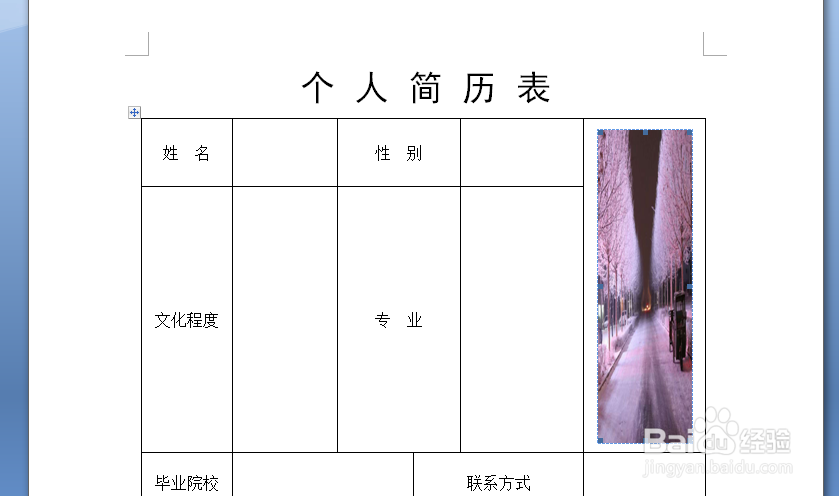
4、这时返回Word文档,我们就可以看到照片添加进来了,由于照片大小不同添加进来的形式不是很美观。
word文档个人信息填写表中如何插入一寸照片

5、我们可以通过拖动添加的照片四周的光标、虚线来调整照片大小直至与我们的文档表格相符。
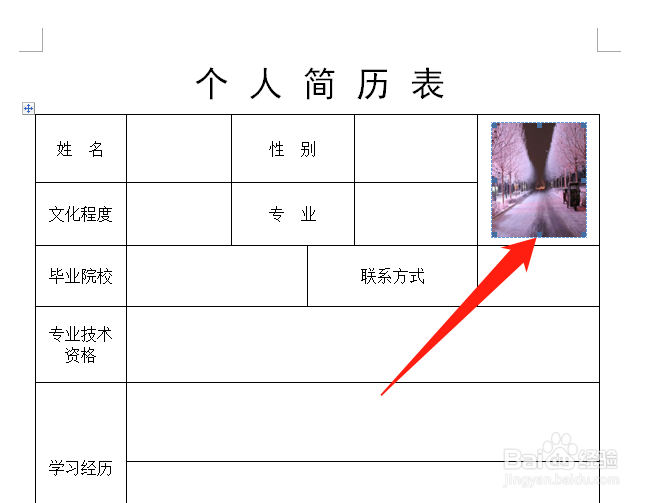
word文档个人信息填写表中如何插入一寸照片word文档个人信息填写表中如何插入一寸照片

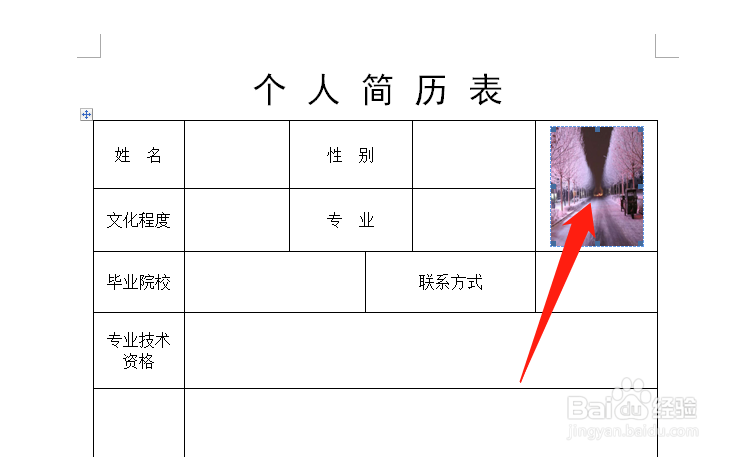
6、下图就是调整好的照片,是不是跟我们的Word文档表格特别搭配呢。

word文档个人信息填写表中如何插入一寸照片
  • word怎么把证件照嵌入
  • word里怎么插一寸照
  • 怎样在Word里插入一寸照片的方法
  • 一寸照怎么放到word表格里
  • Excel如何在表格中插入证件照?
  • 热门搜索
    肌肉萎缩怎么办 电视剧大全 辣椒酱怎么做好吃 鞋垫花样图案大全 怎么挑选钻石 补肾的方法 饥荒齿轮怎么得 老年人失眠怎么办 杏鲍菇怎么做好吃 故事大全 睡前故事