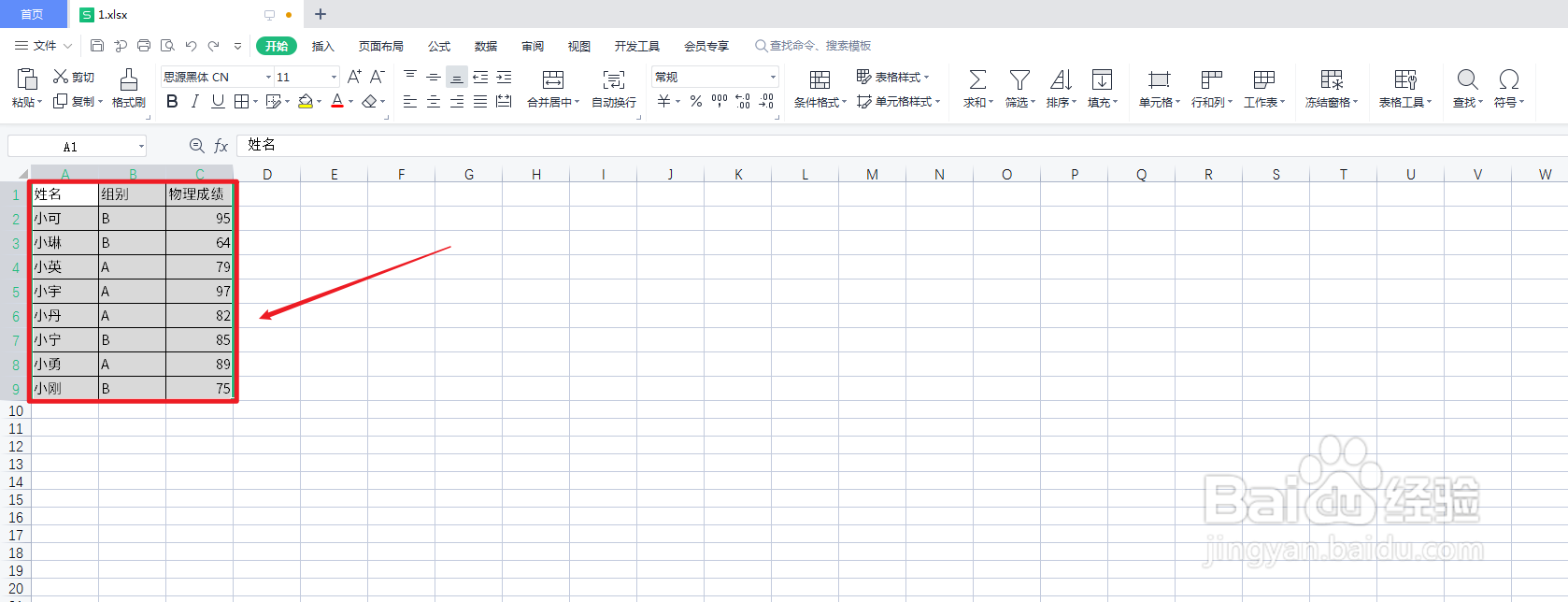
1、框选表格
框选需要的表格。
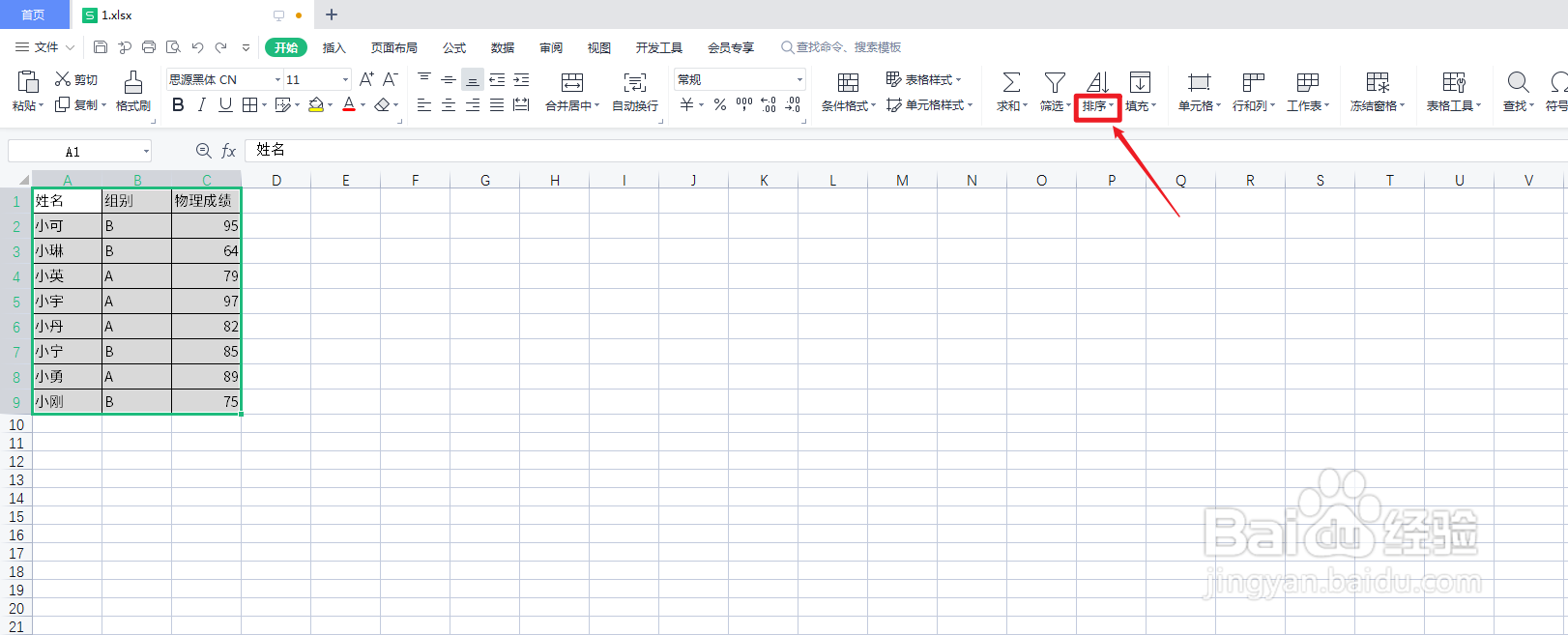
2、点击排序
点击右上角的【排序】。
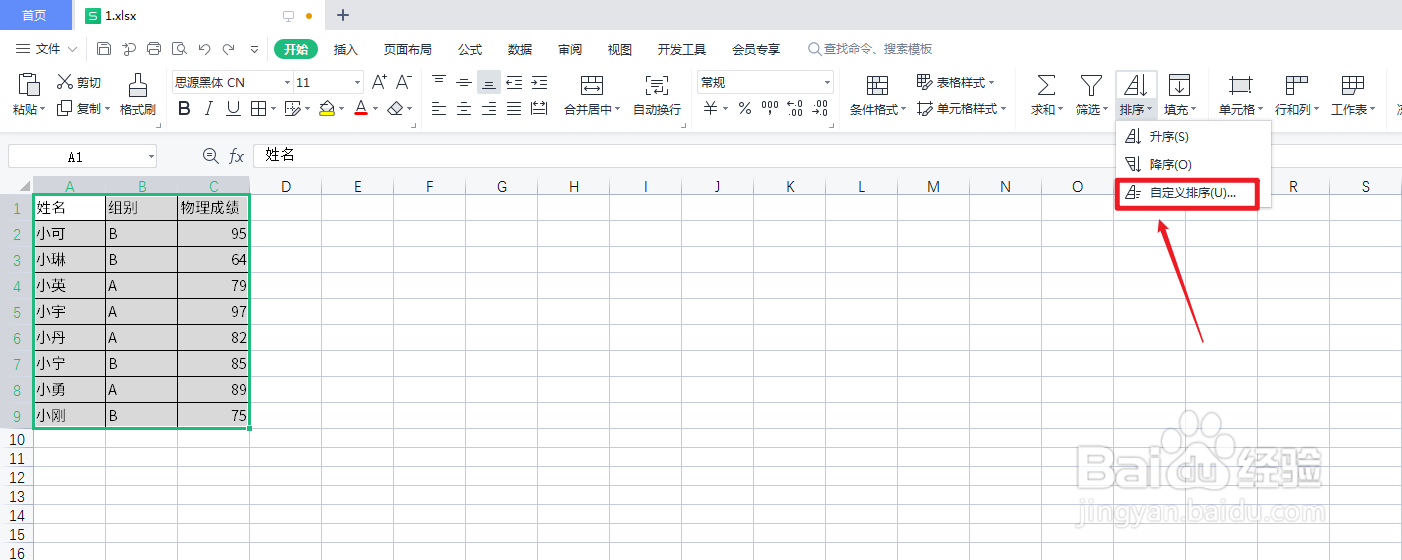
3、点击自定义排序
弹出白色框,点击【自定义排序】。
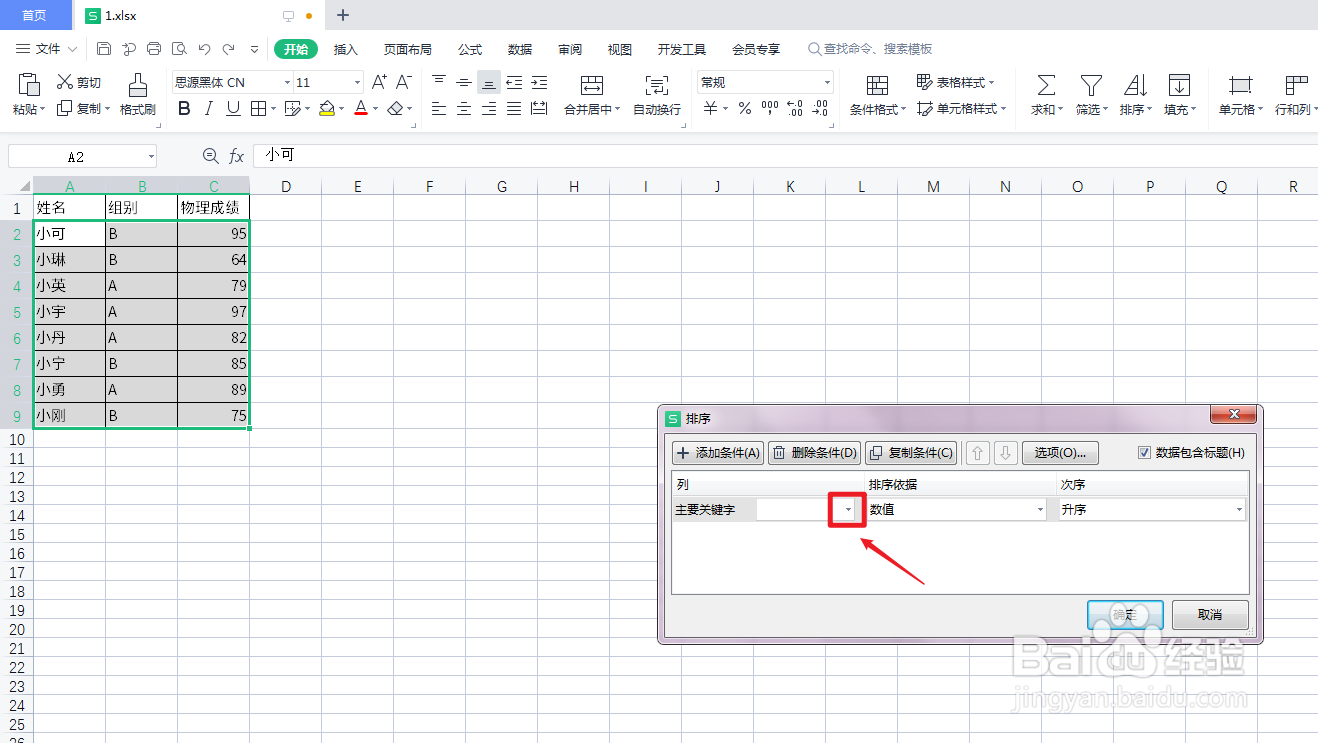
4、点击倒三角形图标
在主要关键字的右边点击【倒三角形】图标。
5、点击组别
弹出白色框,点击组别。
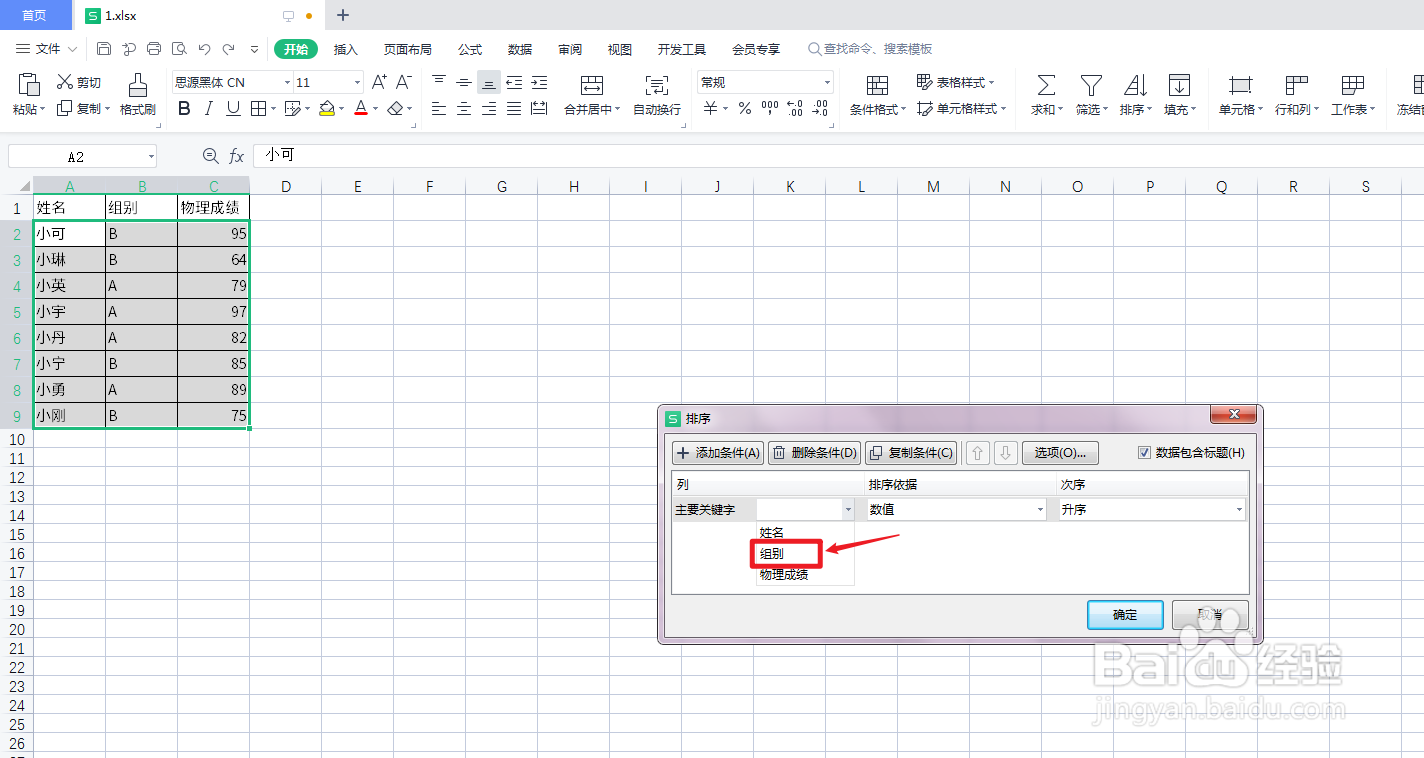
6、点击确定
点击右下角的【确定】。

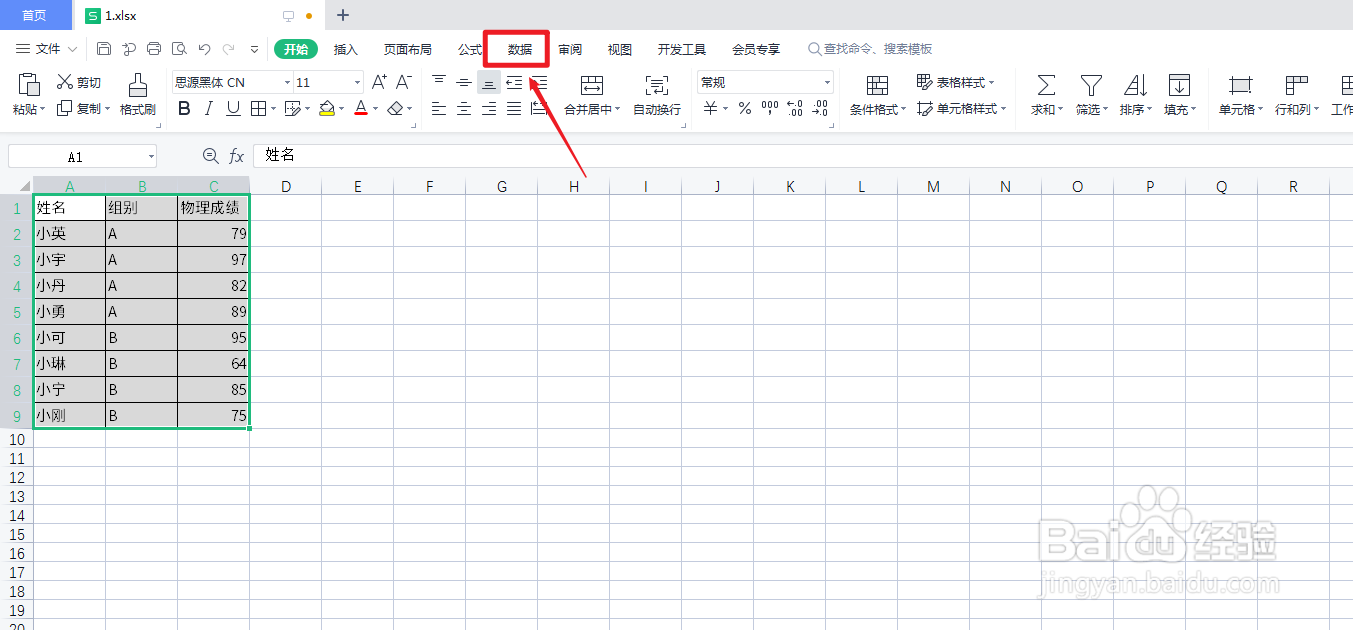
7、点击数据
点击上面的【数据】。
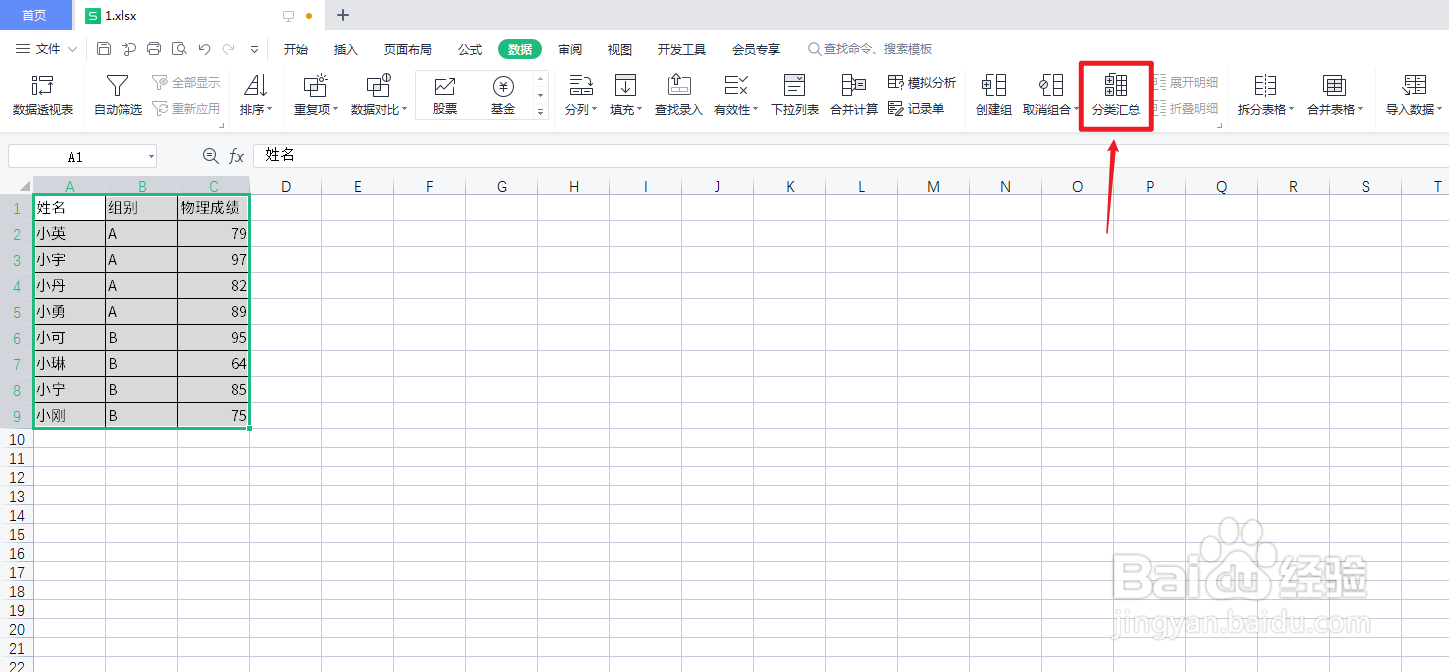
8、点击分类汇总
点击上面的【分类汇总】。
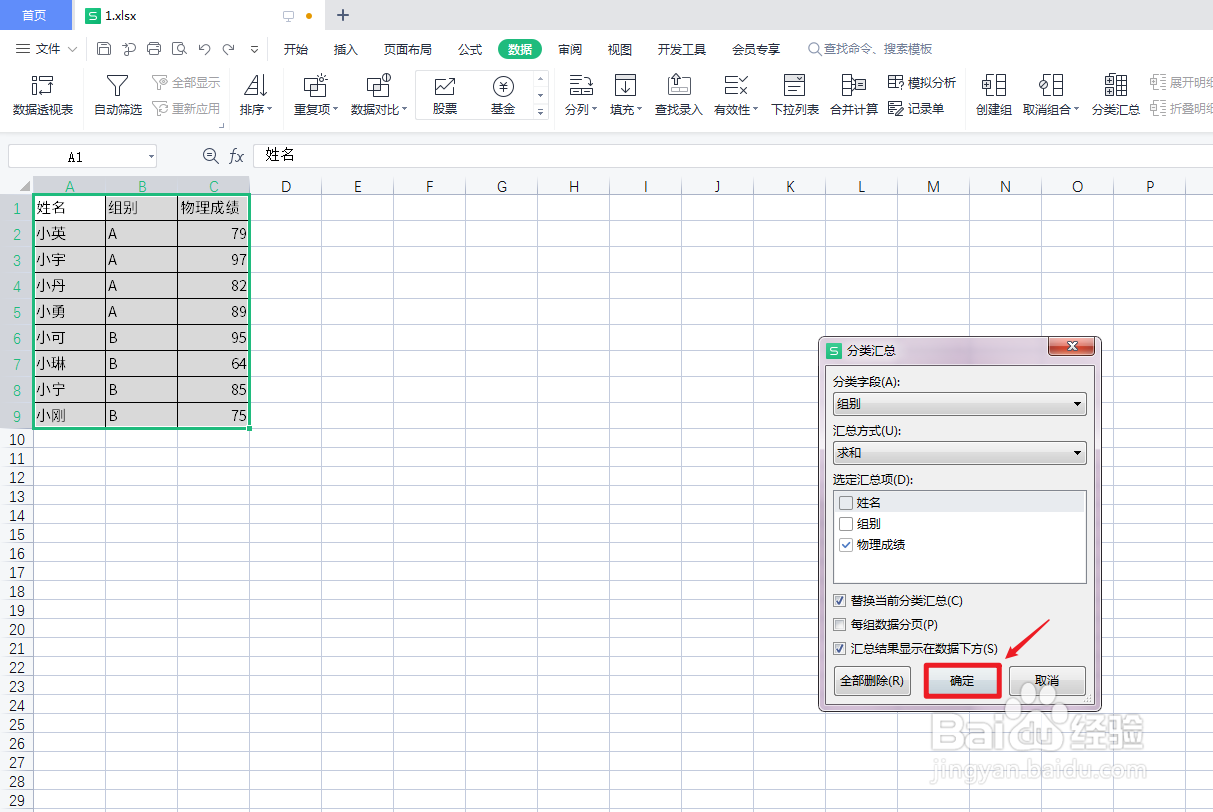
9、设置选项
设置选项:分类字段:组别,选定汇总项:物理成绩。早
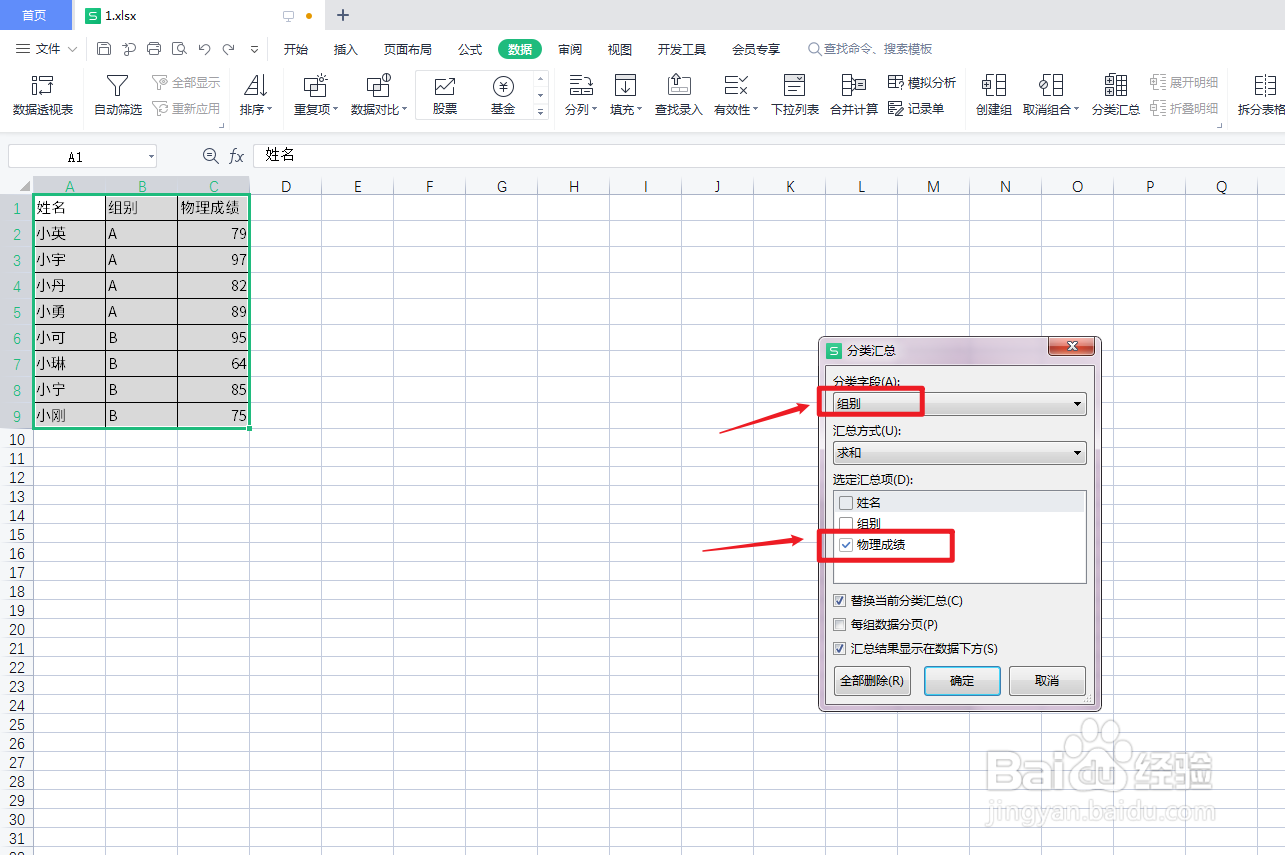
10、点击确定
点击下面的【确定】。
11、操作完成
汇总表格操作完成。

时间:2026-05-13 16:51:41
1、框选表格
框选需要的表格。
2、点击排序
点击右上角的【排序】。
3、点击自定义排序
弹出白色框,点击【自定义排序】。
4、点击倒三角形图标
在主要关键字的右边点击【倒三角形】图标。
5、点击组别
弹出白色框,点击组别。
6、点击确定
点击右下角的【确定】。
7、点击数据
点击上面的【数据】。
8、点击分类汇总
点击上面的【分类汇总】。
9、设置选项
设置选项:分类字段:组别,选定汇总项:物理成绩。早
10、点击确定
点击下面的【确定】。
11、操作完成
汇总表格操作完成。
