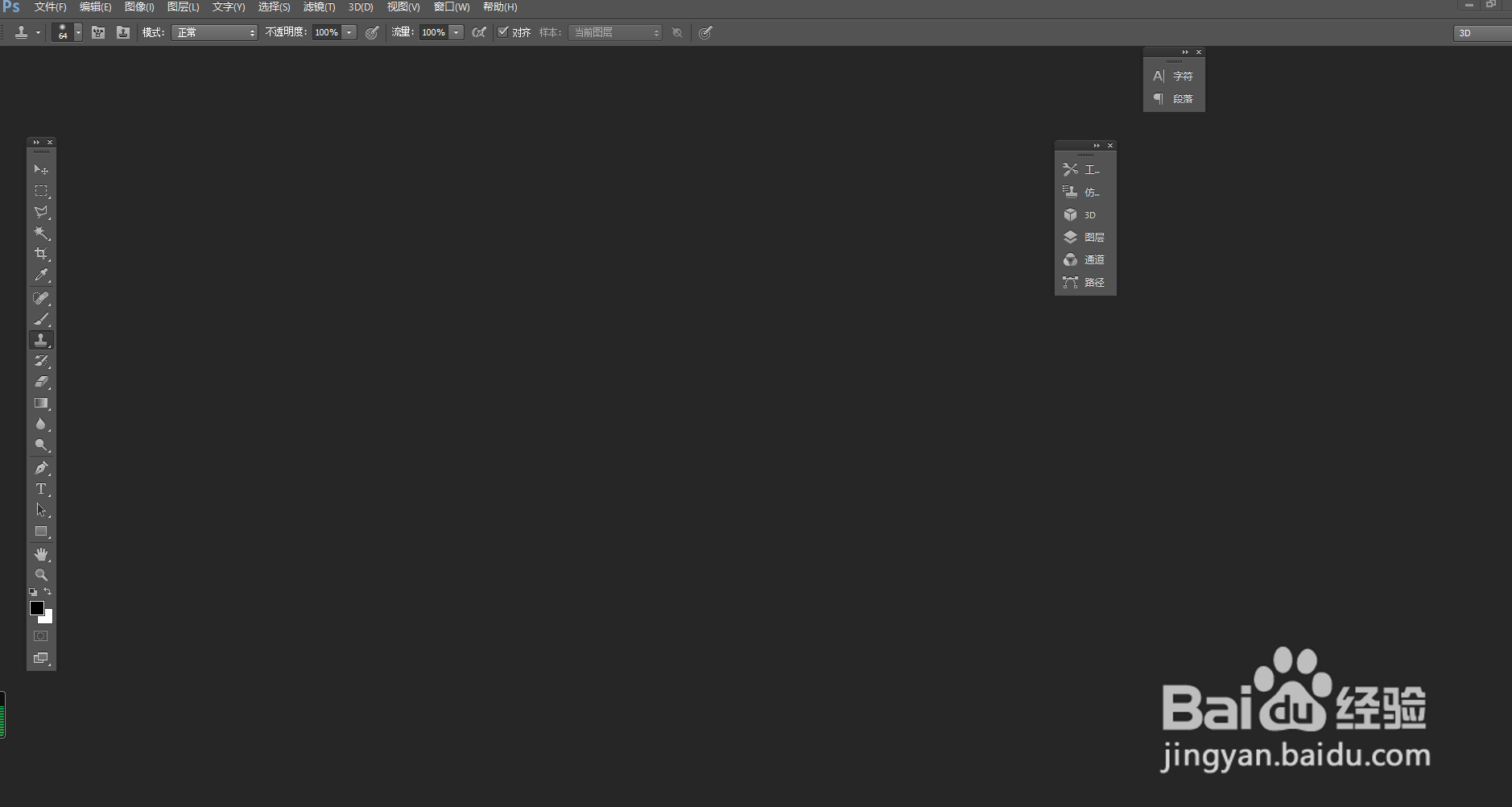
1、如图我们首先打开一个photoshop软件。
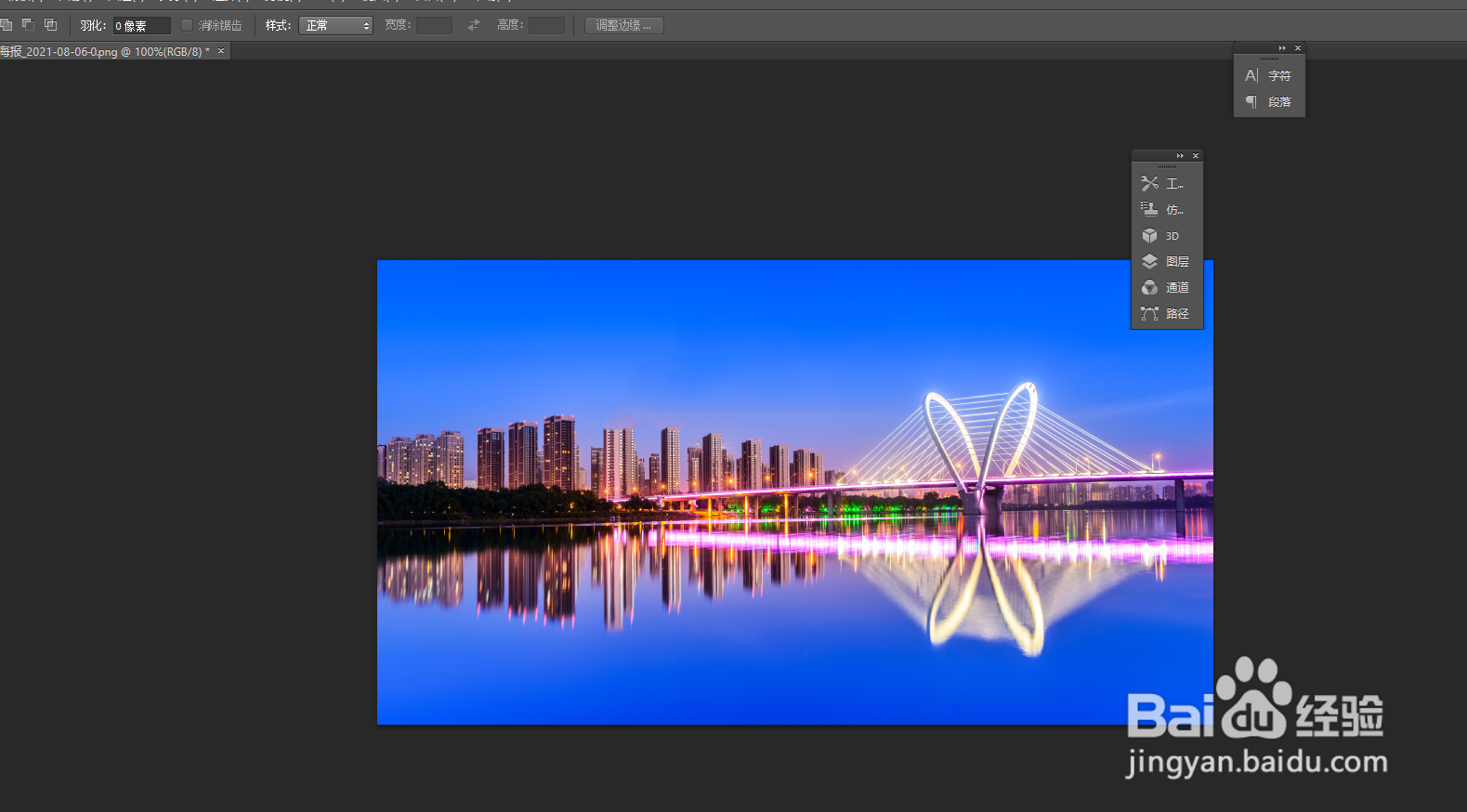
2、如图我们在功能区找到“文件”-“打开”来插入一个本地图片素材。
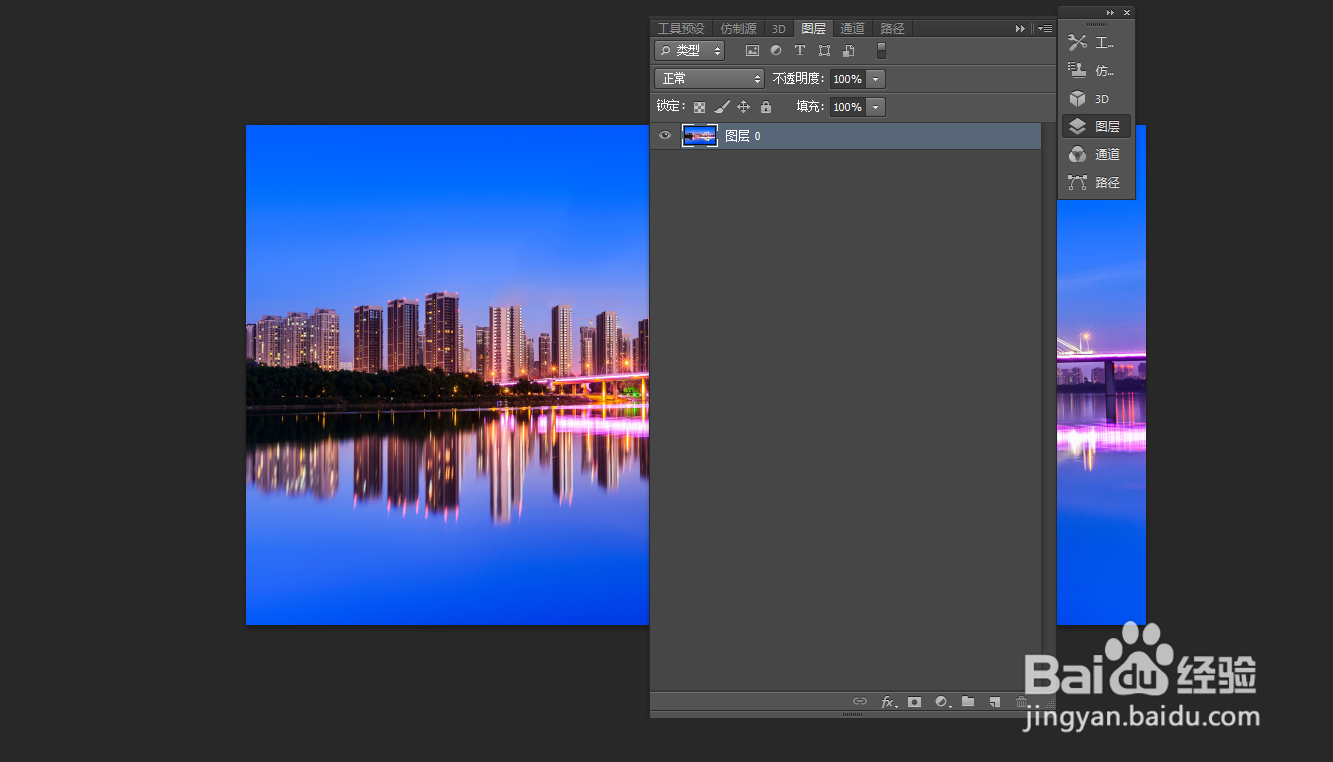
3、如图我们利用键盘“F7”显示图层窗口。
4、如图我们选择窗口下面的“创建新图层”选项。
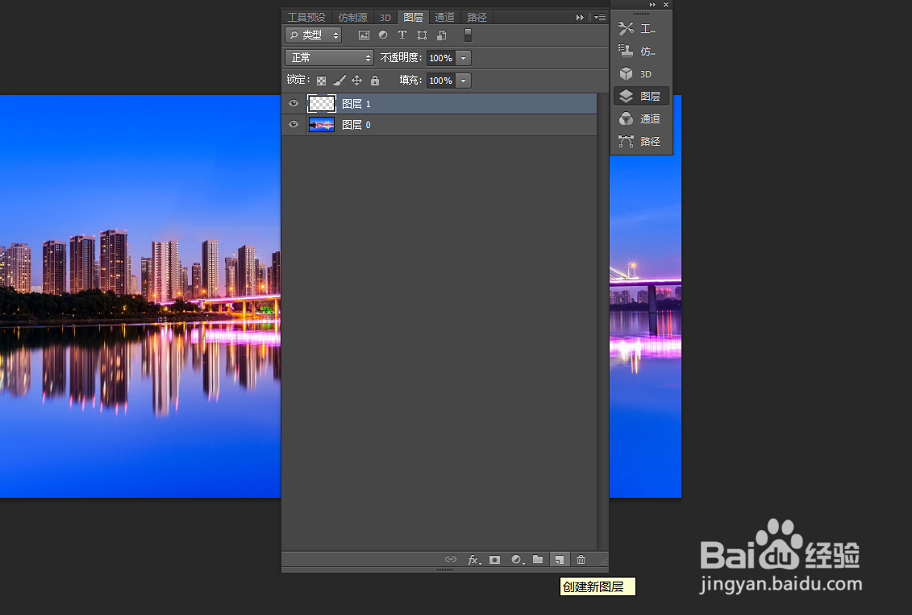
5、如图我们新建多个图层。
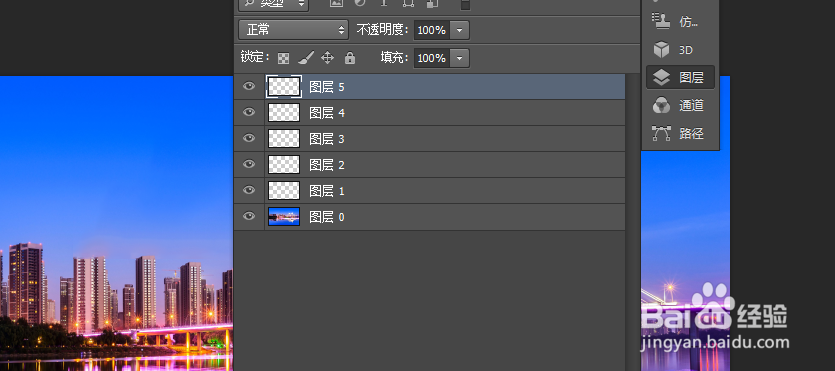
6、如图我们长按键盘“shift”并点击图层就可以任意的多选图层了。
时间:2026-05-11 05:08:11
1、如图我们首先打开一个photoshop软件。
2、如图我们在功能区找到“文件”-“打开”来插入一个本地图片素材。
3、如图我们利用键盘“F7”显示图层窗口。
4、如图我们选择窗口下面的“创建新图层”选项。
5、如图我们新建多个图层。
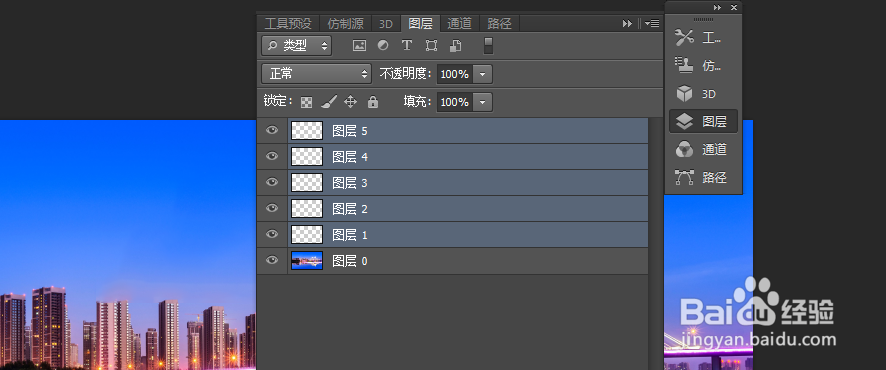
6、如图我们长按键盘“shift”并点击图层就可以任意的多选图层了。
