1、如图所示,在Word文档中,我们往往需要调整标题与正文之间的行距。

2、对此需要先将标题与正文部分文字选中,右击选择”段落“项。

3、从打开的”段落“窗口中,点击”行距“下拉列表,从中选择”固定值 “。
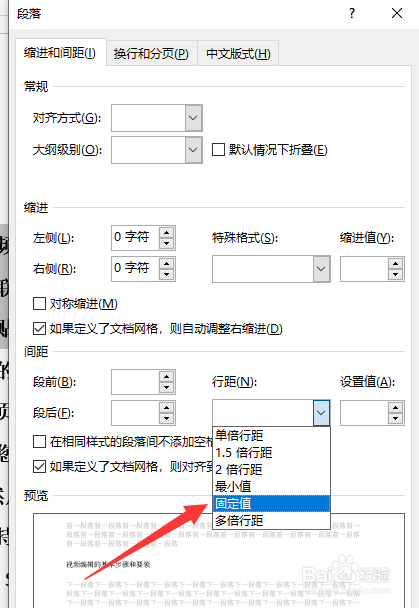
4、接着在其后面的数值输入框中,输入相应的数字,在此我们直接输入20.

5、最后就是会发现标题与正文之间的行距发生了变化。

时间:2026-04-26 09:19:12
1、如图所示,在Word文档中,我们往往需要调整标题与正文之间的行距。
2、对此需要先将标题与正文部分文字选中,右击选择”段落“项。
3、从打开的”段落“窗口中,点击”行距“下拉列表,从中选择”固定值 “。
4、接着在其后面的数值输入框中,输入相应的数字,在此我们直接输入20.
5、最后就是会发现标题与正文之间的行距发生了变化。
