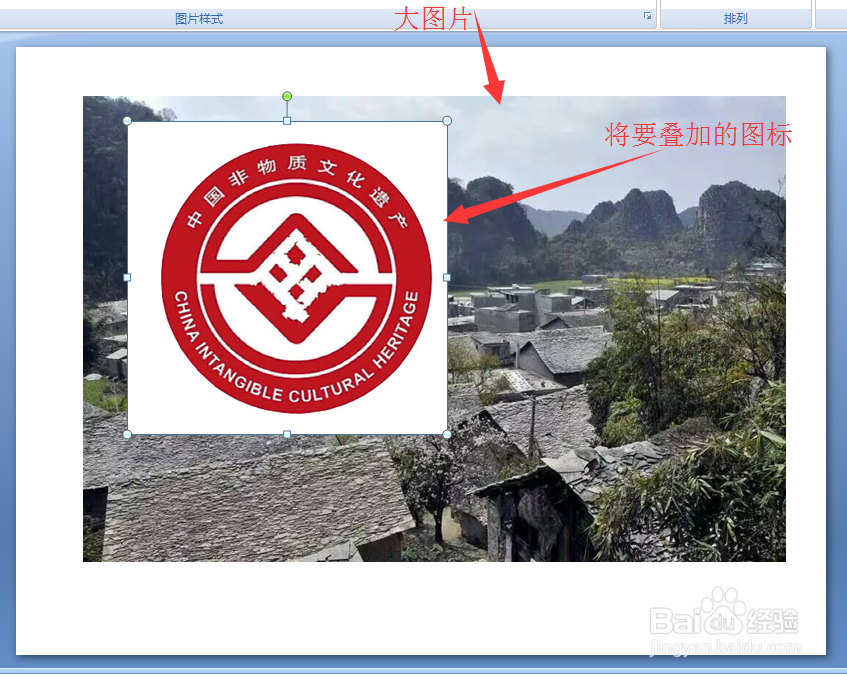
1、将小图标放在PPT页面已有的图片上。
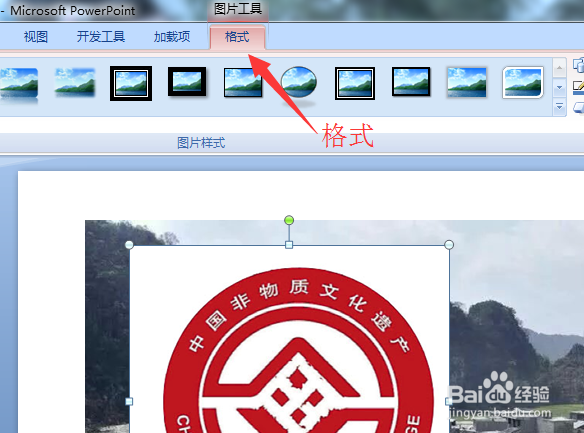
2、点击PPT上部任务栏的“格式”
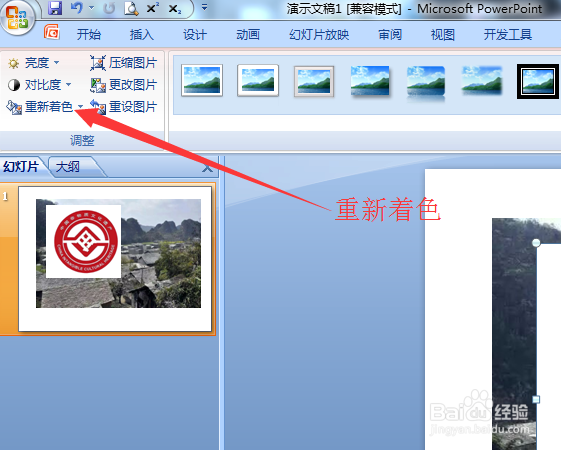
3、点击PPT右上角的“重新着色”。
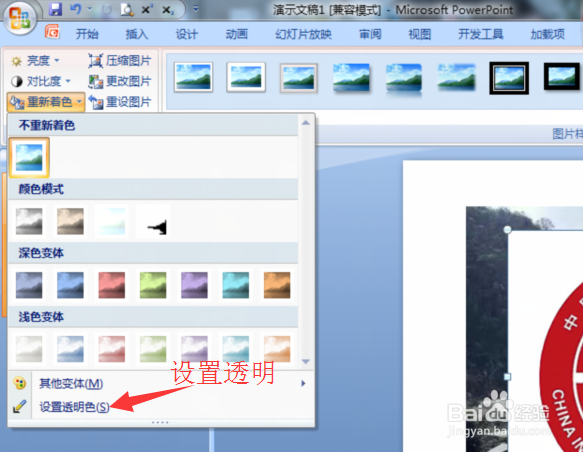
4、此时出现重新着色框,点击“设置透明”。
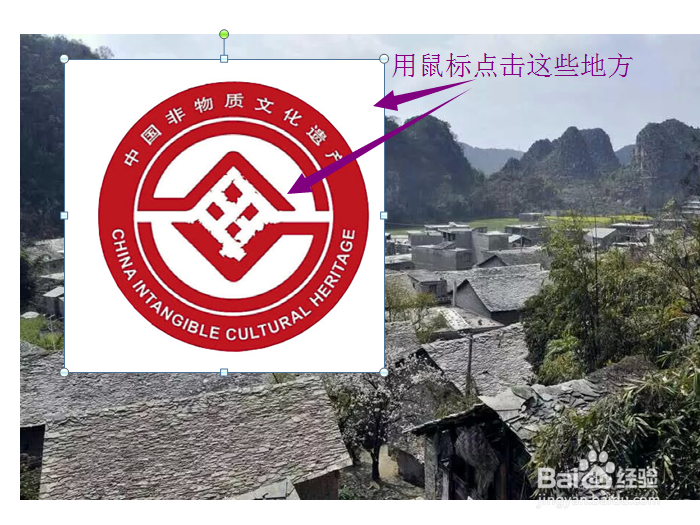
5、用鼠标点击图标镂空部分和空白处,这些部分立即变成了与底图片完全一样的颜色。

时间:2026-05-04 00:38:57
1、将小图标放在PPT页面已有的图片上。
2、点击PPT上部任务栏的“格式”
3、点击PPT右上角的“重新着色”。
4、此时出现重新着色框,点击“设置透明”。
5、用鼠标点击图标镂空部分和空白处,这些部分立即变成了与底图片完全一样的颜色。
