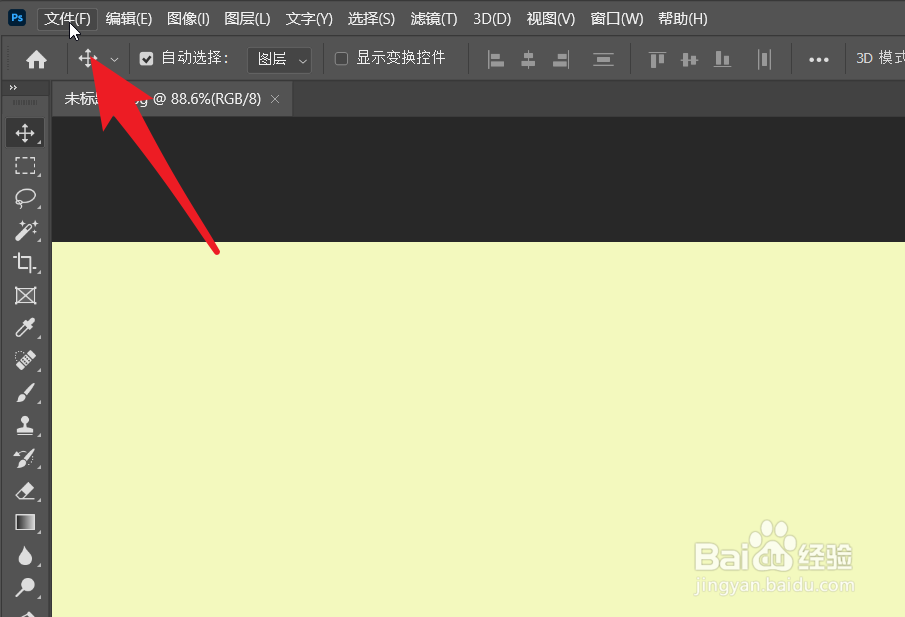
1、将需要存储为两种格式的文件放置在同一文件夹中。点击文件菜单。
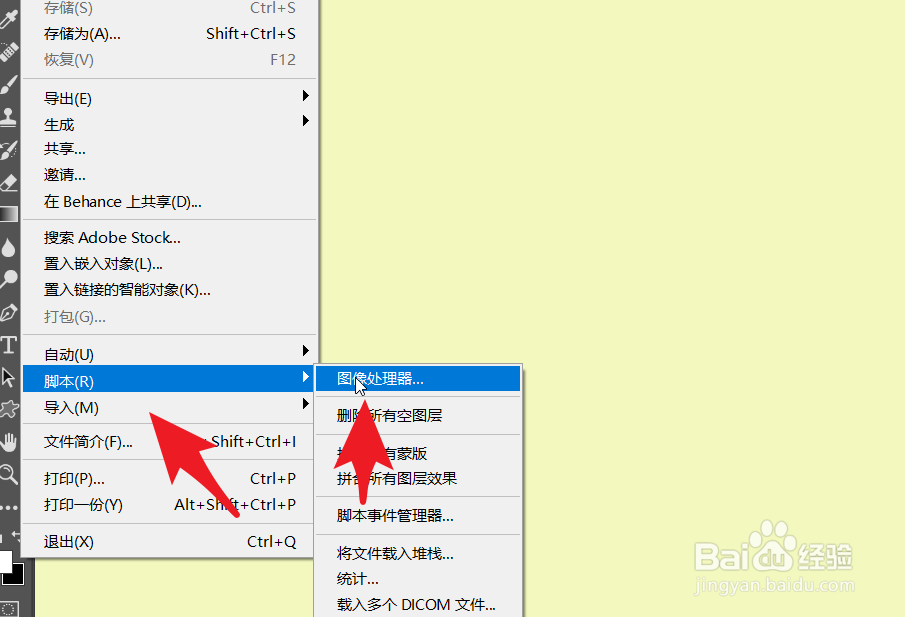
2、在文件的下拉菜单中依次点击脚本--图像处理器。
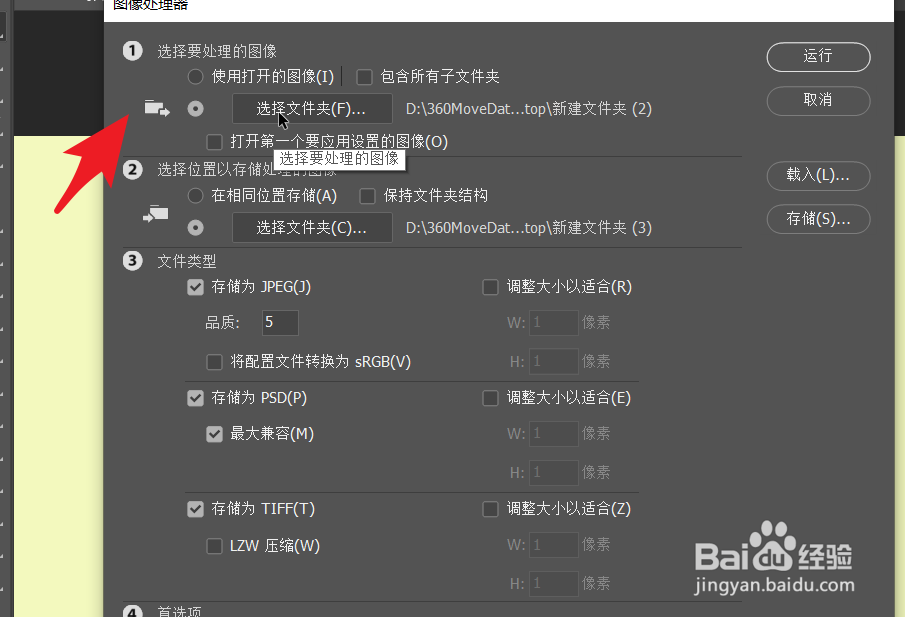
3、在图像处理器对话框中选择要处理的图像文件夹。
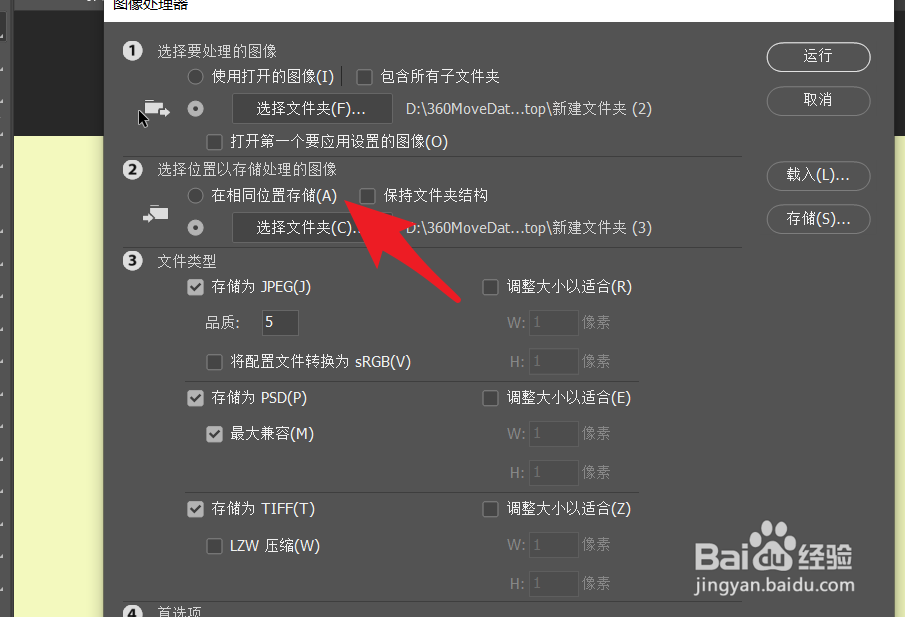
4、然后再选择处理后文件保存到文件夹。也就是目标文件夹。
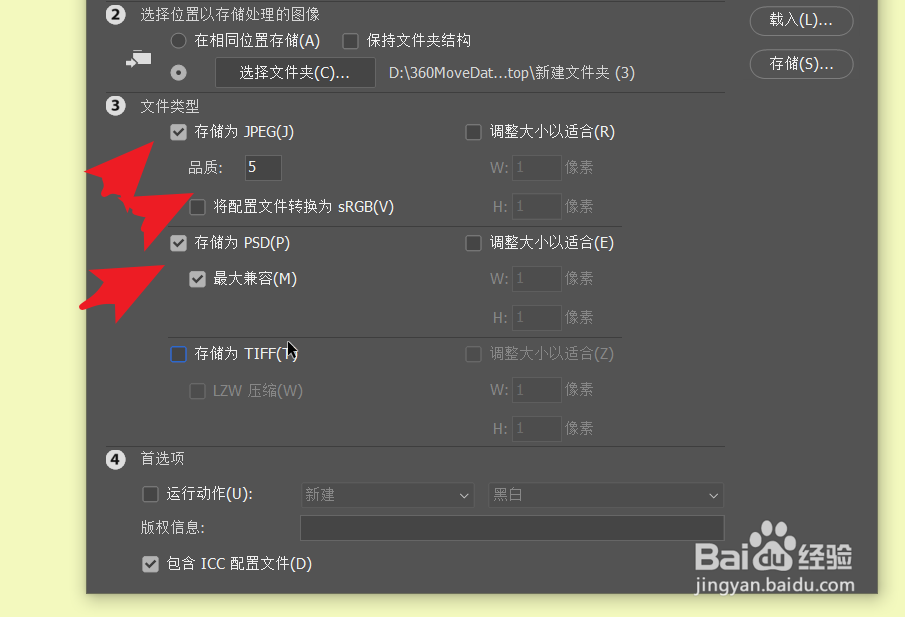
5、在文件类型选项中,勾选存储为GP eg和存储为psd。
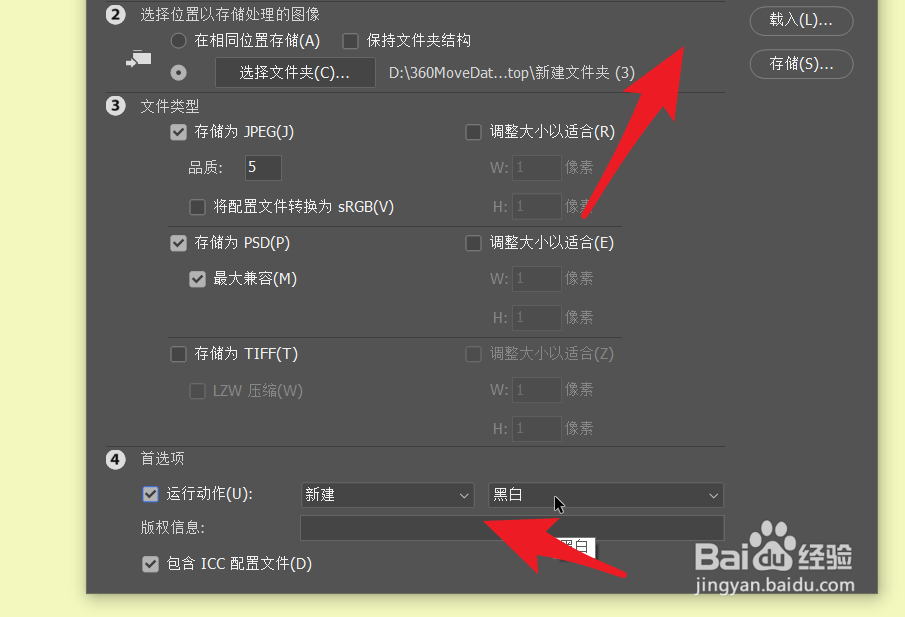
6、此时在运行动作中选择需要的动作。动作选择完成后,点击右上角的运行。
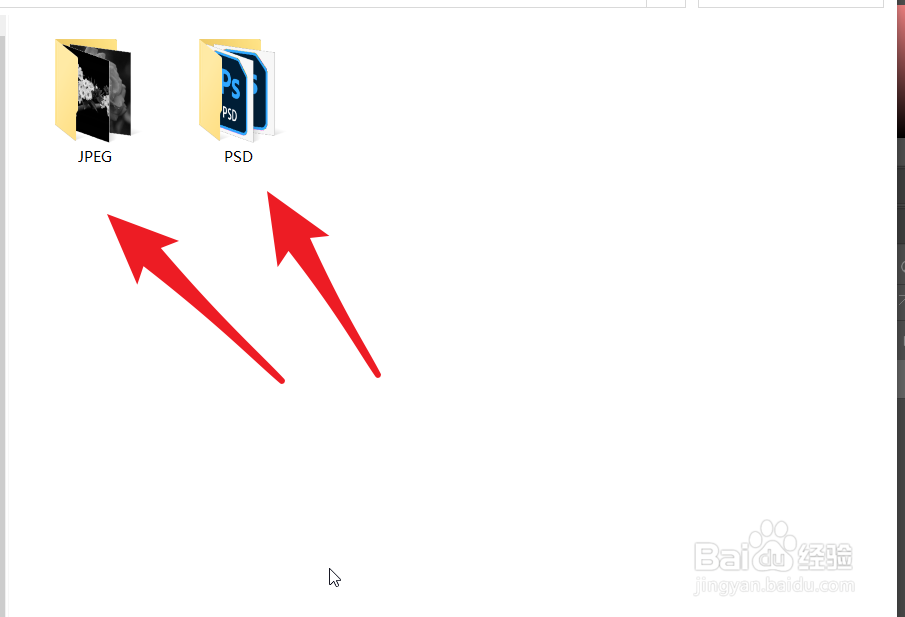
7、此时打开目标文件夹可以看到图片存储为了两种格式。每种格式单独保存。
时间:2026-04-23 03:56:03
1、将需要存储为两种格式的文件放置在同一文件夹中。点击文件菜单。
2、在文件的下拉菜单中依次点击脚本--图像处理器。
3、在图像处理器对话框中选择要处理的图像文件夹。
4、然后再选择处理后文件保存到文件夹。也就是目标文件夹。
5、在文件类型选项中,勾选存储为GP eg和存储为psd。
6、此时在运行动作中选择需要的动作。动作选择完成后,点击右上角的运行。
7、此时打开目标文件夹可以看到图片存储为了两种格式。每种格式单独保存。
