WPS演示技巧之巧用形状分割图片

 时间:2024-10-14 07:17:53

1、首先新建一个空白演示文稿,单击插入—形状。选择你喜欢的形状,这里我选择矩形。

WPS演示技巧之巧用形状分割图片

2、选择完毕后,鼠标会变成一个小十字,在画矩形的时候单击Shift,这样画出来的就是正方形了,画好后,按住上方的小圆圈,对形状进行旋转,将形状设为无框线。

WPS演示技巧之巧用形状分割图片

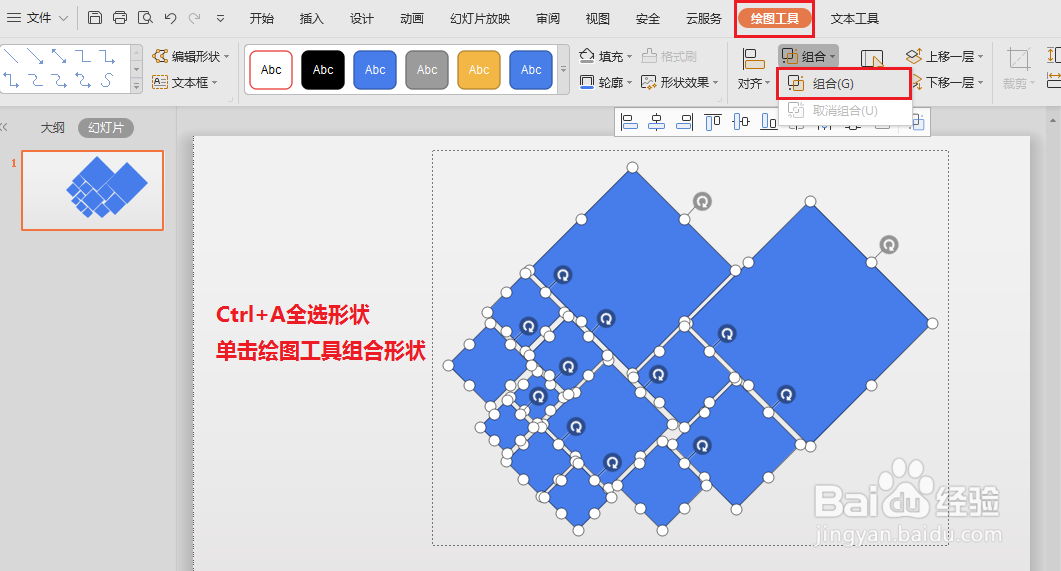
3、调整好后,复制粘贴多个形状,根据喜好排列,排列完毕后,Ctrl A全选,然后单击绘图工具下的组合,将所有形状组合起来。
WPS演示技巧之巧用形状分割图片

4、组合后单击演示文稿右侧的填充选项,选择图片或纹理填充,单击本地文件,选择准备好的图片。

WPS演示技巧之巧用形状分割图片

5、这时候我们会发现,图片就被形状分割成了好几个部分,也美观了不少。

WPS演示技巧之巧用形状分割图片

6、在WPS演示和PPT中,巧用形状分割图片改变图片排版的方法你学会了吗?自己动手试试吧!

  • WPS中怎样设置图片按形状裁剪
  • wps怎么裁剪图片
  • wps如何更改图片形状
  • 如何用WPS裁剪任意形状图片?
  • WPS文档中如何裁剪图片
  • 热门搜索
    痰湿体质如何调理 如何化痰 伊利牛奶怎么样 如何制作ppt课件 tplink无线路由器怎么设置 梧桐山在哪里 国外旅游景点图片 中国哪里最穷 庐山旅游路线 防辐射服怎么洗