如何把桌面隐藏的图标找回来的方法及步骤

 时间:2026-02-17 22:19:20

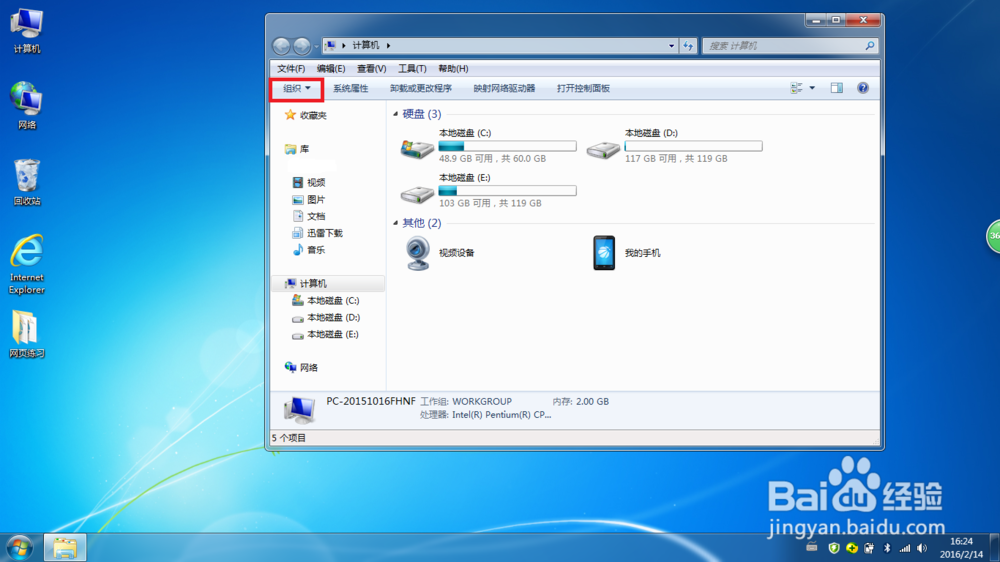
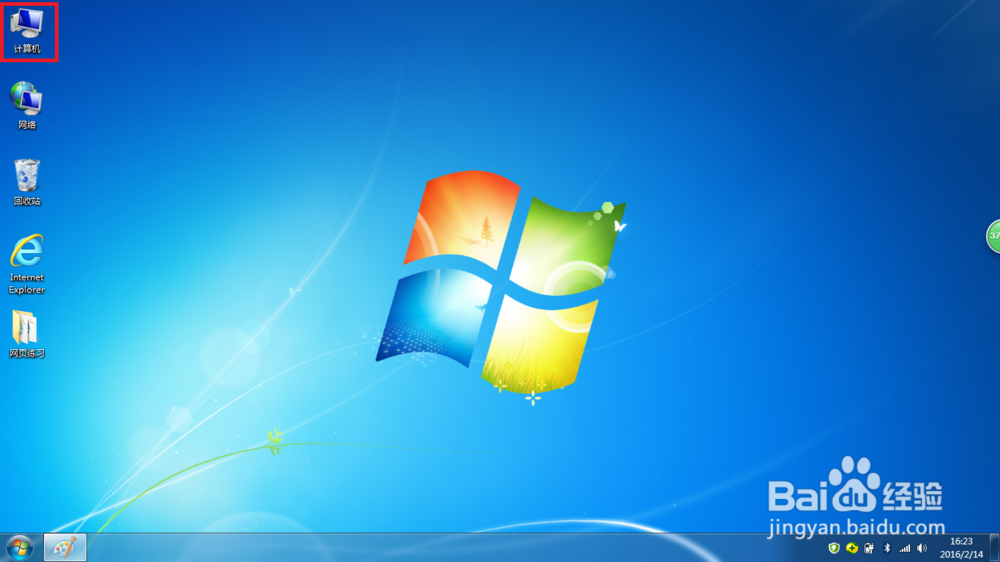
1、用鼠标双击电脑桌面的计算机图标。

如何把桌面隐藏的图标找回来的方法及步骤

2、然后,单击组织选项。

如何把桌面隐藏的图标找回来的方法及步骤

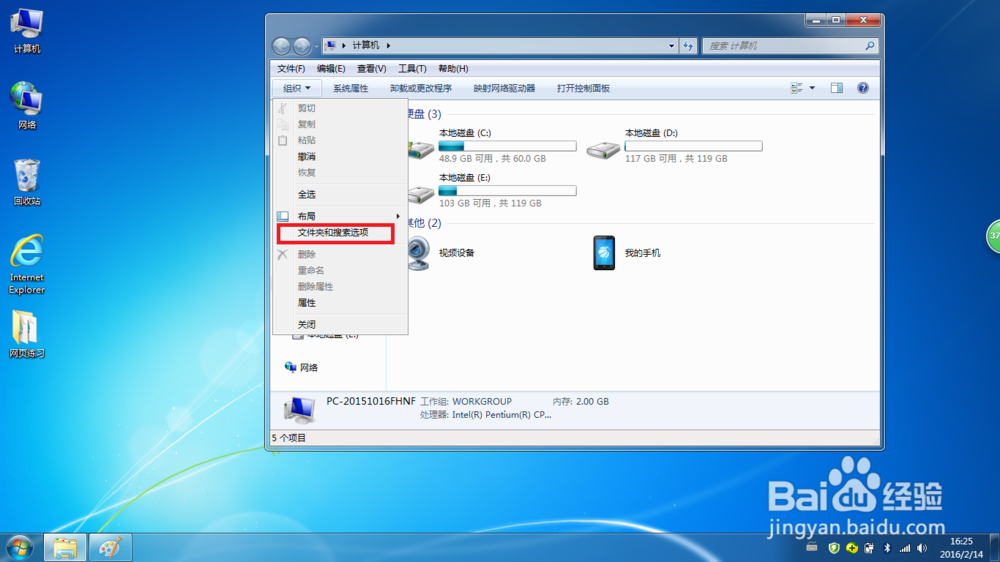
3、选择,文件夹和搜索选项。单击。

如何把桌面隐藏的图标找回来的方法及步骤

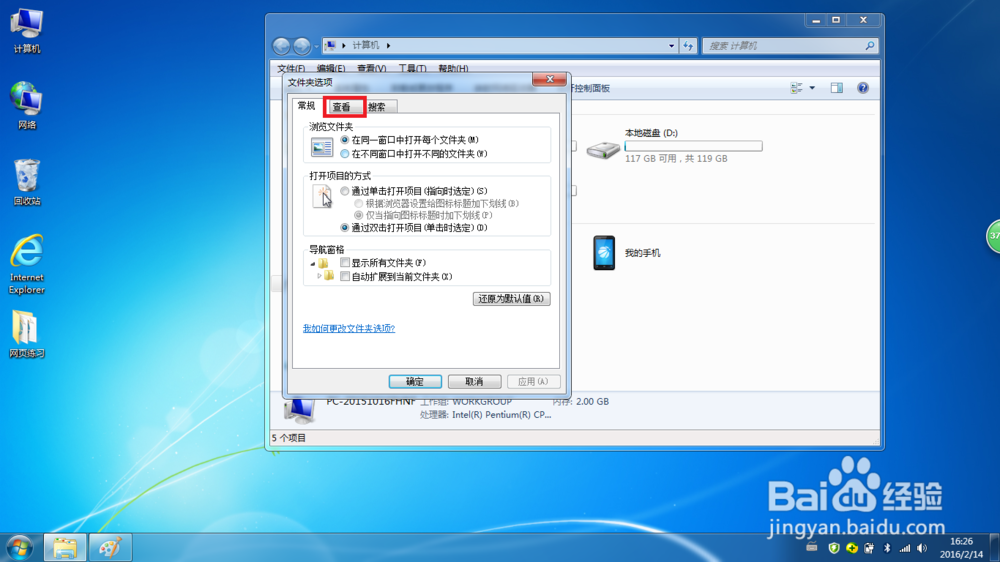
4、单击查看选项。如图所示:

如何把桌面隐藏的图标找回来的方法及步骤

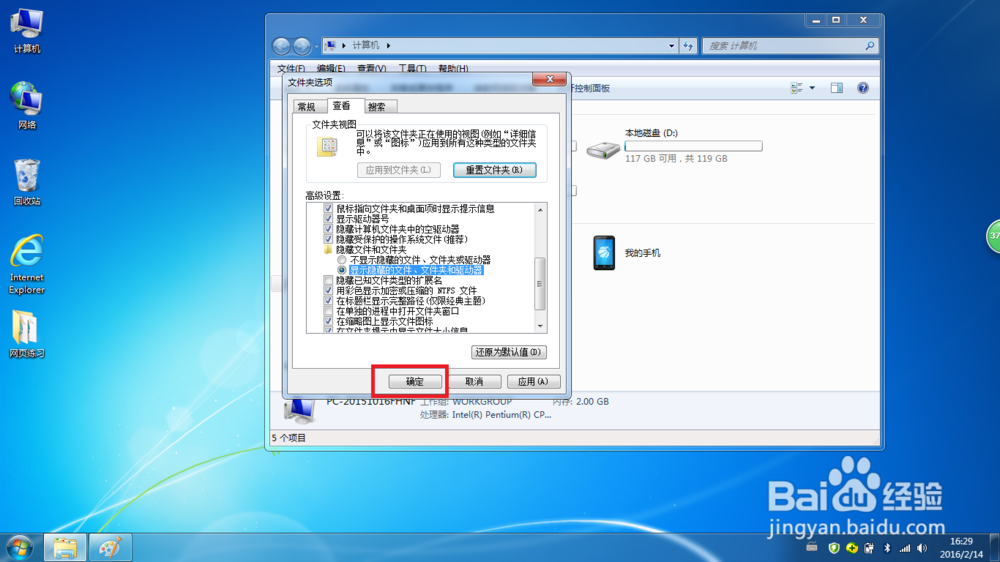
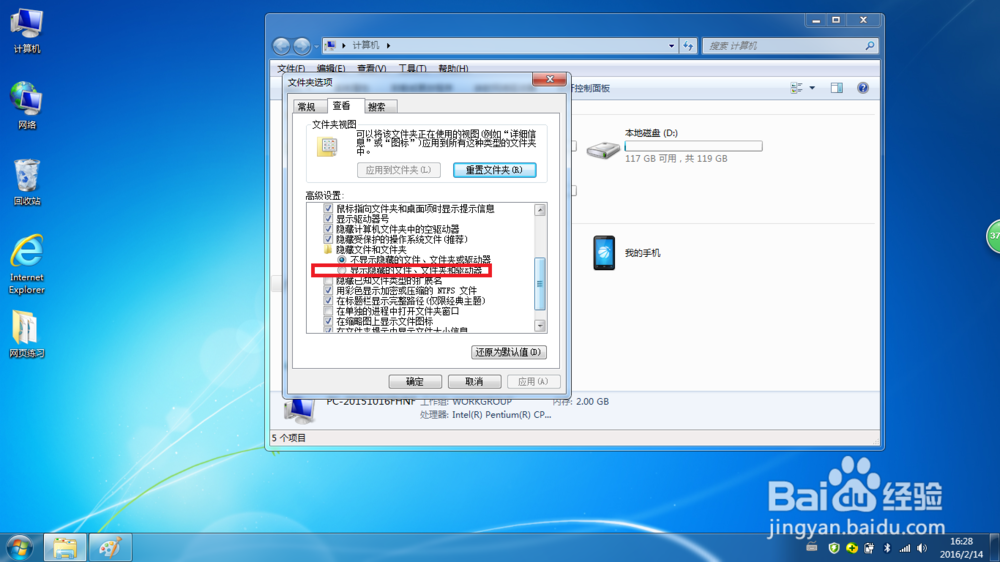
5、下拉滑动杆,找到显示文件,文件夹和驱动器,之后再前面圆圈中点选。如图所示:
如何把桌面隐藏的图标找回来的方法及步骤

6、点击小对话框的确定按钮。如图所示:

如何把桌面隐藏的图标找回来的方法及步骤

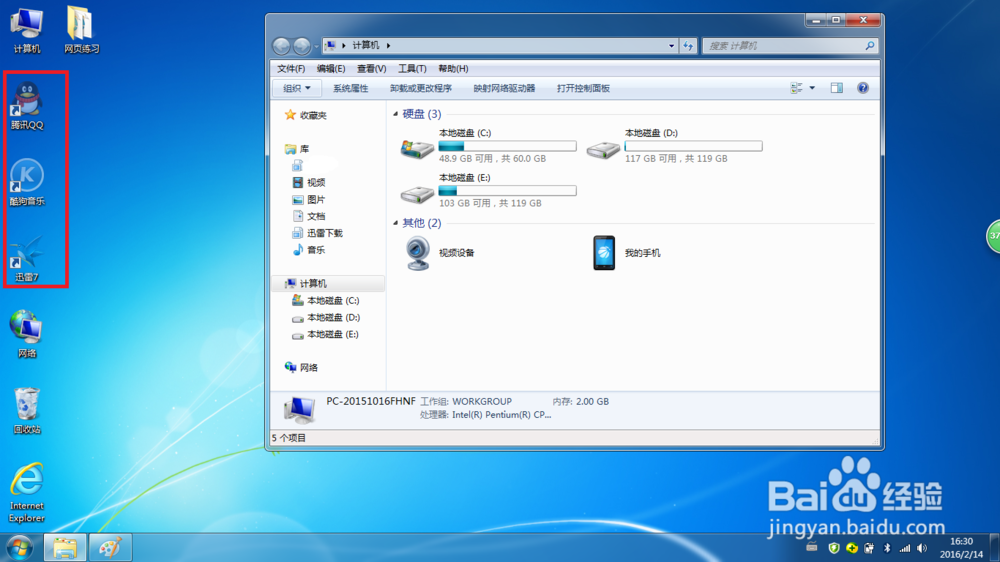
7、现在可以看到,隐藏的桌面图标已经出现了,不过不是太明显。没关系,我们继续往下设置。
如何把桌面隐藏的图标找回来的方法及步骤

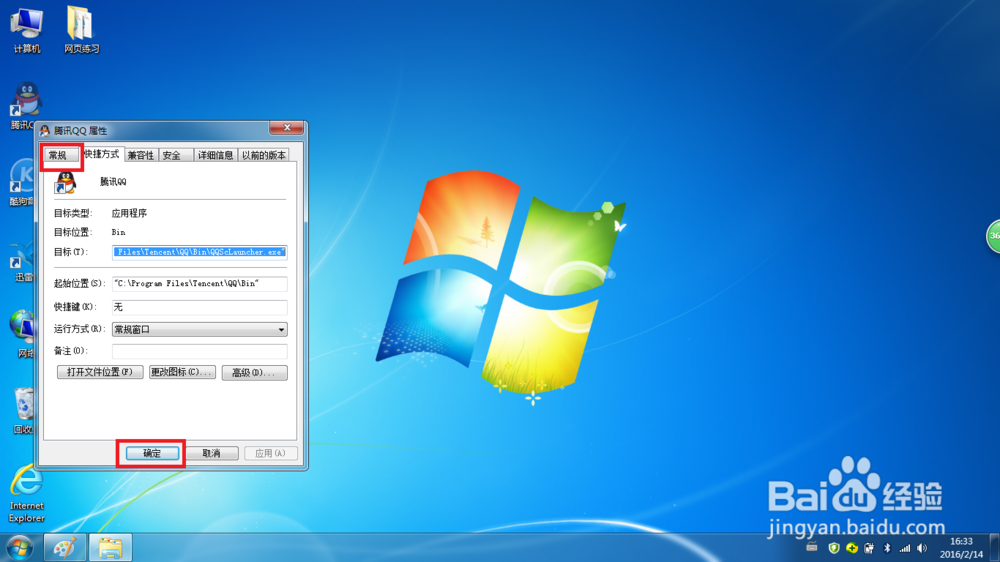
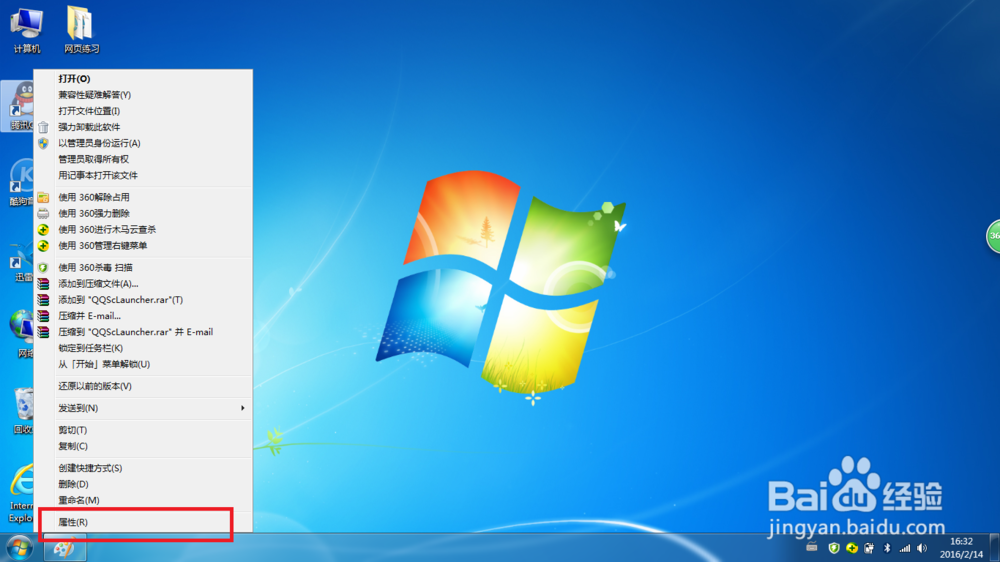
8、将鼠标放在一个阴影图标上面,单击鼠标右键,会出现如图对话框,选择属性打开。
如何把桌面隐藏的图标找回来的方法及步骤

9、此时,选择常规,点击确定按钮。如图所示:

如何把桌面隐藏的图标找回来的方法及步骤

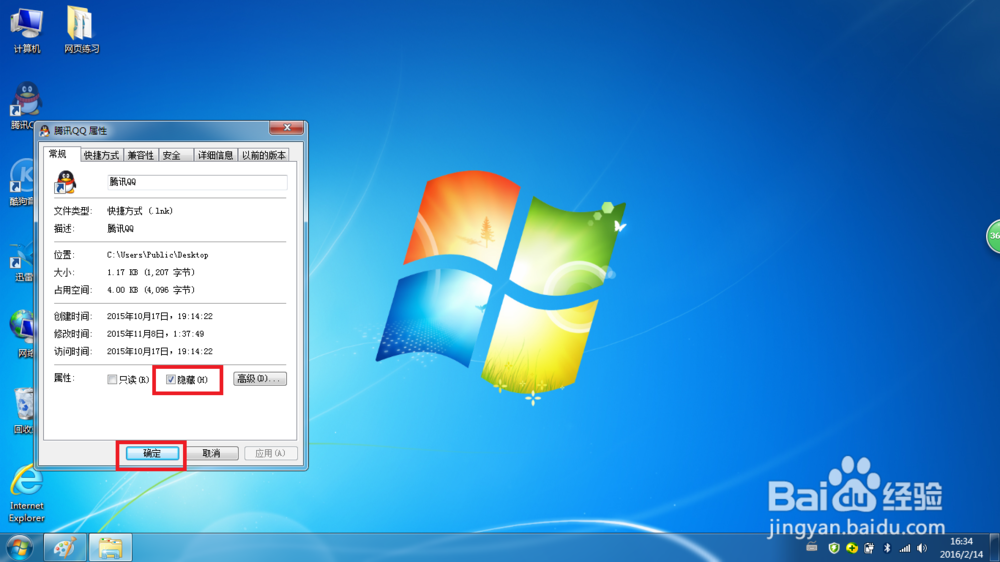
10、然后,取消隐藏按钮傍边的对勾。如图所示:

如何把桌面隐藏的图标找回来的方法及步骤

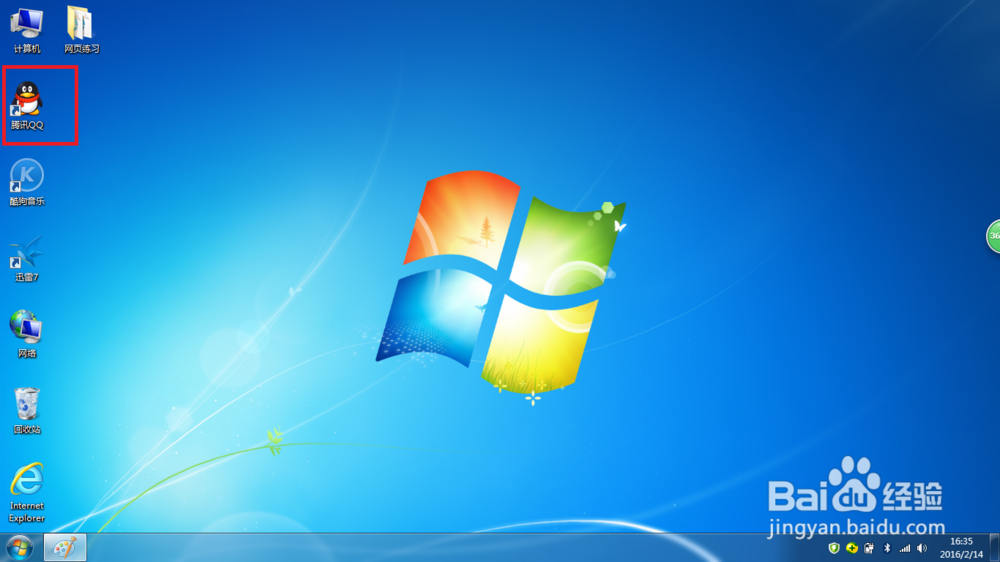
11、最后,桌面的图标就恢复正常了。其他图标的操作都是如此。

如何把桌面隐藏的图标找回来的方法及步骤

  • oppo旧手机怎么导入新手机
  • 麦芒6开启分屏模式/边看视频边聊天#潮机课堂#
  • 微信设置三天可见在哪
  • vivoy75手机底下三个键不见了
  • oppoa32怎么切换应用
  • 热门搜索
    玉树怎么养 steam怎么加好友 阳澄湖大闸蟹的做法 为什么叫马桶 神舟笔记本怎么样 肛裂怎么办 羊毛衫怎么洗 微信背景怎么设置 为什么会说梦话 candy怎么读